ಪ್ರಾರಂಭಿಕ ಮಾರ್ಗದರ್ಶಿ
YouTube Dubbingಗೆ ಸ್ವಾಗತ
ಈ ಚಿಕ್ಕ ಮಾರ್ಗದರ್ಶಿಯನ್ನು ಹಂತ ಹಂತವಾಗಿ ಅನುಸರಿಸಿ. ಕೆಲವೇ ನಿಮಿಷಗಳಲ್ಲಿ ನಿಮಗೆ ಅರ್ಥವಾಗುವ ಭಾಷೆಯಲ್ಲಿ ವೀಡಿಯೊಗಳನ್ನು ವೀಕ್ಷಿಸಲು ನೀವು ಸಿದ್ಧರಾಗುತ್ತೀರಿ.
ಹಂತ 1 / 7
ಪರಿಚಯ
YouTube Dubbing ಏನು ಮಾಡುತ್ತದೆ?
YouTube Dubbing ವೀಡಿಯೊವನ್ನು ಅನುವಾದಿಸಿ, ಅದರ ಮಾತನ್ನು ನಿಮ್ಮ ಭಾಷೆಯಲ್ಲಿ ಧ್ವನಿಯಾಗಿ ಕೇಳಿಸುವ ಬ್ರೌಸರ್ ವಿಸ್ತರಣೆ. ವಿದೇಶಿ ಭಾಷೆಯ ವೀಡಿಯೊ ತೆರೆದು, ಪ್ರತಿಯೊಂದು ಉಪಶೀರ್ಷಿಕೆಯನ್ನು ಓದಲು ಕಷ್ಟಪಡುವ ಬದಲು ಒಂದೇ ಕ್ಲಿಕ್ನಲ್ಲಿ ಡಬ್ಬಿಂಗ್ ಪ್ರಾರಂಭಿಸಿ.
- YouTube, Udemy, Bilibili ಸೇರಿದಂತೆ 190ಕ್ಕೂ ಹೆಚ್ಚು ತಾಣಗಳಲ್ಲಿ ಕೆಲಸ ಮಾಡುತ್ತದೆ
- 138 ಭಾಷೆಗಳು ಮತ್ತು ಹಲವು AI ಧ್ವನಿಗಳನ್ನು ಬೆಂಬಲಿಸುತ್ತದೆ
- ಮುಖ್ಯ ವೈಶಿಷ್ಟ್ಯಗಳನ್ನು ಉಚಿತವಾಗಿ ಬಳಸಬಹುದು
ಈ ಮಾರ್ಗದರ್ಶಿಯ ಪ್ರತಿಯೊಂದು ಹಂತವೂ ಚಿಕ್ಕದು. ಹಂತ ಮುಗಿಸಿದ ನಂತರ “ಮುಂದೆ” ಆಯ್ಕೆಮಾಡಿ.
ಐಕಾನ್ ಪಿನ್ ಮಾಡಿ
ಮೂರು ಹಂತಗಳಲ್ಲಿ ವಿಸ್ತರಣೆಯ ಐಕಾನ್ ಅನ್ನು ಪಿನ್ ಮಾಡಿ
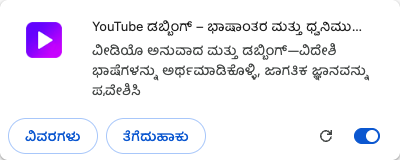
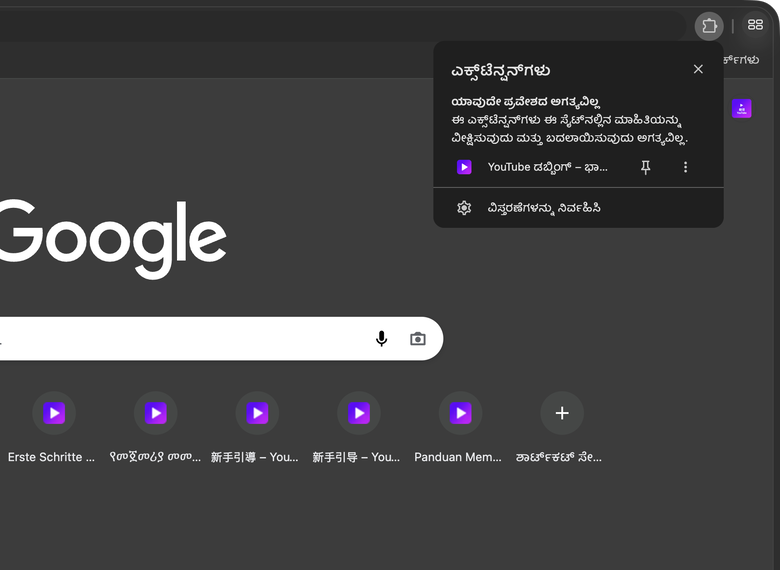
ಬಲಭಾಗದಲ್ಲಿರುವ ಮೂರು ನೈಜ ಬ್ರೌಸರ್ ಸ್ಕ್ರೀನ್ಶಾಟ್ಗಳನ್ನು ನೋಡಿ, YouTube Dubbing ಅನ್ನು ಬ್ರೌಸರ್ ಟೂಲ್ಬಾರ್ಗೆ ಪಿನ್ ಮಾಡಿ.
- ಟೂಲ್ಬಾರ್ನಲ್ಲಿರುವ ಪಜಲ್ ಐಕಾನ್ ಕ್ಲಿಕ್ ಮಾಡಿ “ವಿಸ್ತರಣೆಗಳು” ಪಟ್ಟಿಯನ್ನು ತೆರೆಯಿರಿ
- “YouTube Dubbing” ಅನ್ನು ಹುಡುಕಿ, ಅದರ ಬಲಭಾಗದಲ್ಲಿರುವ ಪಿನ್ ಐಕಾನ್ ಕ್ಲಿಕ್ ಮಾಡಿ
- ಟೂಲ್ಬಾರ್ನಲ್ಲಿ ನೇರಳೆ ಬಣ್ಣದ ವಿಸ್ತರಣೆಯ ಐಕಾನ್ ಕಾಣಿಸಿದರೆ, ಪಿನ್ ಮಾಡುವುದು ಯಶಸ್ವಿಯಾಗಿದೆ
ಪಿನ್ ಮಾಡಿದ ನಂತರ ವಿಸ್ತರಣೆಯ ಐಕಾನ್ ಬ್ರೌಸರ್ನ ಮೇಲಿನ ಬಲಭಾಗದಲ್ಲಿ ಸದಾ ಕಾಣುತ್ತದೆ. ಸೆಟ್ಟಿಂಗ್ಗಳನ್ನು ತೆರೆಯಲು ಮತ್ತು ಡಬ್ಬಿಂಗ್ ಪ್ರಾರಂಭಿಸಲು ಮುಂದೆ ಇದೇ ಐಕಾನ್ ಬಳಸಲಾಗುತ್ತದೆ.


ಮೂಲಭೂತ ಸೆಟ್ಟಿಂಗ್ಗಳು
ವಿಸ್ತರಣೆಯ ಮುಖ್ಯ ಸೆಟ್ಟಿಂಗ್ಗಳನ್ನು ತೆರೆಯಿರಿ
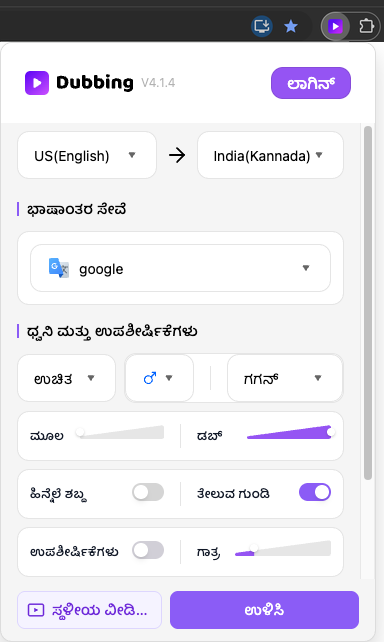
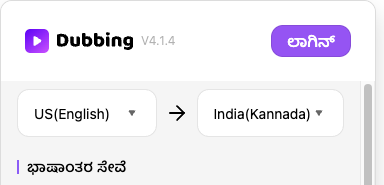
ಈಗಷ್ಟೇ ಪಿನ್ ಮಾಡಿದ ವಿಸ್ತರಣೆಯ ಐಕಾನ್ ಕ್ಲಿಕ್ ಮಾಡಿದರೆ ಪ್ಯಾನೆಲ್ ತೆರೆಯುತ್ತದೆ. ವೀಡಿಯೊಗಳನ್ನು ವೀಕ್ಷಿಸುವಾಗ ಹೆಚ್ಚಾಗಿ ಬಳಸುವ ಎಲ್ಲ ಮುಖ್ಯ ಸೆಟ್ಟಿಂಗ್ಗಳು ಇಲ್ಲಿ ಒಂದೇ ಕಡೆ ಲಭ್ಯವಿವೆ.
- ನೀವು ಧ್ವನಿ ಪಾತ್ರ ಮತ್ತು AI ಮಾದರಿಯನ್ನು ಬದಲಾಯಿಸಬಹುದು, ಉಪಶೀರ್ಷಿಕೆಗಳನ್ನು ಆನ್ ಅಥವಾ ಆಫ್ ಮಾಡಬಹುದು; ಜೊತೆಗೆ ಗುರಿ ಭಾಷೆ, ಧ್ವನಿಮಟ್ಟ ಮತ್ತು ಹಿನ್ನೆಲೆ ಧ್ವನಿಯಂತಹ ಸಾಮಾನ್ಯ ಆಯ್ಕೆಗಳನ್ನು ಹೊಂದಿಸಬಹುದು.
ನಿಮ್ಮ ವೀಕ್ಷಣೆಯ ಅಭ್ಯಾಸಕ್ಕೆ ತಕ್ಕಂತೆ ಆಯ್ಕೆಗಳನ್ನು ಹೊಂದಿಸಿ, ನಂತರ ಕೆಳಭಾಗದಲ್ಲಿರುವ ಉಳಿಸಿ ಕ್ಲಿಕ್ ಮಾಡಿ. ಬೇಕಾದಾಗ ಮತ್ತೆ ಬಂದು ಅವುಗಳನ್ನು ಬದಲಾಯಿಸಬಹುದು.
ಲಾಗಿನ್
ನಿಮ್ಮ ಖಾತೆಗೆ ಲಾಗಿನ್ ಆಗಿ
ಪಾಪ್ಅಪ್ನ ಮೇಲ್ಭಾಗದಲ್ಲಿರುವ ಲಾಗಿನ್ ಆಯ್ಕೆಮಾಡಿ. ಖಾತೆ ಪುಟ ತೆರೆಯುತ್ತದೆ; ಅಲ್ಲಿ ನಿಮ್ಮ ಇಮೇಲ್ ವಿಳಾಸದಿಂದ ಹೊಸ ಖಾತೆ ರಚಿಸಬಹುದು ಅಥವಾ ಈಗಿರುವ ಖಾತೆಗೆ ಲಾಗಿನ್ ಆಗಬಹುದು.
- ಲಾಗಿನ್ ಆದ ನಂತರ ಪ್ರತಿದಿನ 5 ವೀಡಿಯೊಗಳನ್ನು ಉಚಿತವಾಗಿ ವೀಕ್ಷಿಸಬಹುದು
ಡಬ್ಬಿಂಗ್ ಪ್ರಾರಂಭಿಸಿ
ವೀಡಿಯೊ ತೆರೆಯಿರಿ ಮತ್ತು ಡಬ್ಬಿಂಗ್ ಪ್ರಾರಂಭಿಸಿ
YouTubeನಲ್ಲಿ ಒಂದು ವೀಡಿಯೊ ತೆರೆದು, ಪ್ಲೇಯರ್ನಲ್ಲಿ ವಿಸ್ತರಣೆಯ “D” ಬಟನ್ ಹುಡುಕಿ. ಅನುವಾದ ಮತ್ತು ಡಬ್ಬಿಂಗ್ ಪ್ರಾರಂಭಿಸಲು ಅದನ್ನು ಆಯ್ಕೆಮಾಡಿ.
- ಹಸಿರು ಬಟನ್: ಅತ್ಯುತ್ತಮ ಅನುಭವಕ್ಕಾಗಿ AI ಮೂಲಕ ಸುಧಾರಿಸಿದ ಉಪಶೀರ್ಷಿಕೆಗಳು
- ಹಳದಿ ಬಟನ್: ರಚನೆಕಾರರು ಅಪ್ಲೋಡ್ ಮಾಡಿದ, ಸಾಮಾನ್ಯವಾಗಿ ಉತ್ತಮ ಗುಣಮಟ್ಟದ ಉಪಶೀರ್ಷಿಕೆಗಳು
- ಕೆಂಪು ಬಟನ್: ಪ್ಲಾಟ್ಫಾರ್ಮ್ನ ASR ಸ್ವಯಂಚಾಲಿತ ಗುರುತಿಸುವಿಕೆಯಿಂದ ರಚಿಸಿದ ಉಪಶೀರ್ಷಿಕೆಗಳು
- ಮಳೆಬಿಲ್ಲಿನ ಬಣ್ಣದ ಬಟನ್: ಉಪಶೀರ್ಷಿಕೆ ಸಂಪಾದಕದಲ್ಲಿ ನೀವು ತಿದ್ದುಪಡಿ ಮಾಡಿ ಉಳಿಸಿದ ನಿಮ್ಮದೇ ಆದ ಉಪಶೀರ್ಷಿಕೆ ಆವೃತ್ತಿ
ಮೊದಲ ಬಾರಿ ಪ್ಲೇ ಮಾಡುವಾಗ ಸಿದ್ಧವಾಗಲು ಕೆಲವು ಸೆಕೆಂಡುಗಳು ಬೇಕಾಗಬಹುದು. ಇದು ಸಹಜ.

ವೀಡಿಯೊ ಸಾಧನಗಳು
ತೇಲುವ ಗುಂಡಿ: ಸಾರಾಂಶ ಮತ್ತು ಉಪಶೀರ್ಷಿಕೆ ಸಂಪಾದನೆ
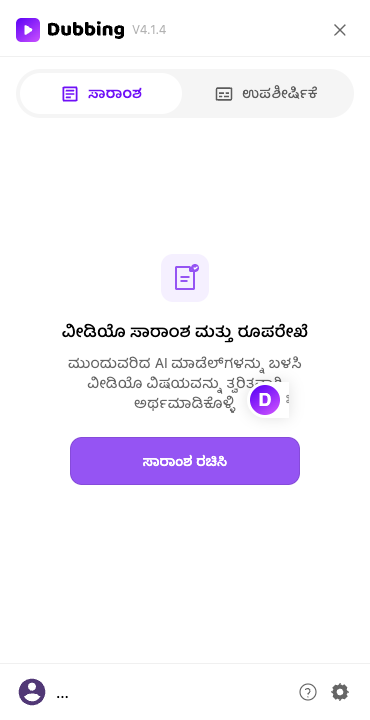
ತೇಲುವ ಗುಂಡಿ ಸಕ್ರಿಯಗೊಳಿಸಿದ ನಂತರ ವೀಡಿಯೊ ಪುಟದ ಬಲಭಾಗದಲ್ಲಿ ಫ್ಲೋಟಿಂಗ್ D ಬಟನ್ ಕಾಣಿಸುತ್ತದೆ. ಸೈಡ್ ಪ್ಯಾನೆಲ್ ತೆರೆಯಲು ಅದನ್ನು ಆಯ್ಕೆಮಾಡಿ.
- ಎಕ್ಸ್ಟೆನ್ಷನ್ ಪಾಪ್ಅಪ್ನಲ್ಲಿ ತೇಲುವ ಗುಂಡಿ ಅನ್ನು ಸಕ್ರಿಯಗೊಳಿಸಿ
- ವೀಡಿಯೊ ಪುಟದ ಬಲಭಾಗದ ಫ್ಲೋಟಿಂಗ್ D ಬಟನ್ ಕ್ಲಿಕ್ ಮಾಡಿ ಸೈಡ್ ಪ್ಯಾನೆಲ್ ತೆರೆಯಿರಿ
- ಸಾರಾಂಶ ಅಡಿಯಲ್ಲಿ ವೀಡಿಯೊ ಸಾರಾಂಶ ಮತ್ತು ರೂಪರೇಖೆ ಪರದೆಯಲ್ಲಿ ಸಾರಾಂಶ ರಚಿಸಿ ಬಳಸಿ; ಉಪಶೀರ್ಷಿಕೆ ಅಡಿಯಲ್ಲಿ ಉಪಶೀರ್ಷಿಕೆಗಳನ್ನು ಸಂಪಾದಿಸಿ ನನ್ನ ಉಪಶೀರ್ಷಿಕೆಗಳು ಆಗಿ ಉಳಿಸಿ


ಇನ್ನಷ್ಟು ಸೆಟ್ಟಿಂಗ್ಗಳು
ಇನ್ನಷ್ಟು ಸೆಟ್ಟಿಂಗ್ಗಳನ್ನು ಅನ್ವೇಷಿಸಿ
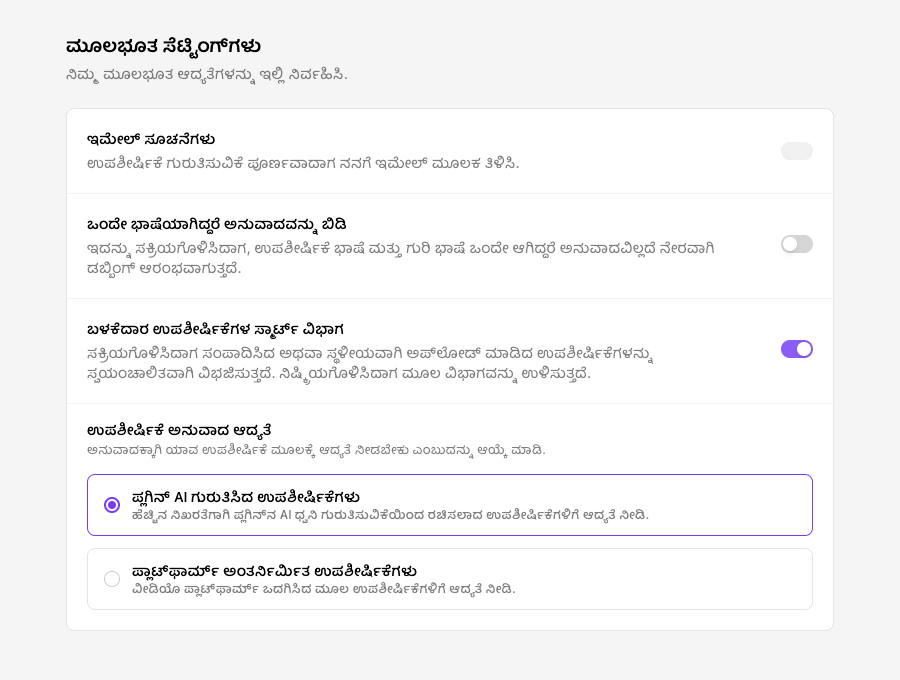
ಆಯ್ಕೆಗಳ ಪುಟ ತೆರೆಯಲು ಪಕ್ಕದ ಪ್ಯಾನೆಲ್ನ ಕೆಳಬಲದಲ್ಲಿರುವ ಚಿಕ್ಕ ಗಿಯರ್ ಐಕಾನ್ ಆಯ್ಕೆಮಾಡಿ. ಇಲ್ಲಿ ತೋರಿಸಿರುವಂತೆ ಅದು ಮೂಲಭೂತ ಸೆಟ್ಟಿಂಗ್ಗಳು ವಿಭಾಗದಲ್ಲಿ ತೆರೆಯುತ್ತದೆ.
- ಮೂಲಭೂತ ಸೆಟ್ಟಿಂಗ್ಗಳು: ವಿಸ್ತರಣೆಯ ಸಾಮಾನ್ಯ ವರ್ತನೆ ಮತ್ತು ಉಪಶೀರ್ಷಿಕೆ ಆದ್ಯತೆಗಳನ್ನು ನಿರ್ವಹಿಸಿ
- ಪದಕೋಶ: ಹೆಸರುಗಳು ಮತ್ತು ವಿಶೇಷ ಪದಗಳಿಗೆ ನೀವು ಬಯಸುವ ಅನುವಾದಗಳನ್ನು ನಿಗದಿಪಡಿಸಿ
- ಉಚ್ಚಾರಣೆ ಸೆಟ್ಟಿಂಗ್ಗಳು: ಆಯ್ದ ಪದಗಳು ಮತ್ತು ಹೆಸರುಗಳನ್ನು ಹೇಗೆ ಉಚ್ಚರಿಸಬೇಕು ಎಂಬುದನ್ನು ನಿಯಂತ್ರಿಸಿ
ಇಷ್ಟೇ. ಪ್ರಾರಂಭಿಸಲು ಬೇಕಾದ ಎಲ್ಲವನ್ನೂ ಈಗ ನೀವು ತಿಳಿದಿದ್ದೀರಿ!
ಎಲ್ಲವೂ ಸಿದ್ಧವಾಗಿದೆ!
ಈಗ ಒಂದು ವೀಡಿಯೊ ತೆರೆಯಿರಿ ಮತ್ತು ಒಂದೇ ಕ್ಲಿಕ್ನಲ್ಲಿ ಡಬ್ಬಿಂಗ್ ಪ್ರಯತ್ನಿಸಿ.