iOS ಪ್ಲಗಿನ್ ಸ್ಥಾಪನೆ ಮತ್ತು ಬಳಕೆ
ಸ್ಥಾಪನೆ
Apple App Store ನಲ್ಲಿ “VidTransDub” ಹುಡುಕಿ ಮತ್ತು ಅಪ್ಲಿಕೇಶನ್ ಅನ್ನು ಸ್ಥಾಪಿಸಿ.
ಸೆಟಪ್
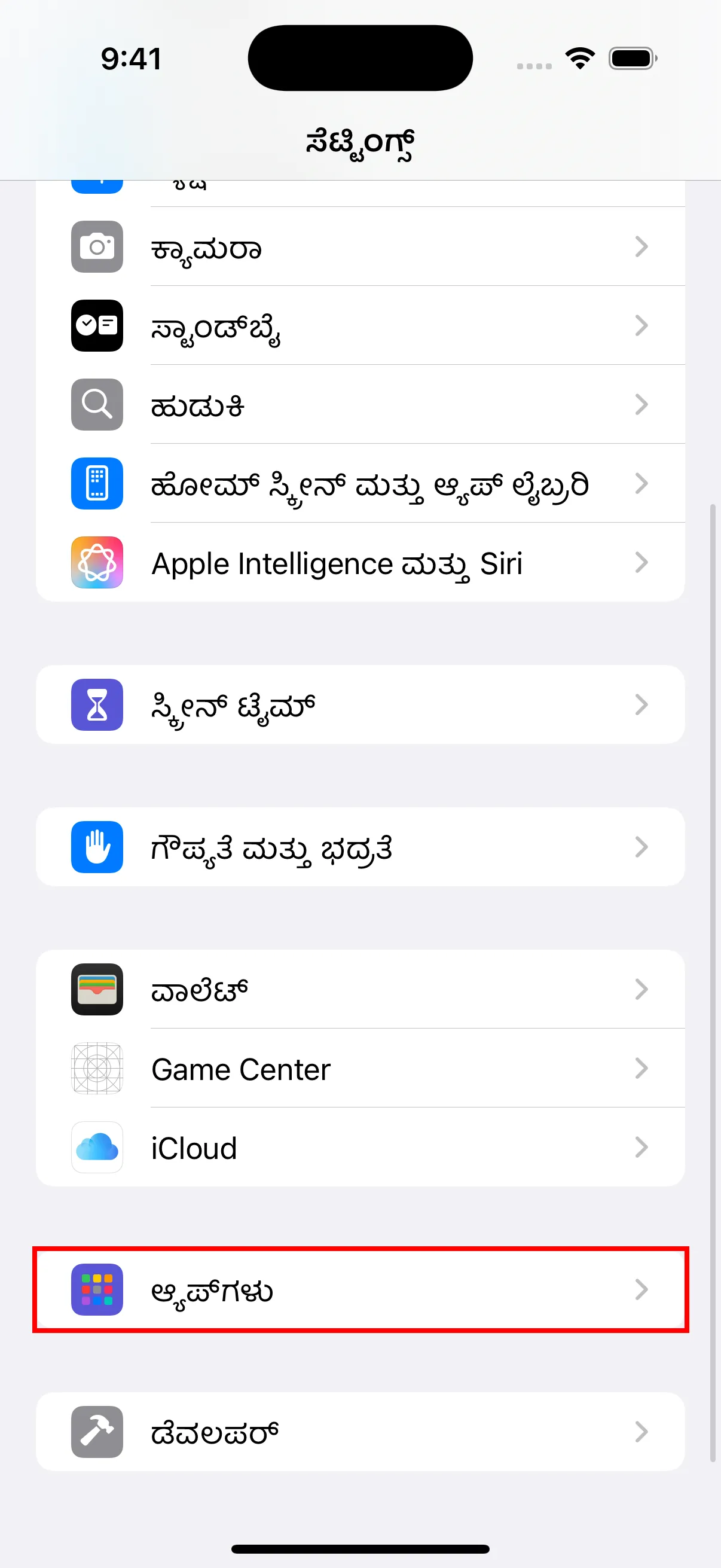
- ನಿಮ್ಮ iPhone ನಲ್ಲಿ “ಸೆಟ್ಟಿಂಗ್ಸ್” ಅಪ್ಲಿಕೇಶನ್ ತೆರೆಯಿರಿ, “ಆ್ಯಪ್ಗಳು” ಹುಡುಕಲು ಕೆಳಗೆ ಸ್ಕ್ರಾಲ್ ಮಾಡಿ ಮತ್ತು ಪ್ರವೇಶಿಸಲು ಟ್ಯಾಪ್ ಮಾಡಿ.
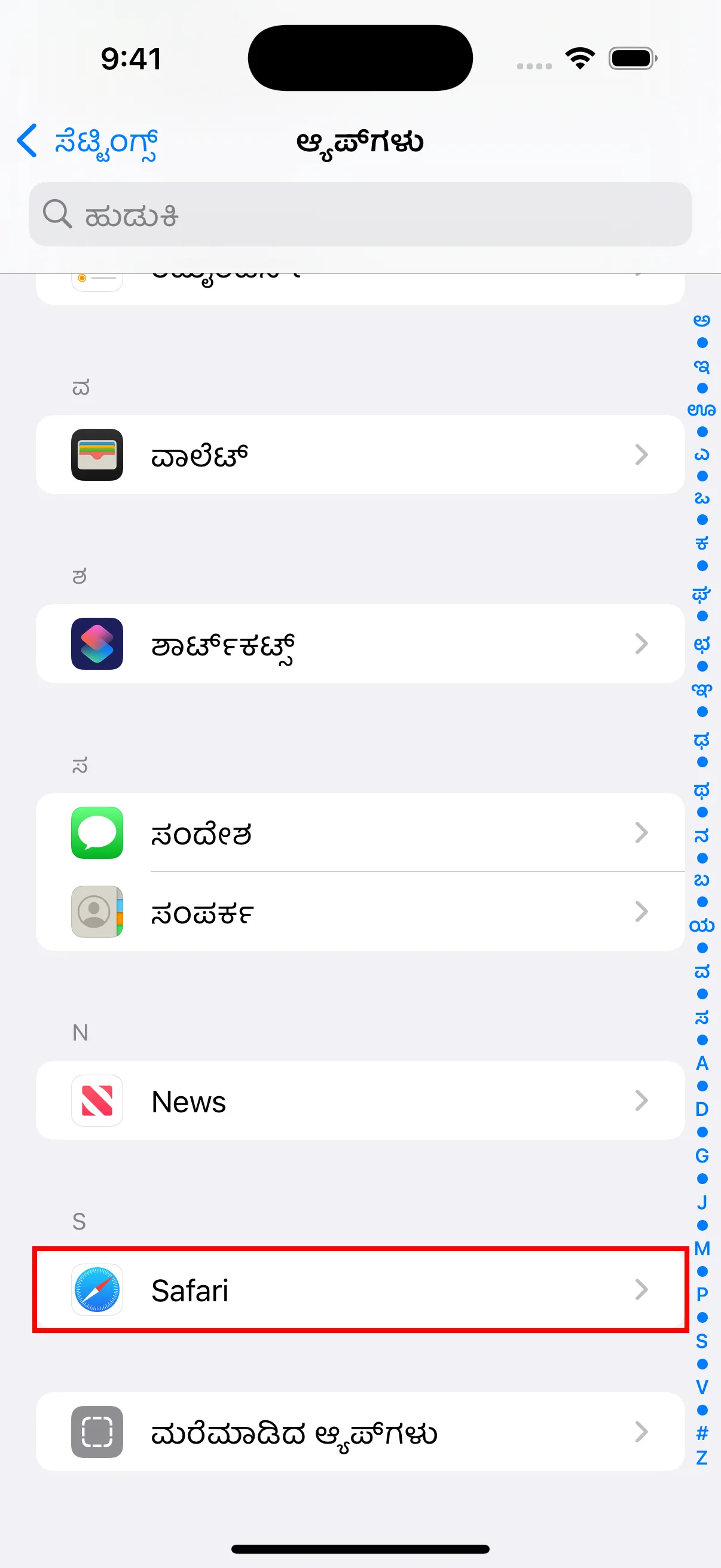
- ಆ್ಯಪ್ಗಳ ಪಟ್ಟಿಯಲ್ಲಿ “Safari” ಹುಡುಕಿ ಮತ್ತು ಟ್ಯಾಪ್ ಮಾಡಿ.
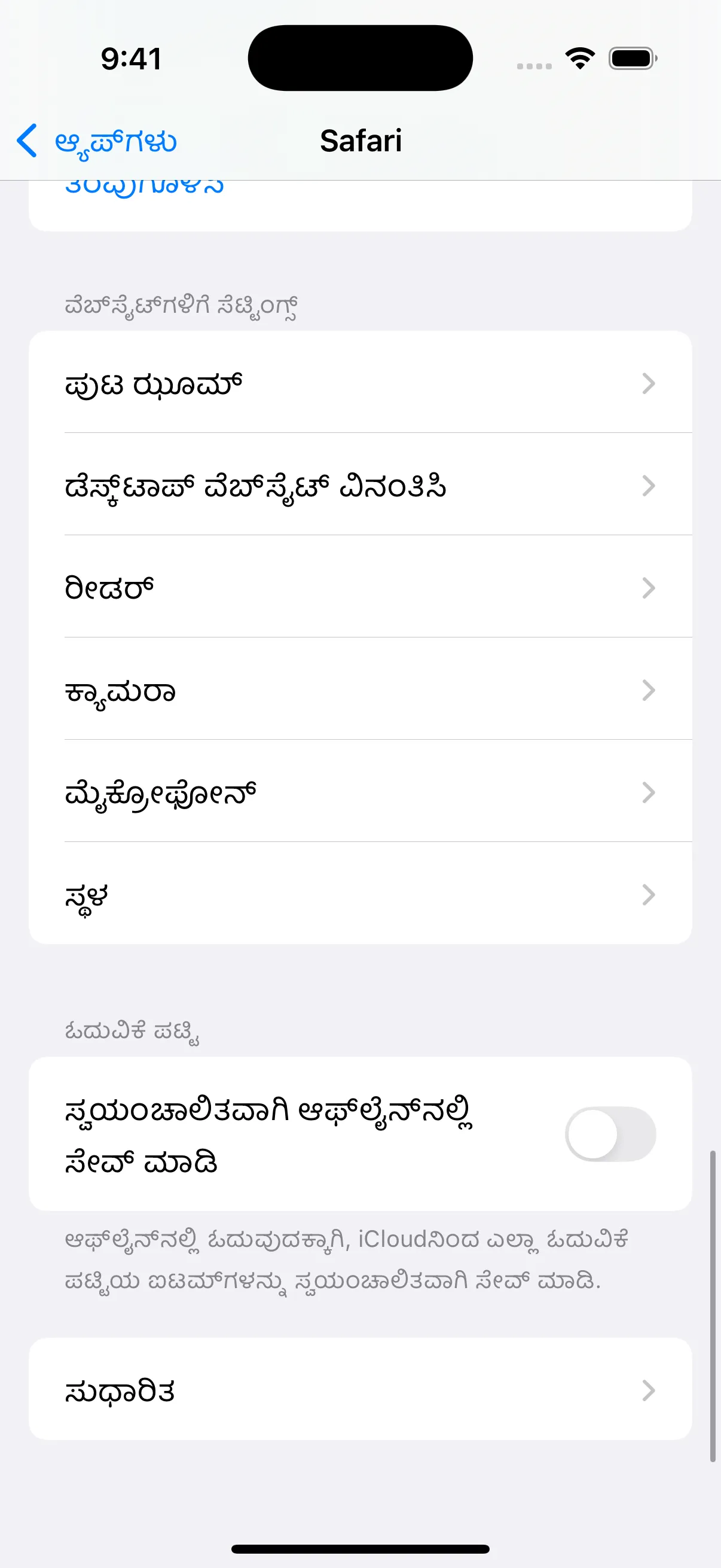
- Safari ಸೆಟ್ಟಿಂಗ್ಸ್ನಲ್ಲಿ, “ಪಾಪ್-ಅಪ್ಗಳನ್ನು ನಿರ್ಬಂಧಿಸಿ” ಸಕ್ರಿಯಗೊಳಿಸಲಾಗಿದೆ ಎಂದು ಖಚಿತಪಡಿಸಿಕೊಳ್ಳಿ. “ವಿಸ್ತರಣೆಗಳು” ಆಯ್ಕೆಯನ್ನು ಸಹ ಗಮನಿಸಿ — ಪ್ಲಗಿನ್ ಸ್ಥಾಪಿಸಿದ ನಂತರ ನೀವು ಇಲ್ಲಿ ವಿಸ್ತರಣೆಗಳನ್ನು ಸಕ್ರಿಯಗೊಳಿಸಬೇಕಾಗುತ್ತದೆ.
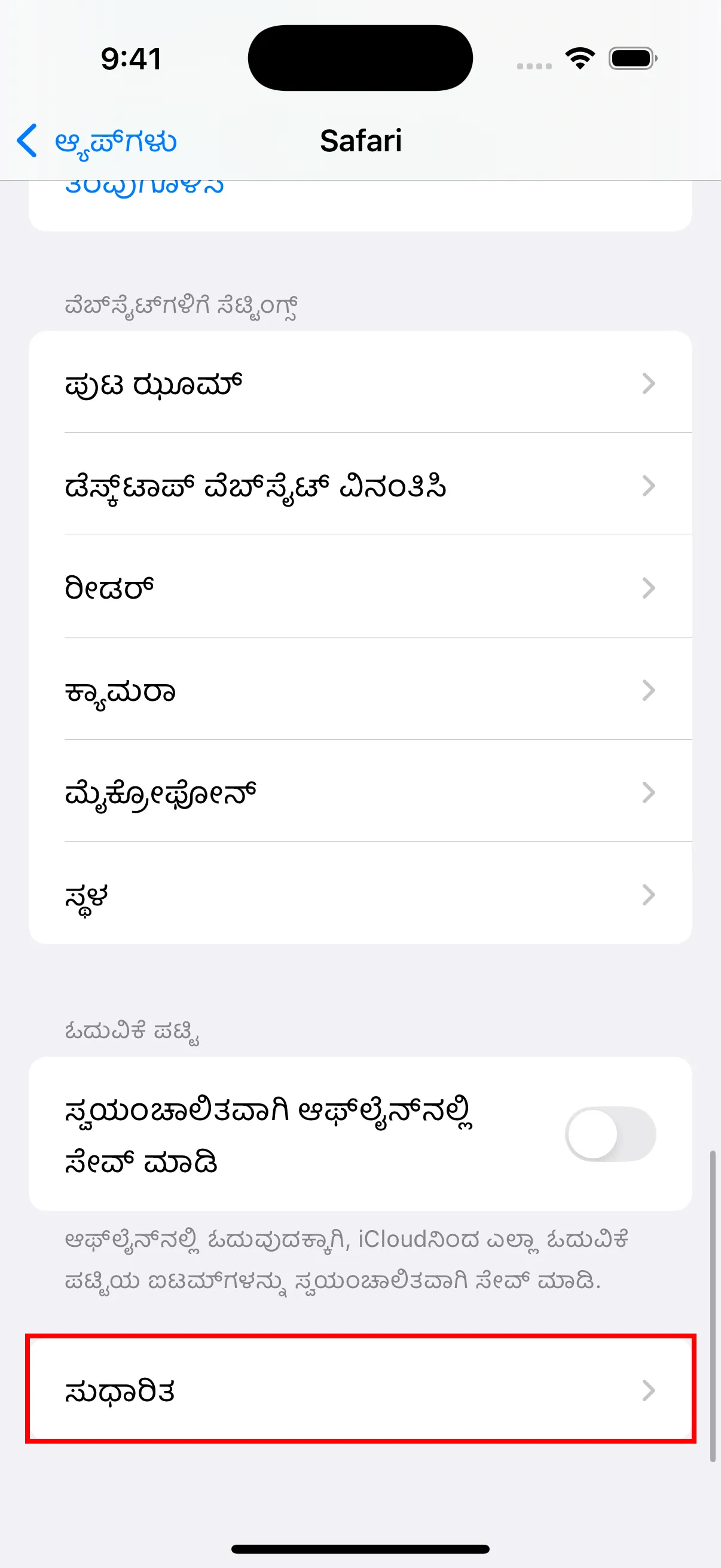
- ಕೆಳಭಾಗಕ್ಕೆ ಸ್ಕ್ರಾಲ್ ಮಾಡಿ ಮತ್ತು ಸುಧಾರಿತ ಸೆಟ್ಟಿಂಗ್ಸ್ ಪ್ರವೇಶಿಸಲು “ಸುಧಾರಿತ” ಟ್ಯಾಪ್ ಮಾಡಿ.
- ಸುಧಾರಿತ ಸೆಟ್ಟಿಂಗ್ಸ್ನಲ್ಲಿ, “ಸುಧಾರಿತ ಟ್ರ್ಯಾಕಿಂಗ್ ಮತ್ತು ಫಿಂಗರ್ಪ್ರಿಂಟಿಂಗ್ ರಕ್ಷಣೆ” ಟ್ಯಾಪ್ ಮಾಡಿ ಮತ್ತು ಅದನ್ನು ಆಫ್ ಗೆ ಹೊಂದಿಸಿ. “ಎಲ್ಲಾ ಕುಕೀಗಳನ್ನು ಬ್ಲಾಕ್ ಮಾಡಿ” ಸಹ ಆಫ್ ಆಗಿದೆ ಎಂದು ಖಚಿತಪಡಿಸಿಕೊಳ್ಳಿ.
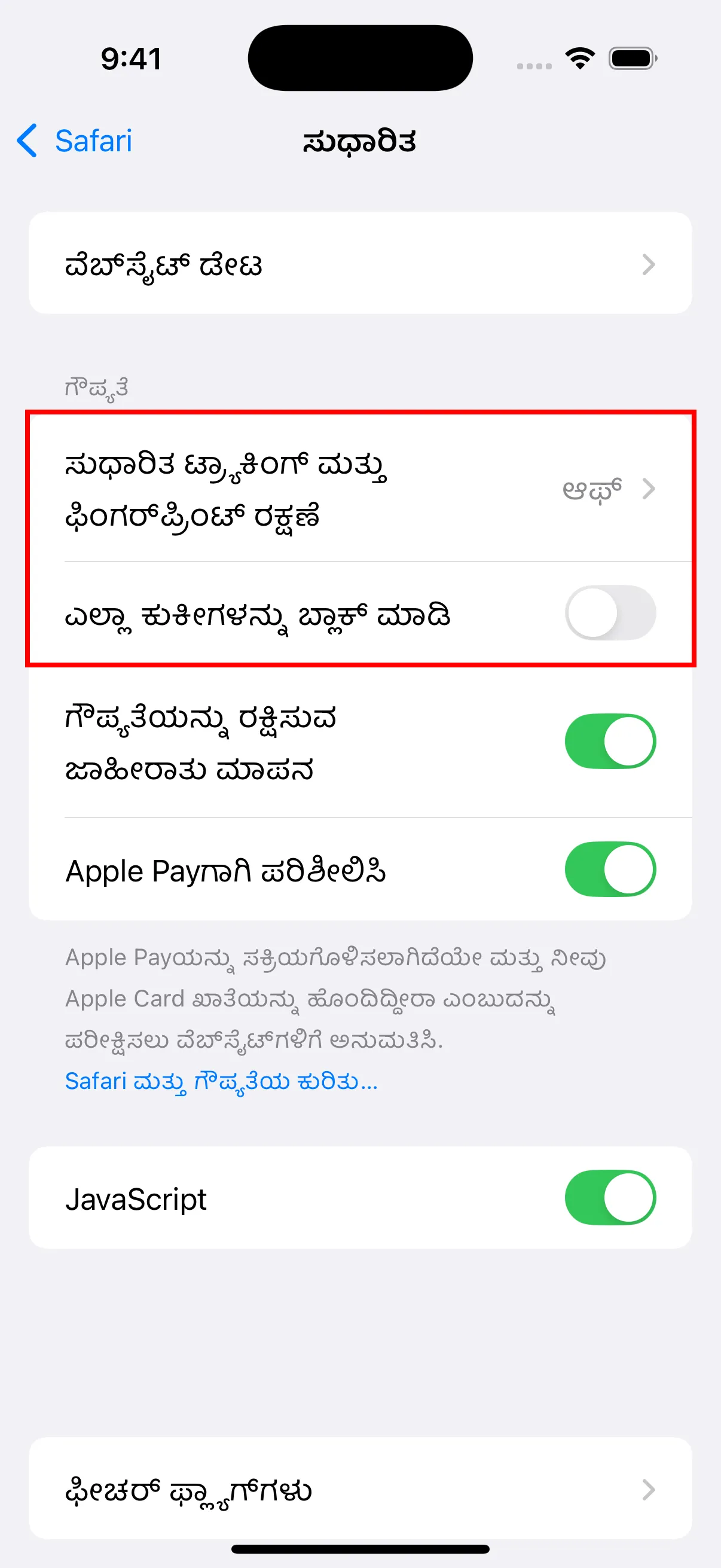
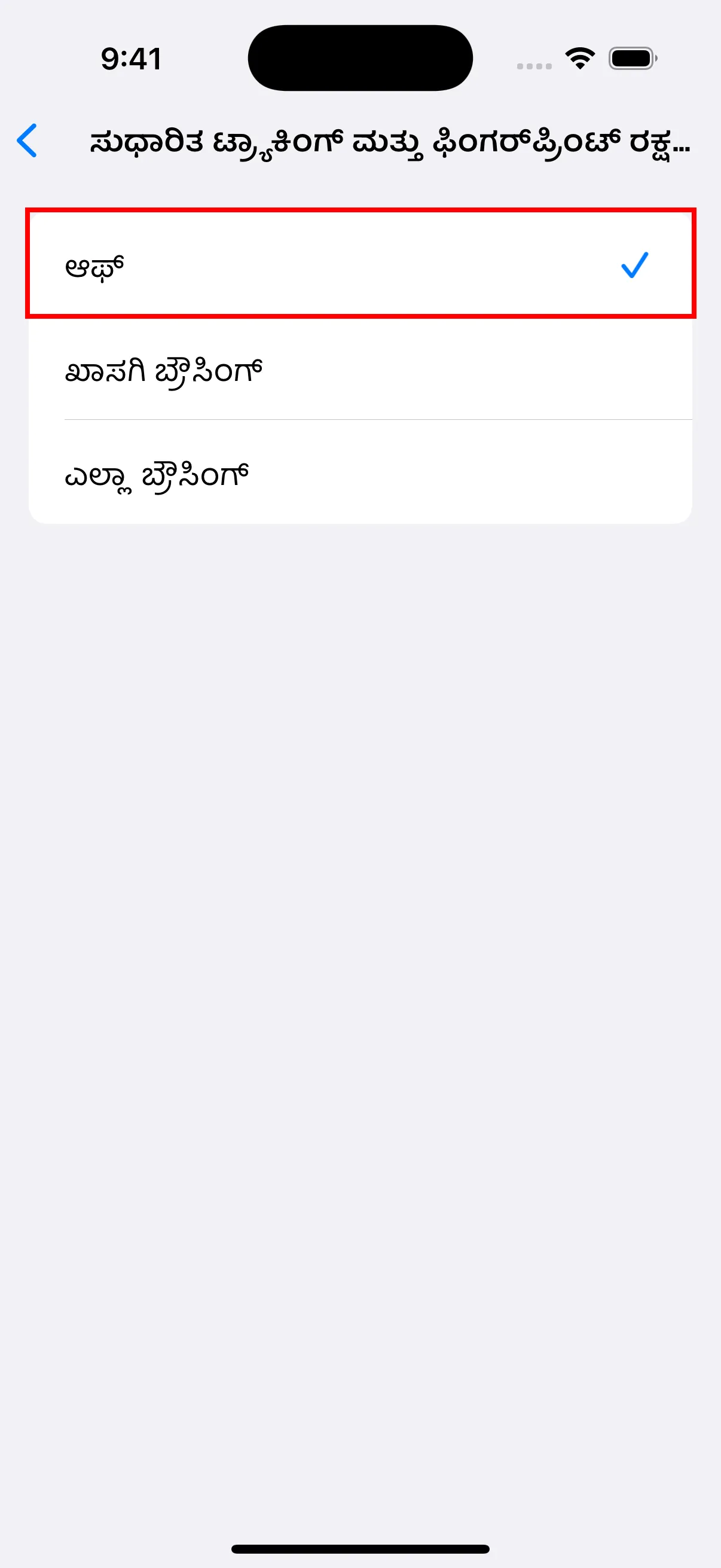
- Safari ಸೆಟ್ಟಿಂಗ್ಸ್ಗೆ ಹಿಂತಿರುಗಿ, “ವಿಸ್ತರಣೆಗಳು” ಟ್ಯಾಪ್ ಮಾಡಿ.
- “YouTube Dubbing” ಟ್ಯಾಪ್ ಮಾಡಿ.
- “ವಿಸ್ತರಣೆಯನ್ನು ಅನುಮತಿಸಿ” ಆಯ್ಕೆಯನ್ನು ಆನ್ ಮಾಡಿ.
- “ವೆಬ್ಸೈಟ್ ಅನುಮತಿಗಳು” ಅಡಿಯಲ್ಲಿ, “ಅನುಮತಿಸಿ” ಆಯ್ಕೆಮಾಡಲು ಖಚಿತಪಡಿಸಿಕೊಳ್ಳಿ.
ಬಳಕೆ
- Safari ಬ್ರೌಸರ್ ತೆರೆಯಿರಿ.
- ಪ್ಲಗಿನ್ ಐಕಾನ್ ಅನ್ನು ಹುಡುಕಿ ಮತ್ತು ಕ್ಲಿಕ್ ಮಾಡಿ.
- ಲಾಗಿನ್ ಪುಟವನ್ನು ತೆರೆಯಲು ಲಾಗಿನ್ ಲಿಂಕ್ ಕ್ಲಿಕ್ ಮಾಡಿ ಮತ್ತು ಲಾಗಿನ್ ಮಾಡಿ.
- ಯಶಸ್ವಿಯಾಗಿ ಲಾಗಿನ್ ಆದ ನಂತರ, ನೀವು YouTube ಗೆ ಭೇಟಿ ನೀಡಬಹುದು ಮತ್ತು ವೀಡಿಯೊಗಳನ್ನು ಪ್ಲೇ ಮಾಡಲು ಪ್ಲಗಿನ್ ಬಳಸಬಹುದು.
iOS ಆವೃತ್ತಿ ಮತ್ತು PC ಆವೃತ್ತಿಯ ನಡುವಿನ ವ್ಯತ್ಯಾಸಗಳು
ವಿಸ್ತರಣೆ ಪ್ಲಗಿನ್ಗಳಿಗೆ ಅಪ್ಲಿಕೇಶನ್ ಒಳಗಿನ ಖರೀದಿಗಳ ಮೇಲಿನ Apple App Store ನ ನಿರ್ಬಂಧಗಳನ್ನು ಬೈಪಾಸ್ ಮಾಡಲು, ಪಾವತಿ ಸೇವೆಗಳಿಗೆ ಸಂಬಂಧಿಸಿದ ಎಲ್ಲಾ ವಿಷಯವನ್ನು ನಾನು ಮರೆಮಾಡಿದ್ದೇನೆ. AI ಅನುವಾದ ಮಾದರಿ ಮತ್ತು Azure TTS ಬಳಸಲು, ನೀವು ಮೊದಲು PC ಆವೃತ್ತಿಯಲ್ಲಿ ರೀಚಾರ್ಜ್ ಮಾಡಬೇಕು, ನಂತರ iOS ನಲ್ಲಿ ಬಳಸಬಹುದು. ಸದಸ್ಯರಲ್ಲದವರಿಗೆ, ಉಚಿತ ಧ್ವನಿ ಪ್ರಕಾರಗಳು ಮತ್ತು Google Translate ಮಾತ್ರ ಪ್ರದರ್ಶಿಸಲಾಗುತ್ತದೆ. ಹೆಚ್ಚುವರಿಯಾಗಿ, ಉಳಿದ ಸದಸ್ಯತ್ವ ಸಮಯ, ಬ್ಯಾಲೆನ್ಸ್ ಮತ್ತು ಇತರ ಮಾಹಿತಿಯನ್ನು ವೀಕ್ಷಿಸಲು, ನೀವು PC ಆವೃತ್ತಿಯಲ್ಲಿ ಪರಿಶೀಲಿಸಬೇಕು, ಏಕೆಂದರೆ ಈ ಮಾಹಿತಿ iOS ನಲ್ಲಿ ಲಭ್ಯವಿಲ್ಲ.