スタートガイド
YouTube Dubbing へようこそ
このガイドに沿って進めれば、数分で外国語の動画を使い慣れた言語で楽しめるようになります。
ステップ 1 / 7
ようこそ
どんなことができるの?
YouTube Dubbing はブラウザ拡張機能です。外国語の動画を開いてボタンをクリックするだけで、動画を翻訳し、AI 音声で読み上げます。字幕を追い続ける必要はありません。
- YouTube、Udemy、Bilibili など 190 以上のサイトに対応
- 138 言語に対応し、多彩な AI 音声から選択可能
- 主要機能は無料で利用可能
どのステップも簡単です。1 つ終えたら「次へ」をクリックしてください。
ピン留め
3 ステップで拡張機能をピン留め
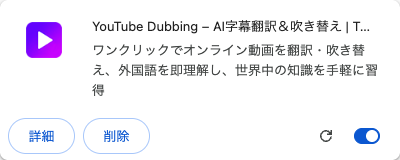
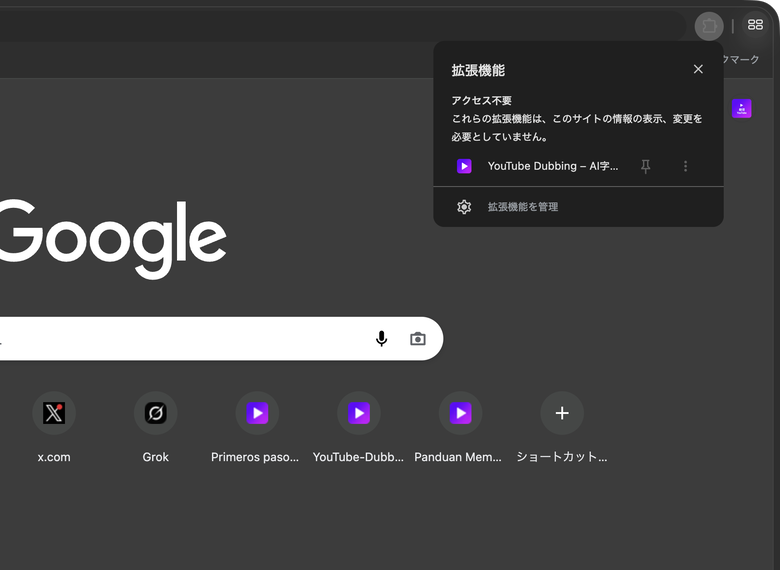
右側にある 3 枚の実際のブラウザ画面を見ながら、YouTube Dubbing をブラウザのツールバーにピン留めしましょう。
- ツールバーのパズルピース型アイコンをクリックし、「拡張機能」の一覧を開きます
- 「YouTube Dubbing」を見つけ、右側のピンアイコンをクリックします
- 紫色の拡張機能アイコンがツールバーに表示されたら、ピン留めは完了です
ピン留めすると、ブラウザ右上に拡張機能アイコンが常に表示されます。設定を開くときも、吹き替えを始めるときも、このアイコンを使います。


基本設定
拡張機能の主要設定を開く
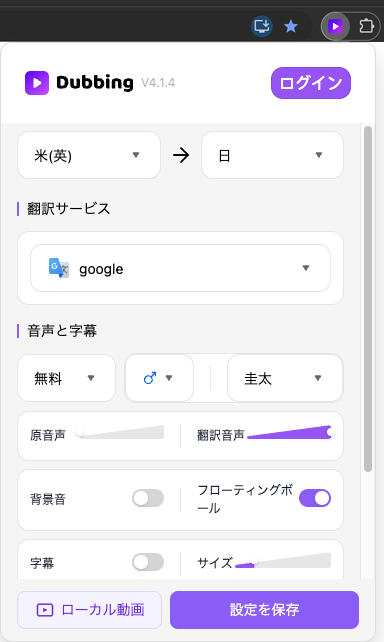
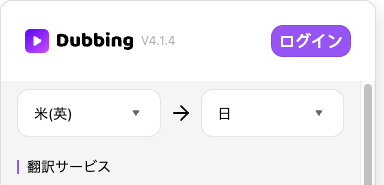
ピン留めした拡張機能アイコンをクリックすると、パネルが開きます。動画を見るときによく使う主要な設定が、ここにまとまっています。
- 「声」のキャラクターや AI モデルの切り替え、字幕のオン/オフのほか、「対象言語」、音量、背景音などのよく使う項目を調整できます。
視聴スタイルに合わせて調整し、完了したら画面下部の「設定を保存」をクリックしてください。設定はあとからいつでも変更できます。
ログイン
アカウントにログインする
設定パネルの「ログイン」をクリックするとログインページが開きます。メールアドレスで登録するか、既存のアカウントでログインしてください。
- ログインすると、毎日 5 本の動画を無料で視聴できます
吹き替え開始
動画を開いて吹き替えを始める
YouTube を例にすると、動画を開き、プレーヤー上に表示される拡張機能の「D」ボタンをクリックするだけで、翻訳と吹き替えが始まります。
- 緑色のボタン:AI で最適化された字幕を使用し、最も高い品質で楽しめます
- 黄色のボタン:投稿者がアップロードした字幕を使用します
- 赤色のボタン:プラットフォームの ASR(自動音声認識)で生成された字幕を使用します
- 虹色のボタン:字幕編集で修正して保存した、自分専用の字幕バージョンを使用します
初回の再生は準備に数秒かかることがありますが、正常な動作です。

要約と字幕編集
フローティングボールで要約と字幕を使う
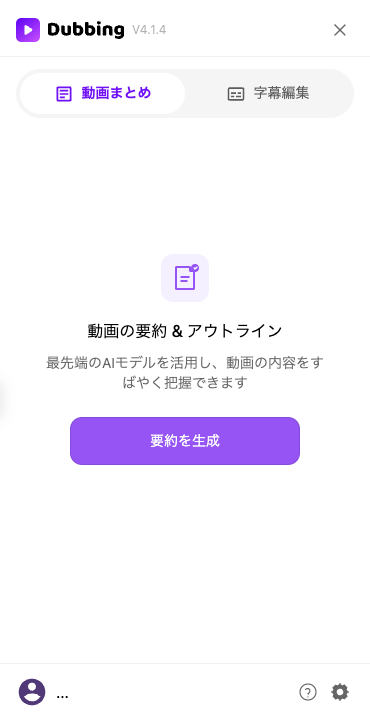
設定で「フローティングボール」をオンにすると、動画ページの右側にフローティングの D ボタンが表示されます。クリックするとサイドパネルが開きます。
- 拡張機能の設定で「フローティングボール」をオンにする
- 動画ページの右側にあるフローティング D ボタンをクリックしてサイドパネルを開く
- 「動画まとめ」の「動画の要約 & アウトライン」で「要約を生成」を押し、要約と要点を作成;「字幕編集」で字幕を編集し「私の字幕」として保存


詳細設定
さらに細かく設定する
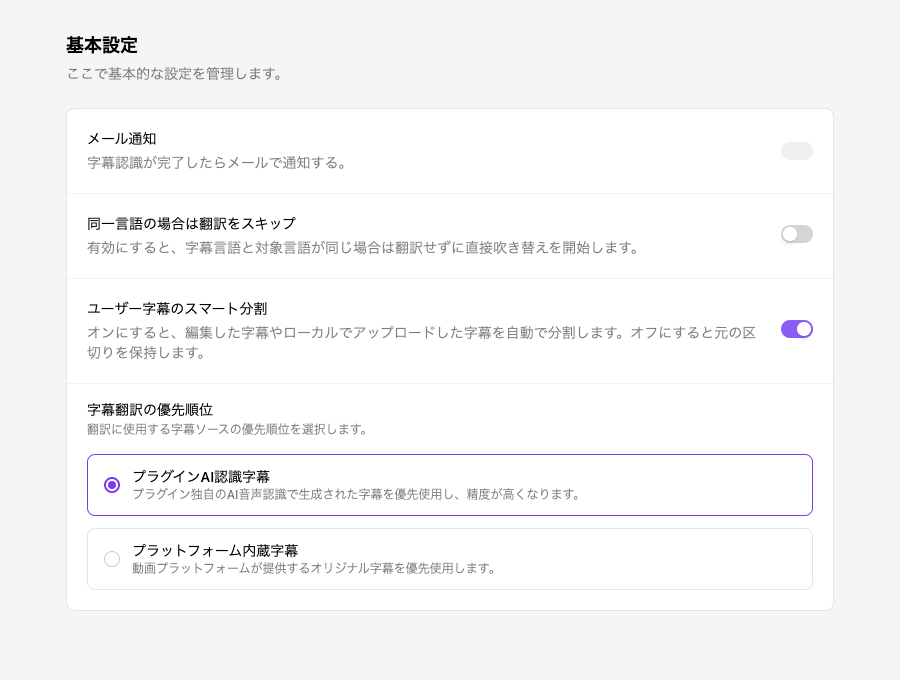
設定ページを開くと、画像の「基本設定」をはじめ、用途に合わせた各種設定を変更できます。
- 「基本設定」:メール通知、同一言語の場合の翻訳スキップ、字幕の優先順位などを設定できます
- 「用語集」:原文の用語に固定の訳語を指定し、翻訳結果を統一できます
- 「発音設定」:翻訳された語句の読み方を指定し、吹き替え時の発音を調整できます
これで、使い始めるために必要な操作はすべて完了です!
準備完了!
動画を開いて、ワンクリック吹き替えを体験してみましょう。