iOSプラグインのインストールと使用方法
インストール方法
Apple App Storeで「VidTransDub」を検索して、アプリケーションをインストールします。
設定方法
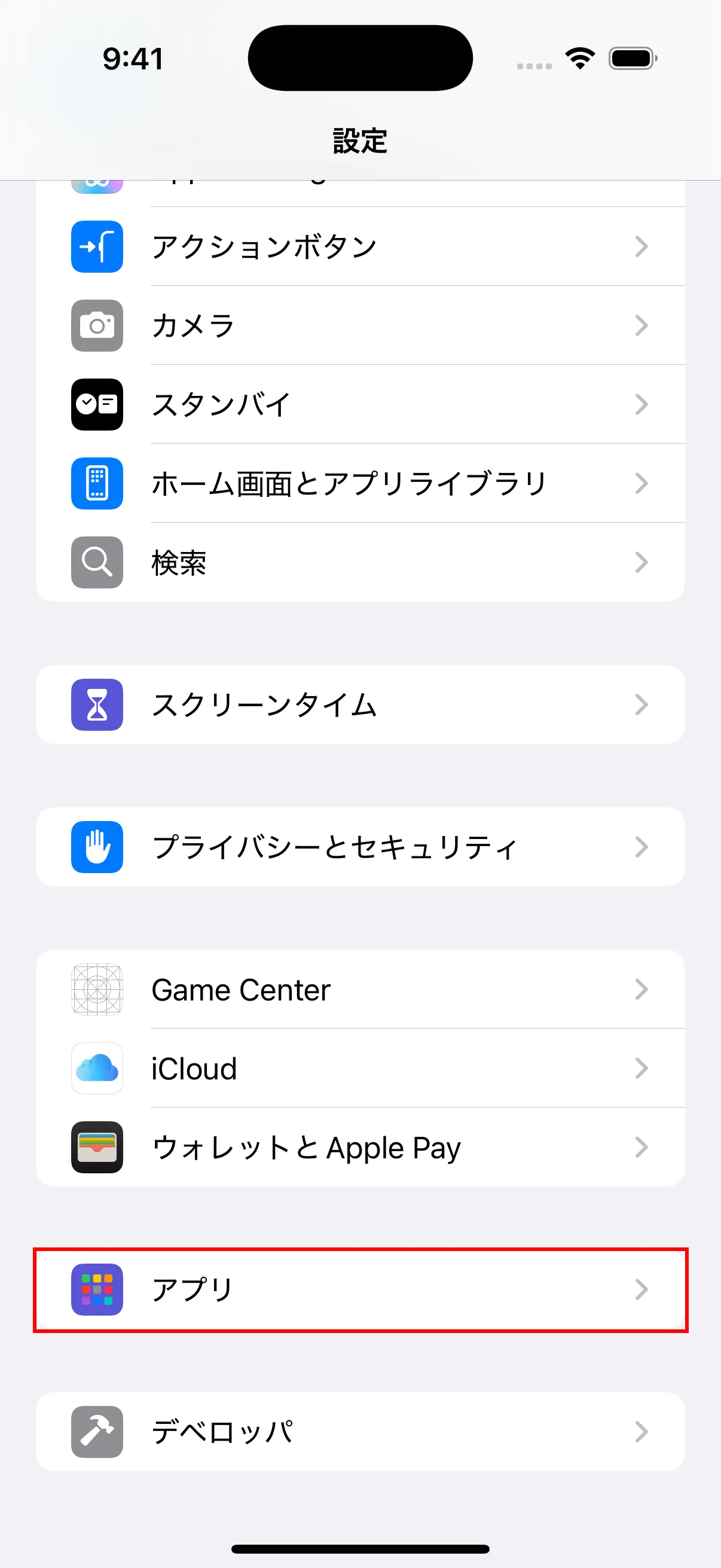
- iPhoneで「設定」アプリを開き、下にスクロールして「アプリ」を見つけてタップします。
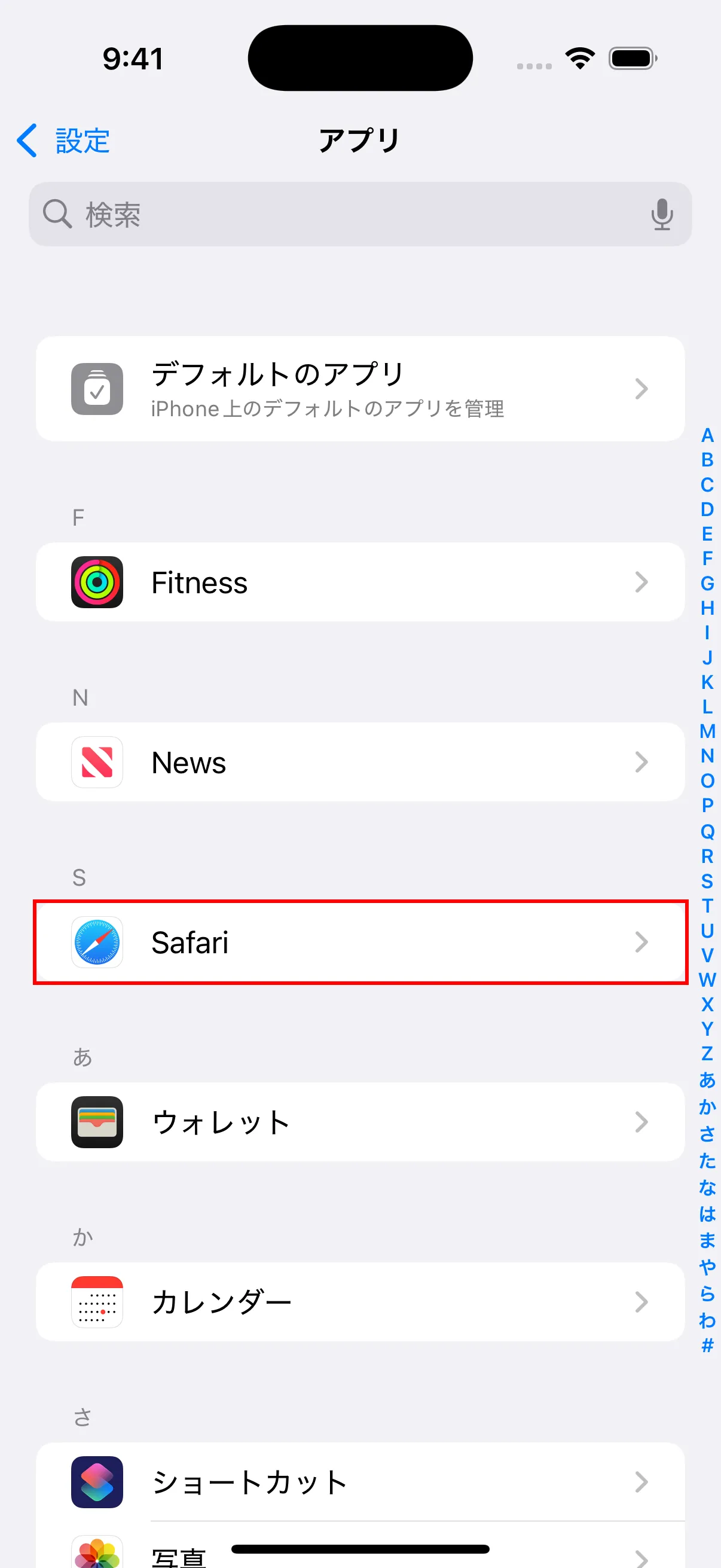
- アプリ一覧から「Safari」を見つけてタップします。
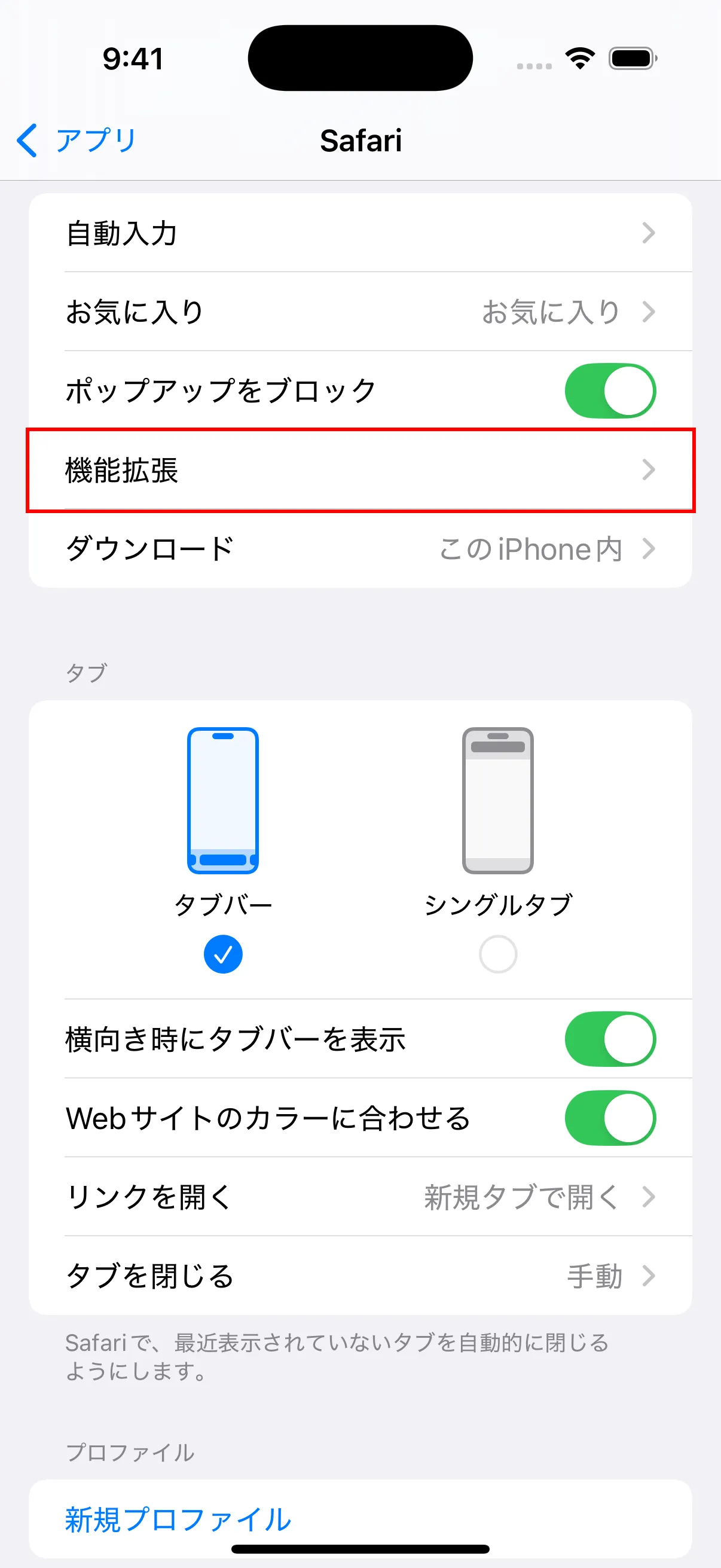
- Safariの設定で、「ポップアップをブロック」がオンになっていることを確認してください。また「機能拡張」の位置を覚えておいてください。プラグインのインストール後にここで機能拡張を有効にする必要があります。
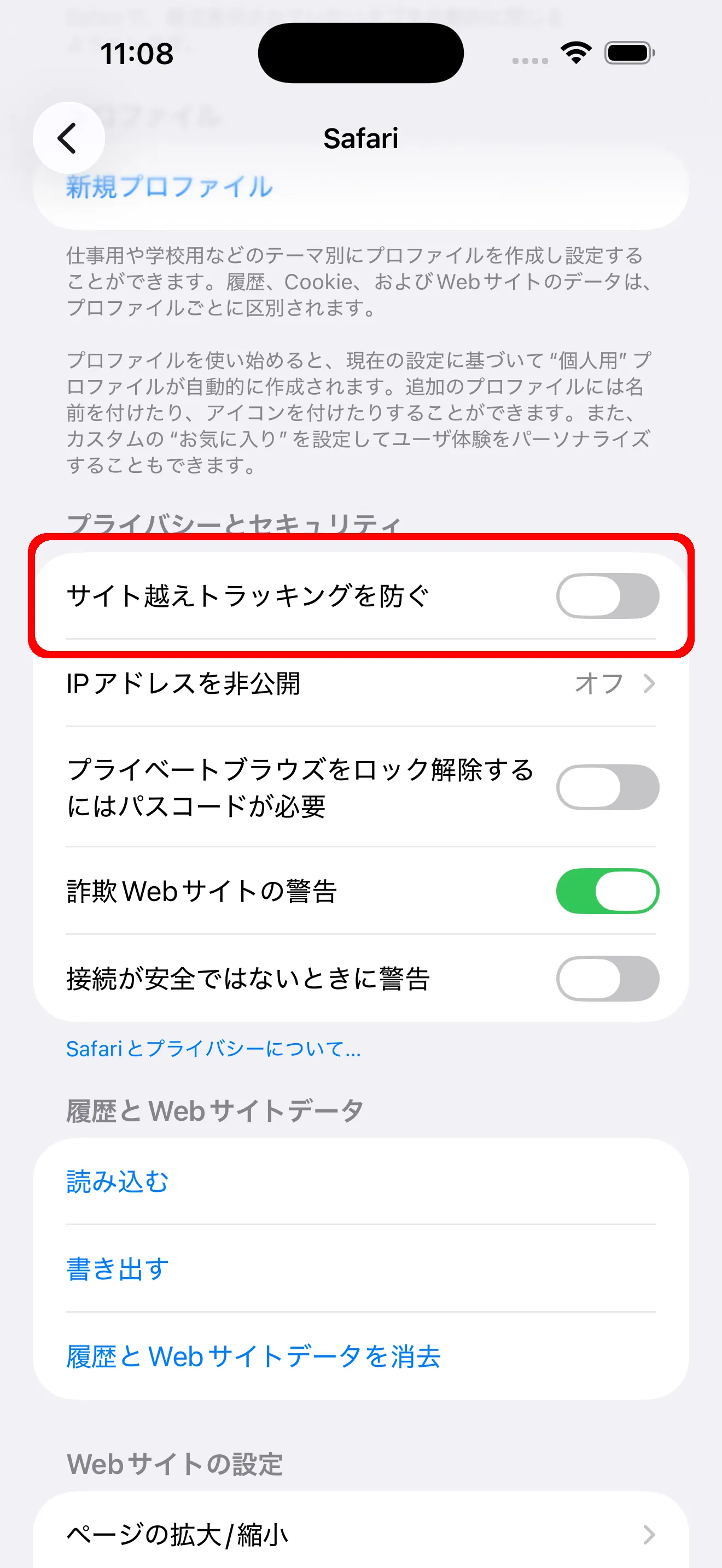
- Safariの設定で下にスクロールし、「プライバシーとセキュリティ」セクションにある「サイト越えトラッキングを防ぐ」をオフにします。
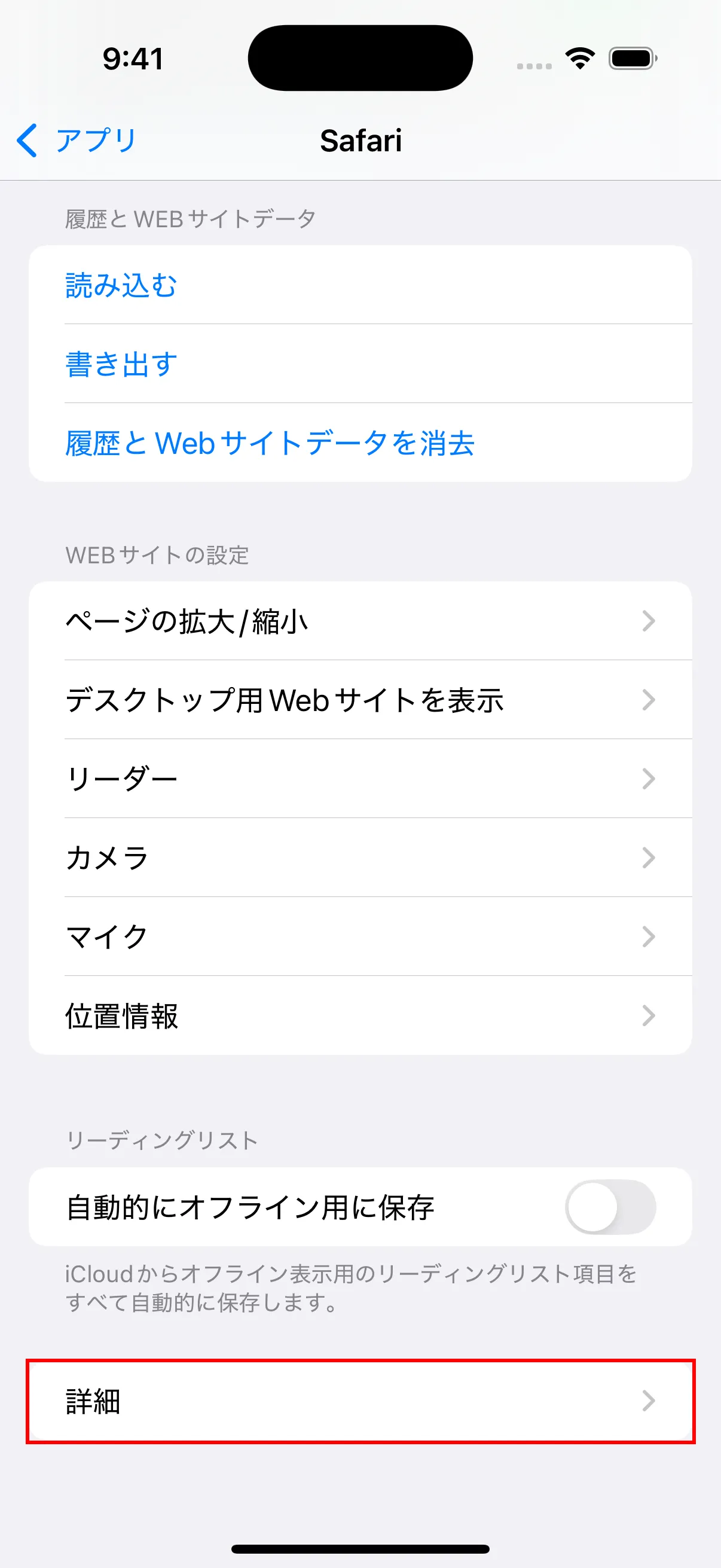
- 一番下までスクロールして「詳細」をタップし、詳細設定に入ります。
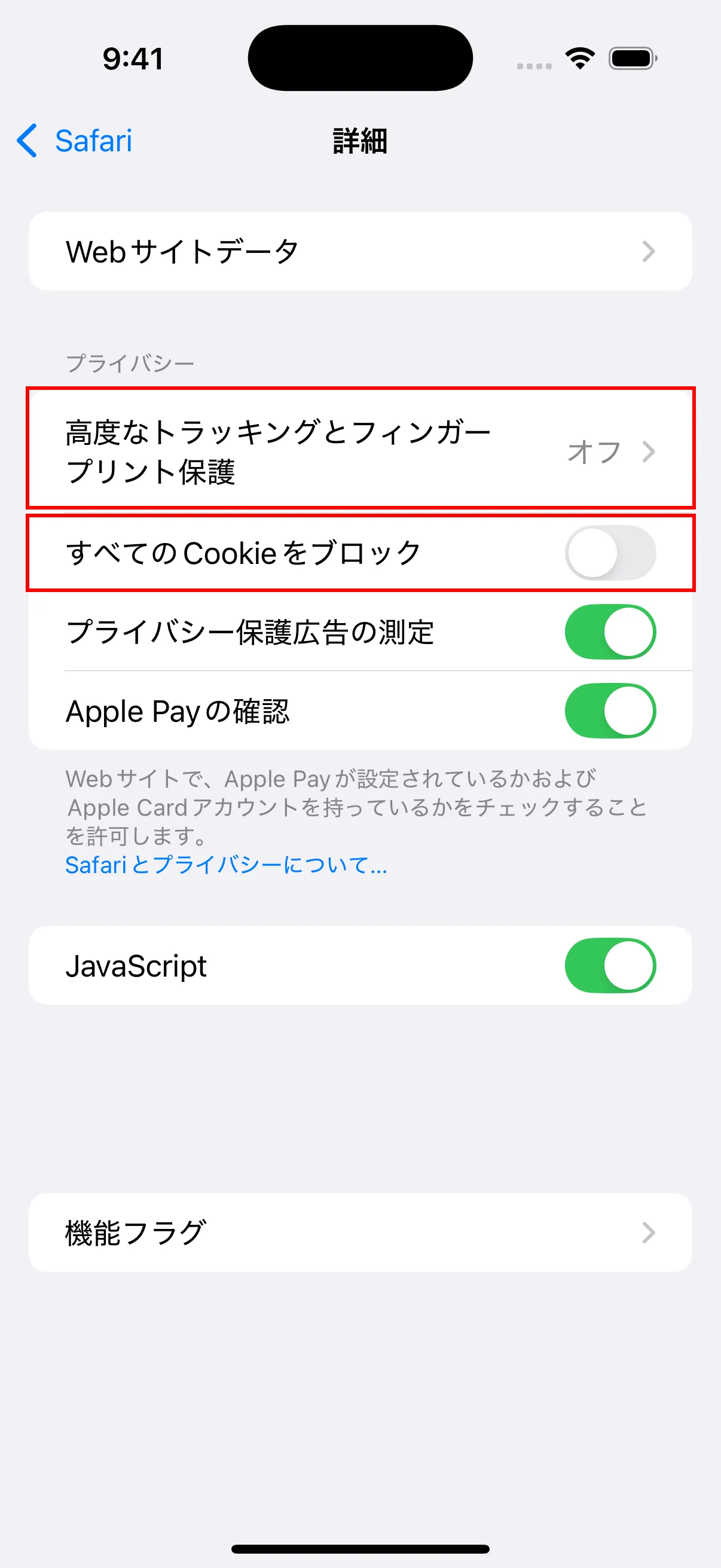
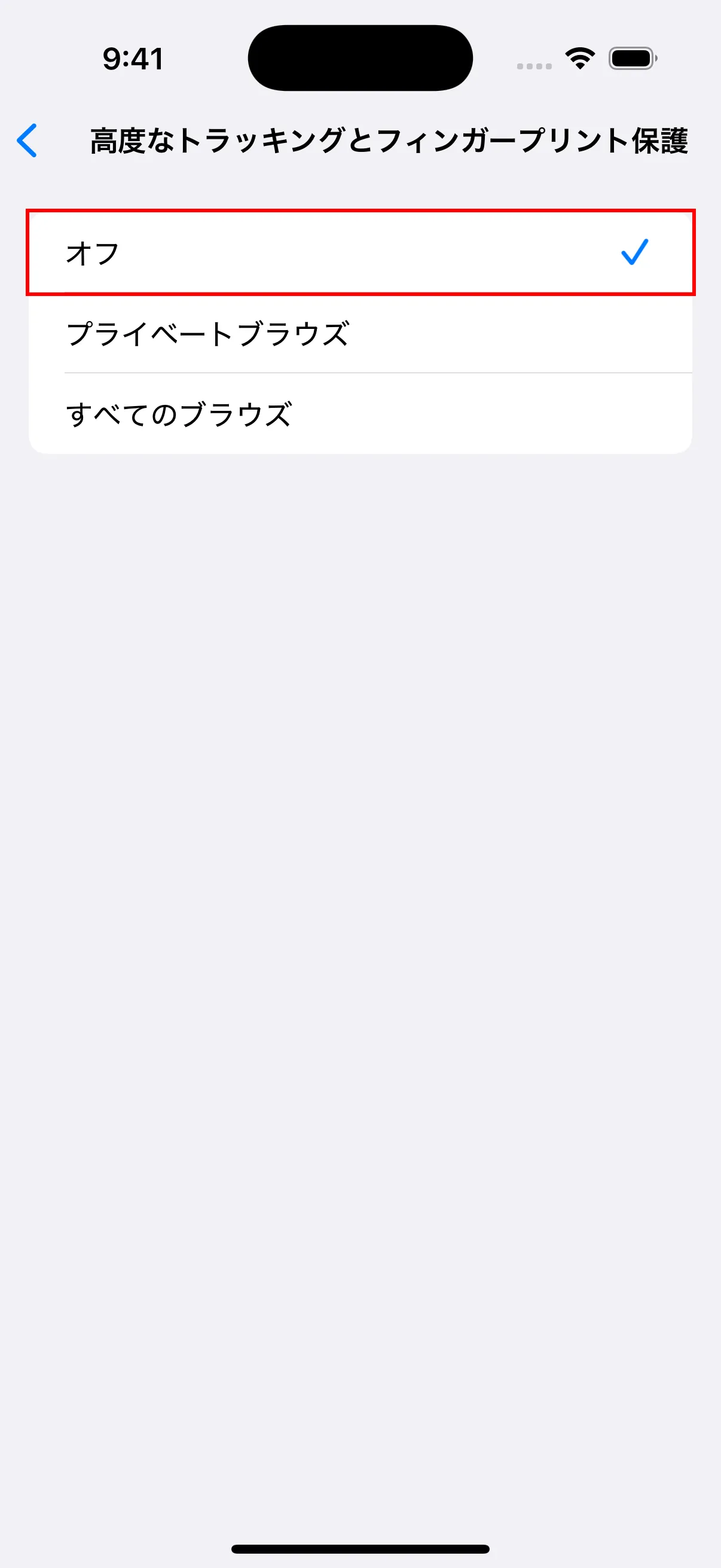
- 詳細設定で「高度なトラッキングとフィンガープリント保護」をタップし、オフに設定します。また「すべてのCookieをブロック」がオフになっていることを確認してください。
- Safariの設定に戻り、「機能拡張」をタップします。
- 「YouTube Dubbing」をタップします。
- 「機能拡張を許可」をオンにします。
- 「Webサイトの権限」で「許可」を選択します。
使用方法
- Safariブラウザを開きます。
- プラグインアイコンを見つけてタップします。
- ログインリンクをタップしてログインページを開き、ログインします。
- ログインが完了したら、YouTubeを開いてプラグインを使い、動画を再生します。
iOS版とPC版の違い
Apple App Storeのアプリ内購入に関する制限を回避するため、すべての有料サービス関連のコンテンツを非表示にしています。AI翻訳モデルやAzure TTSを使用するには、PC版で先にチャージし、その後iOS版で使用してください。非会員の場合、無料の音声タイプとGoogle翻訳のみが表示されます。 また、残りの会員期間、残高などの情報はiOSでは確認できません。この情報はPC版で確認する必要があります。