Guida introduttiva
Benvenuto in YouTube Dubbing
Segui questa breve guida passo passo: in pochi minuti potrai ascoltare i video di tutto il mondo in una lingua che conosci.
Passaggio 1 / 7
Benvenuto
Cosa può fare YouTube Dubbing?
YouTube Dubbing è un'estensione del browser che traduce i video e li riproduce con una voce IA nella lingua che preferisci. Apri un video in lingua straniera e avvia il doppiaggio con un clic, senza dover seguire continuamente i sottotitoli.
- Funziona su YouTube, Udemy, Bilibili e oltre 190 altri siti
- Supporta 138 lingue e offre diverse voci IA
- Le funzioni principali sono disponibili gratuitamente
Ogni passaggio richiede solo pochi istanti. Quando hai finito, fai clic su «Avanti».
Fissa l'icona
Fissa l'icona dell'estensione in tre passaggi
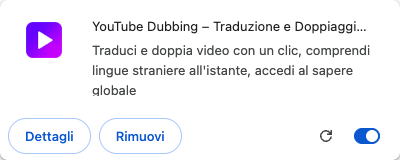
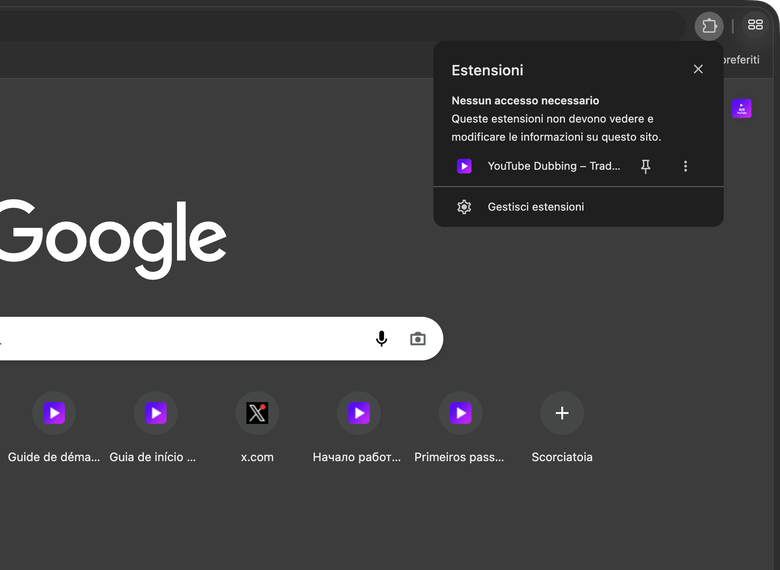
Segui le tre schermate reali del browser qui a destra per fissare YouTube Dubbing alla barra degli strumenti.
- Fai clic sull'icona a forma di puzzle nella barra degli strumenti per aprire l'elenco «Estensioni»
- Trova «YouTube Dubbing» e fai clic sulla puntina a destra
- Quando l'icona viola dell'estensione compare nella barra degli strumenti, l'operazione è riuscita
Una volta fissata, l'icona dell'estensione rimarrà visibile nell'angolo in alto a destra del browser: ti servirà per aprire le impostazioni e avviare il doppiaggio.


Impostazioni di base
Apri le impostazioni principali dell'estensione
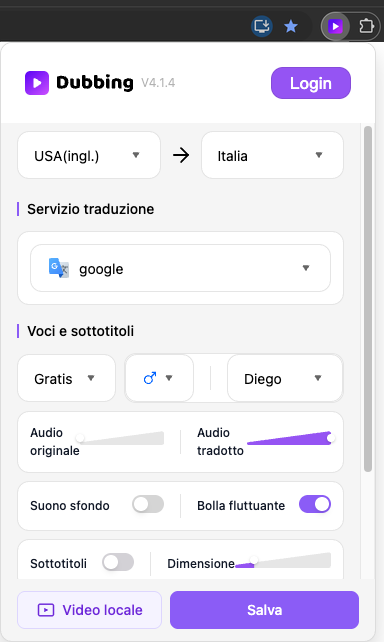
Fai clic sull'icona dell'estensione appena fissata per aprire il pannello. È il punto di accesso alle impostazioni principali e raccoglie le funzioni che userai più spesso mentre guardi i video.
- Puoi cambiare il personaggio «Voci» e il modello IA, attivare o disattivare i sottotitoli e regolare opzioni comuni come «Lingua target», il volume e l'audio di sottofondo.
Configura le opzioni in base alle tue preferenze di visione, quindi fai clic su «Salva» in basso. Potrai tornare qui e modificarle in qualsiasi momento.
Accesso
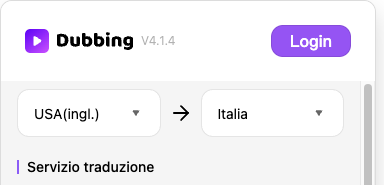
Accedi al tuo account
Nel pannello dell'estensione fai clic su «Login». Si aprirà la pagina dell'account, dove potrai registrarti con il tuo indirizzo e-mail oppure accedere a un account esistente.
- Dopo l'accesso puoi guardare gratuitamente 5 video al giorno
Avvia il doppiaggio
Apri un video e avvia il doppiaggio
Su YouTube, apri un video e cerca il pulsante «D» dell'estensione nel lettore. Fai clic per avviare la traduzione e il doppiaggio.
- Pulsante verde: usa sottotitoli ottimizzati dall'IA per ottenere il risultato migliore
- Pulsante giallo: usa i sottotitoli caricati dall'autore del video, di solito di buona qualità
- Pulsante rosso: usa i sottotitoli riconosciuti automaticamente dalla piattaforma tramite ASR
- Pulsante arcobaleno: usa la tua versione personale dei sottotitoli, modificata nell'editor e poi salvata
La prima riproduzione può richiedere alcuni secondi di preparazione: è del tutto normale.

Riepilogo e modifica
Bolla fluttuante: Riepilogo e Sottotitoli
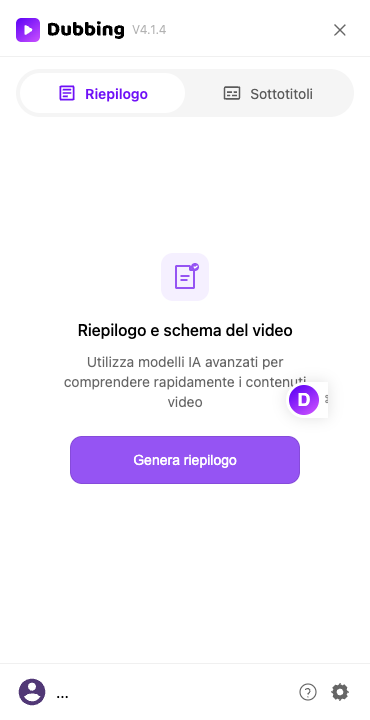
Dopo aver attivato «Bolla fluttuante», a destra della pagina video compare un pulsante D flottante. Selezionalo per aprire il pannello laterale.
- Nel popup dell’estensione, attiva «Bolla fluttuante»
- Nella pagina del video, seleziona il pulsante D flottante a destra per aprire il pannello laterale
- In «Riepilogo» usa «Genera riepilogo» su «Riepilogo e schema del video»; in «Sottotitoli» modifica e salva i sottotitoli come «I miei sottotitoli»


Altre impostazioni
Vuoi configurare altre opzioni?
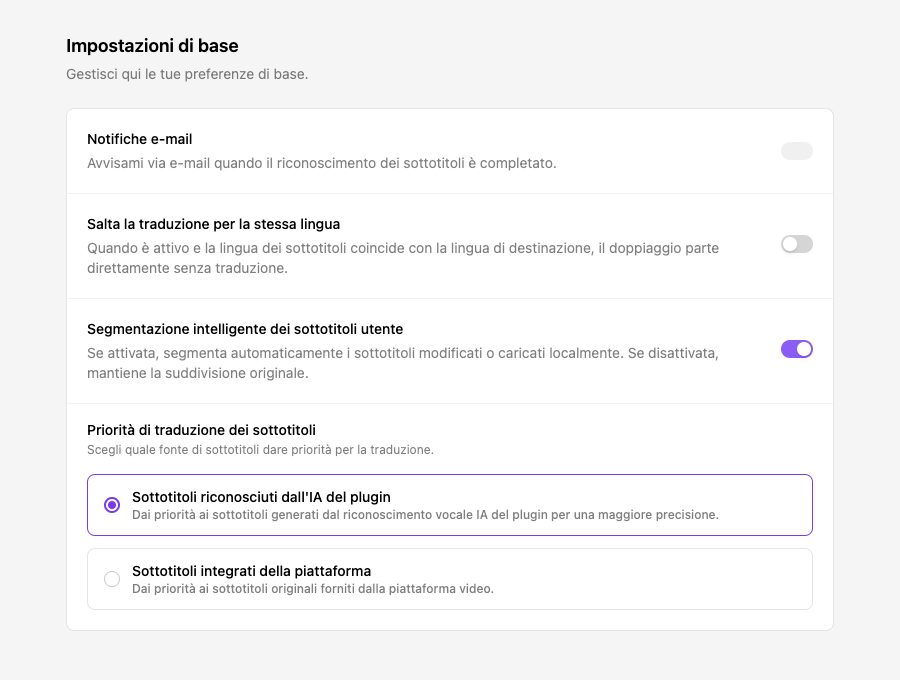
Fai clic sull'ingranaggio in basso a destra nel pannello laterale per aprire la pagina delle impostazioni. Si aprirà la sezione «Impostazioni di base», mostrata qui.
- «Impostazioni di base»: gestisci le notifiche, il trattamento dei video nella stessa lingua, la segmentazione dei sottotitoli e la priorità delle fonti
- «Glossario»: indica la traduzione da usare sempre per nomi e termini specifici
- «Impostazioni della pronuncia»: definisci come devono essere pronunciati determinati nomi e parole
Hai finito: ora conosci tutte le operazioni necessarie per iniziare!
Tutto pronto!
Apri subito un video e prova il doppiaggio con un solo clic.