Installazione e utilizzo del plugin iOS
Installazione
Cerca “VidTransDub” nell’Apple App Store e installa l’applicazione.
Configurazione
- Apri l’app “Impostazioni” sul tuo iPhone, scorri verso il basso per trovare “App” e tocca per entrare.
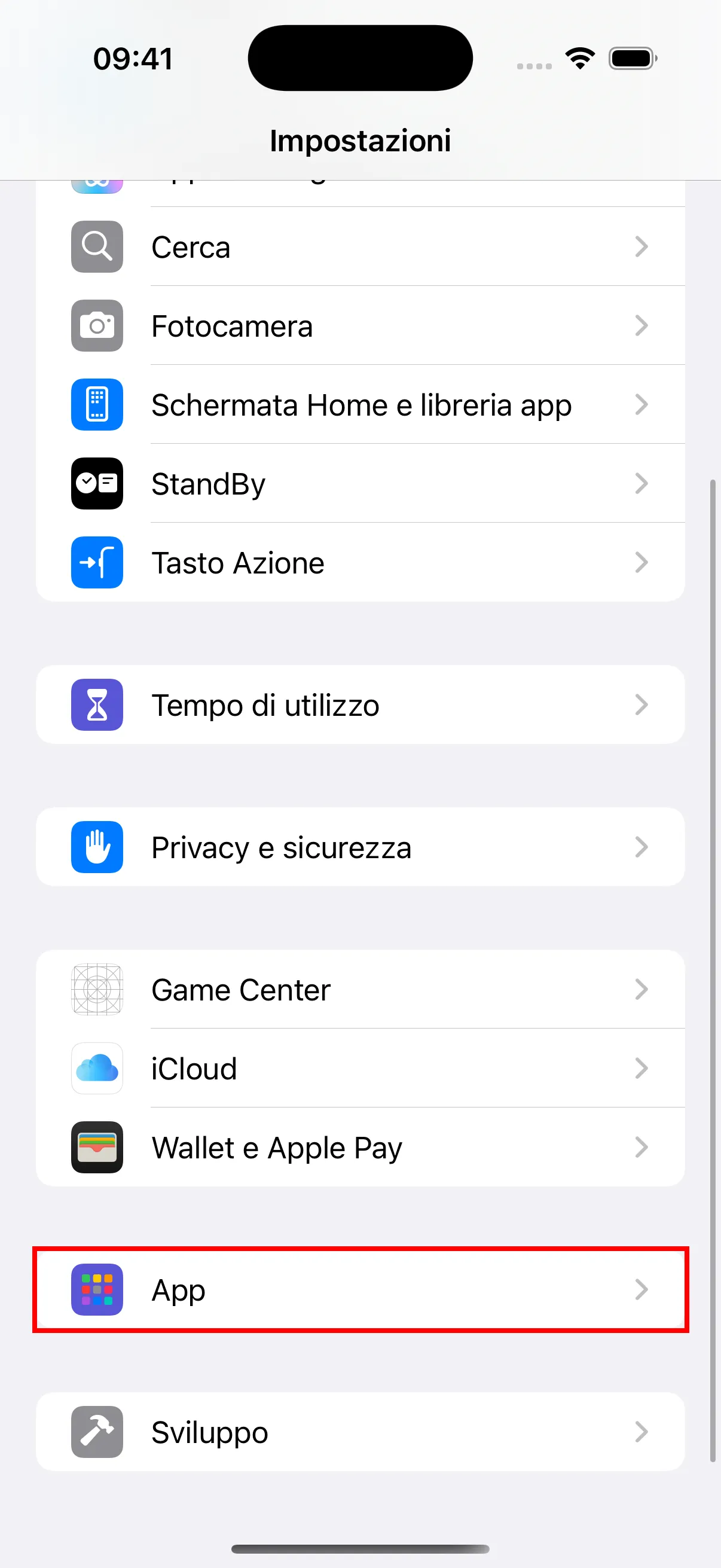
- Trova e tocca “Safari” nell’elenco delle App.
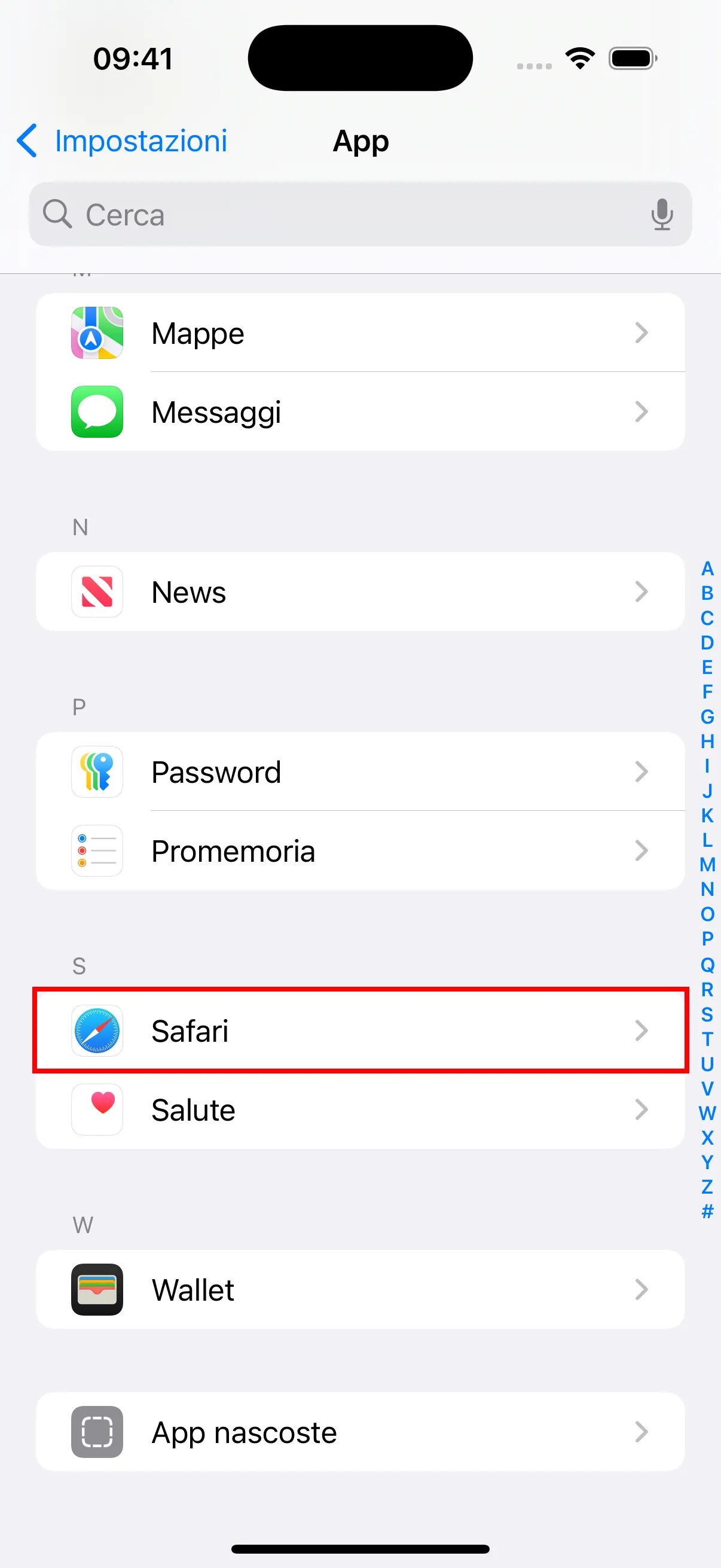
- Nelle impostazioni di Safari, assicurati che “Blocca popup” sia abilitato. Nota anche l’opzione “Estensioni” — dovrai abilitare le estensioni qui dopo aver installato il plugin.
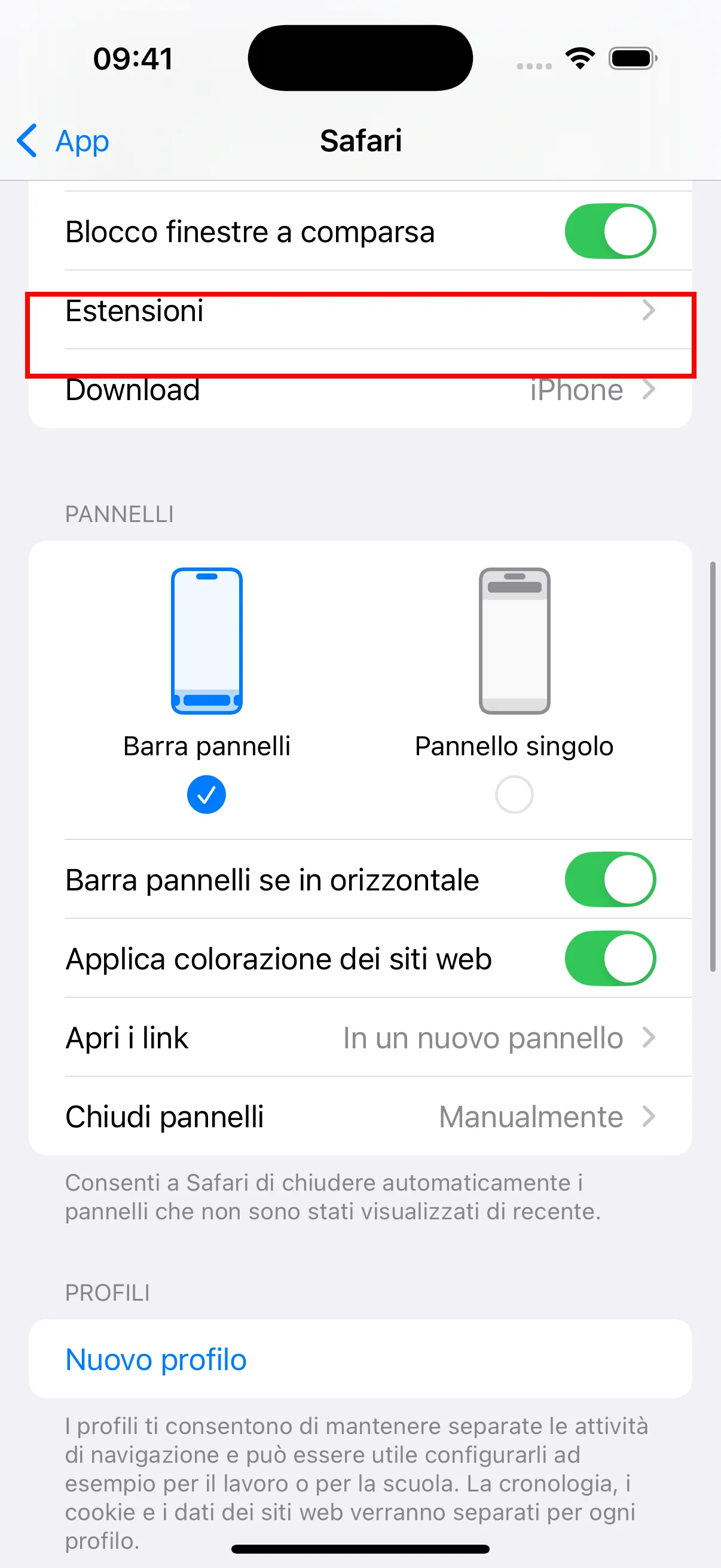
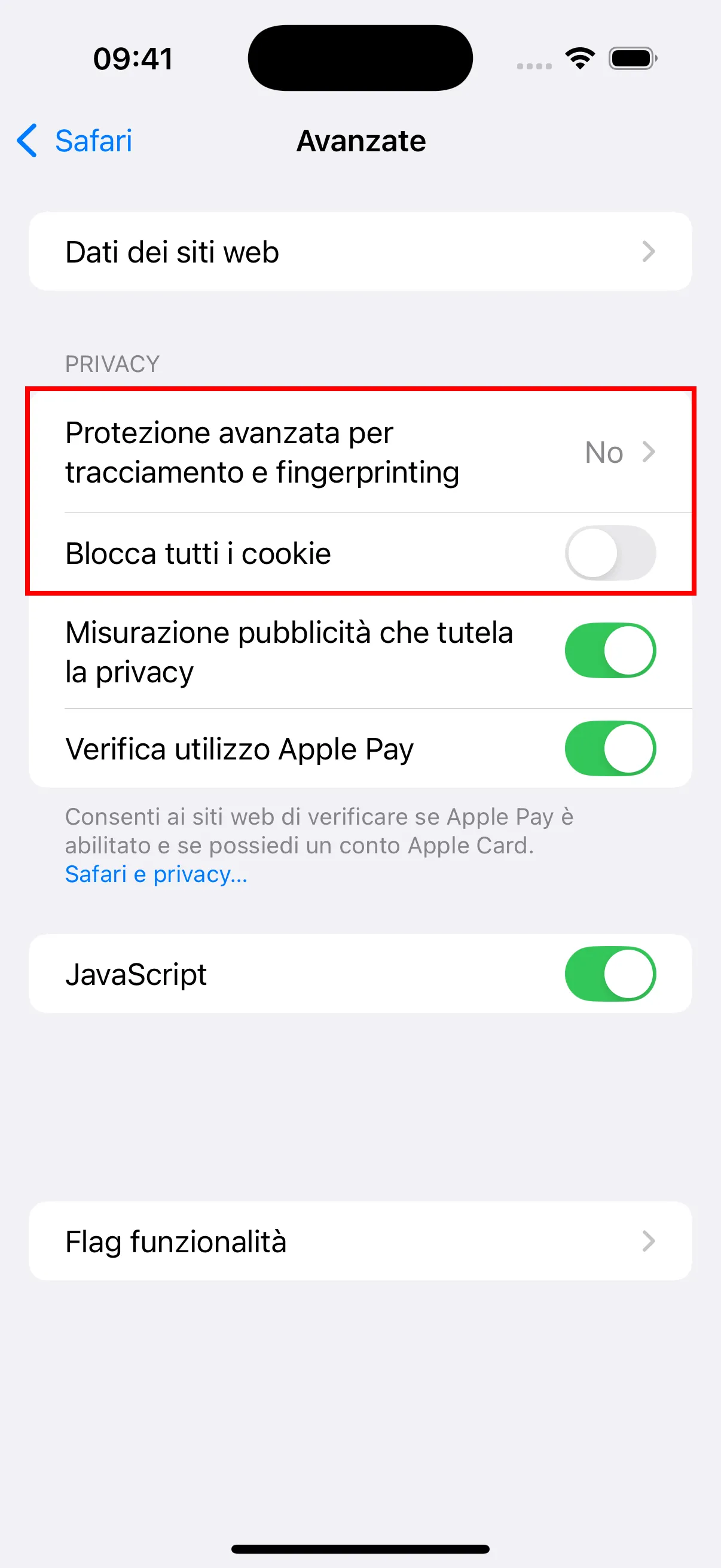
- Scorri fino in fondo e tocca “Avanzate” per accedere alle impostazioni avanzate.
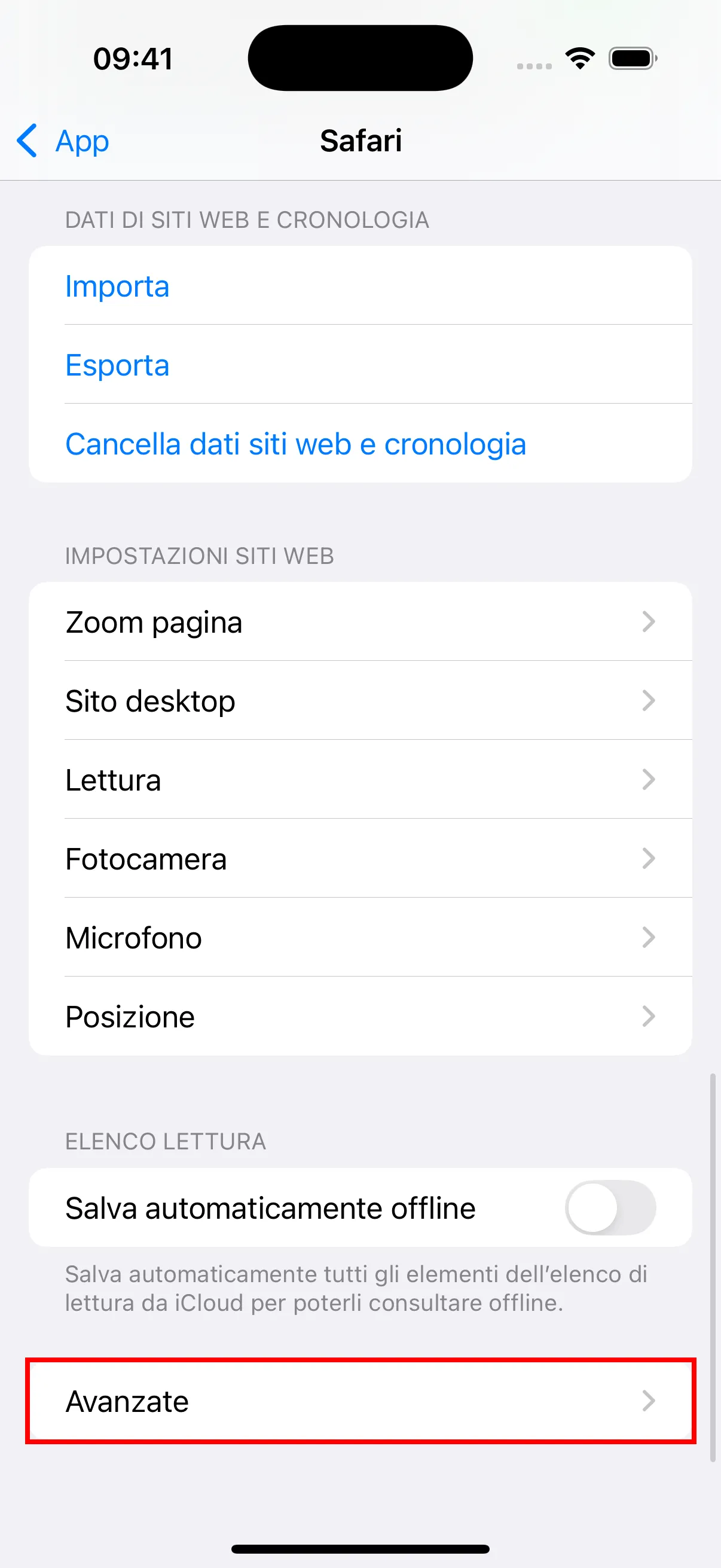
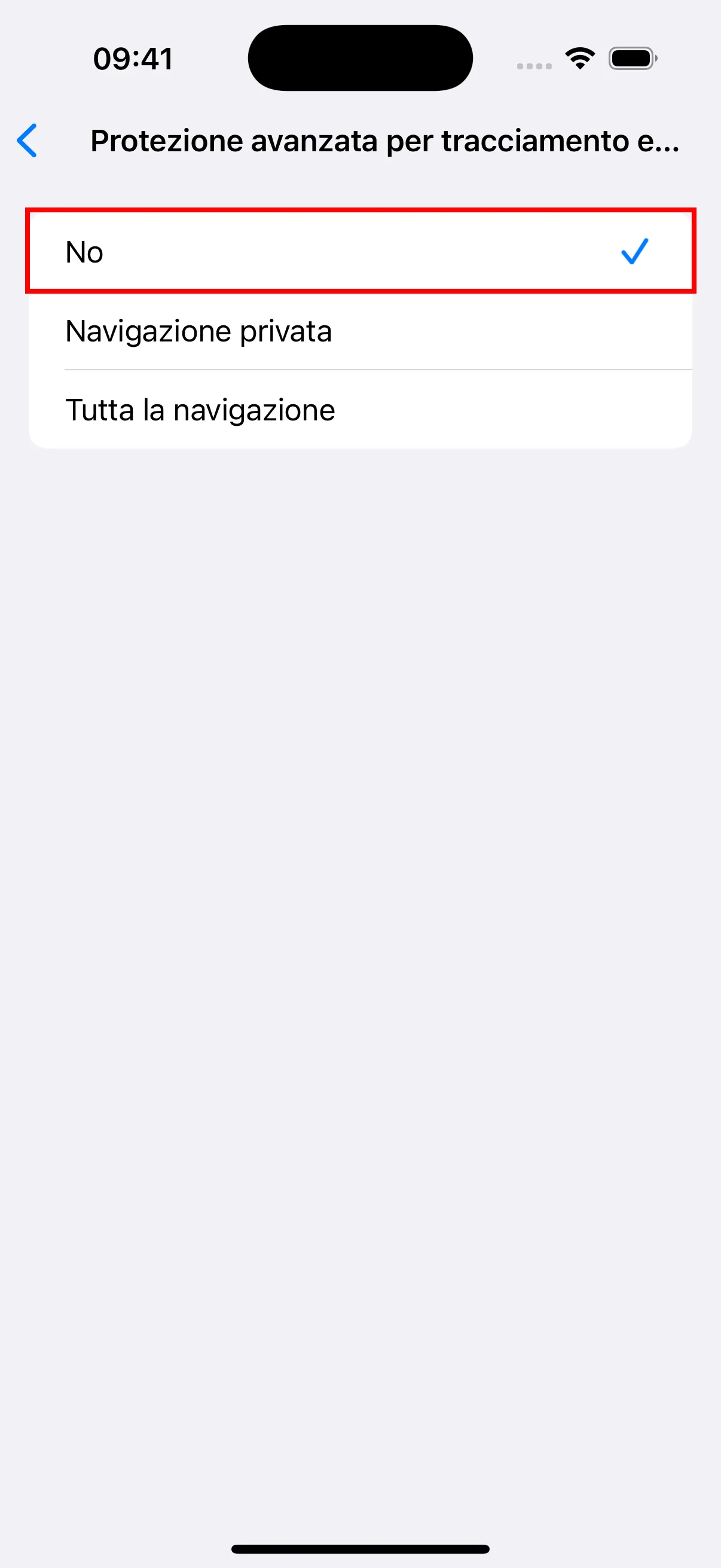
- Nelle impostazioni Avanzate, tocca “Protezione avanzata per tracciamento e fingerprinting” e impostala su No. Assicurati anche che “Blocca tutti i cookie” sia No.
- Torna alle impostazioni di Safari, tocca “Estensioni.”
- Tocca “YouTube Dubbing.”
- Attiva l’opzione “Consenti estensione”.
- Sotto “Permessi sito web,” assicurati di selezionare “Consenti.”
Utilizzo
- Apri il browser Safari.
- Individua e clicca sull’icona del plugin.
- Clicca sul link di accesso per aprire la pagina di login e accedi.
- Una volta effettuato l’accesso con successo, puoi visitare YouTube e utilizzare il plugin per riprodurre i video.
Differenze tra la versione iOS e la versione PC
Per aggirare le restrizioni dell’Apple App Store sugli acquisti in-app per i plugin delle estensioni, ho nascosto tutti i contenuti relativi ai servizi a pagamento. Per utilizzare il modello di traduzione AI e Azure TTS, è necessario ricaricare il saldo sulla versione PC prima, e poi utilizzarlo su iOS. Per i non membri, verranno visualizzati solo i tipi di voce gratuiti e Google Traduttore. Inoltre, per visualizzare il tempo di abbonamento rimanente, il saldo e altre informazioni, è necessario verificare sulla versione PC, poiché queste informazioni non sono disponibili su iOS.