Panduan Memulai
Selamat datang di YouTube Dubbing
Ikuti panduan ini langkah demi langkah. Hanya dalam beberapa menit, Anda dapat memahami video dari seluruh dunia dalam bahasa yang Anda kenal.
Langkah 1 / 7
Selamat datang
Apa yang dapat dilakukan ekstensi ini?
YouTube Dubbing adalah ekstensi peramban. Buka video berbahasa asing dan klik satu tombol; ekstensi akan menerjemahkan video lalu membacakannya dalam bahasa yang Anda kenal, sehingga Anda tidak perlu terus menatap subtitle.
- Berfungsi di YouTube, Bilibili, Udemy, dan lebih dari 190 situs lainnya
- Mendukung 138 bahasa dengan beragam suara AI
- Fitur inti dapat digunakan secara gratis
Setiap langkah sangat mudah. Setelah menyelesaikan satu langkah, klik “Berikutnya” untuk melanjutkan.
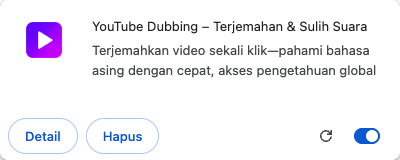
Sematkan ikon
Sematkan ikon ekstensi dalam tiga langkah
Ikuti tiga tangkapan layar peramban asli di sebelah kanan untuk menyematkan YouTube Dubbing ke bilah alat peramban.
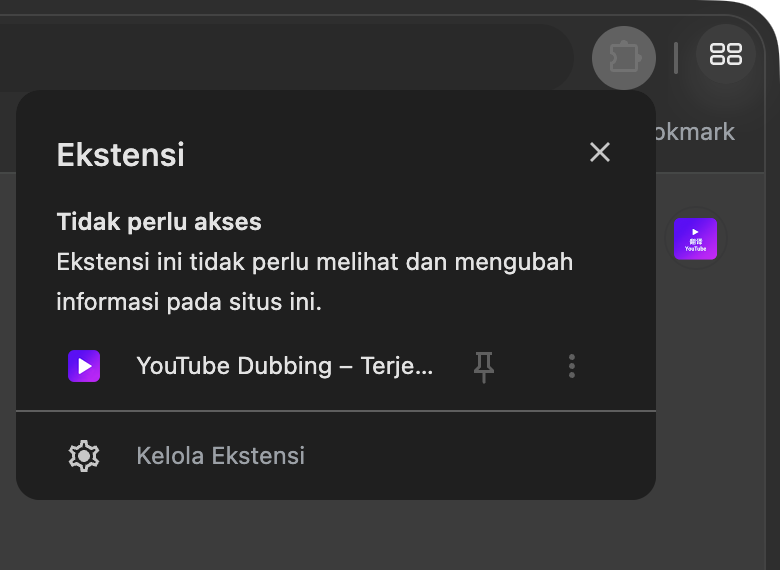
- Klik ikon kepingan puzzle pada bilah alat untuk membuka daftar “Ekstensi”
- Cari “YouTube Dubbing”, lalu klik ikon pin di sebelah kanannya
- Jika ikon ekstensi berwarna ungu muncul di bilah alat, berarti ekstensi berhasil disematkan
Setelah disematkan, ikon ekstensi akan selalu terlihat di pojok kanan atas peramban. Ikon ini akan digunakan untuk membuka pengaturan dan memulai sulih suara.


Pengaturan dasar
Buka pengaturan utama ekstensi
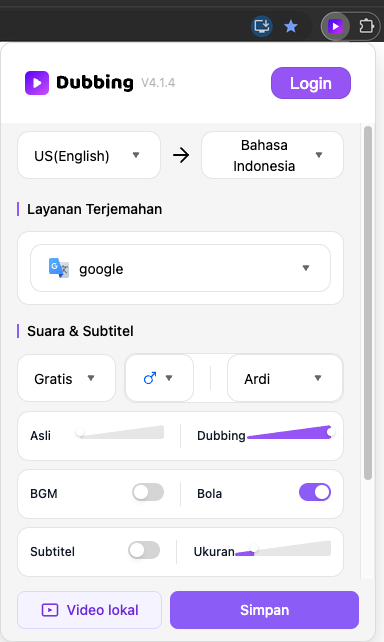
Klik ikon ekstensi yang baru saja disematkan untuk membuka panel. Panel ini adalah pusat pengaturan utama ekstensi, tempat berbagai fungsi yang paling sering digunakan saat menonton video berada.
- Anda dapat mengganti karakter suara di “Suara” dan model AI, mengaktifkan atau menonaktifkan subtitle, serta menyesuaikan “Bahasa Target”, volume, suara latar, dan opsi umum lainnya.
Sesuaikan dengan kebiasaan menonton Anda, lalu klik “Simpan” di bagian bawah. Semua pengaturan ini dapat diubah kembali kapan saja.
Login
Login ke akun Anda
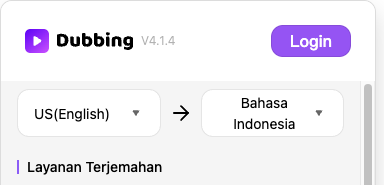
Di panel pengaturan, klik “Login”. Halaman login akan terbuka; Anda dapat mendaftar dengan email atau langsung login.
- Setelah login, Anda dapat menonton 5 video secara gratis setiap hari
Mulai sulih suara
Buka video dan mulai sulih suara
Sebagai contoh, buka video apa saja di YouTube, temukan tombol “D” milik ekstensi pada pemutar, lalu klik tombol tersebut untuk memulai terjemahan dan sulih suara.
- Tombol hijau: menggunakan subtitle yang telah dioptimalkan oleh AI untuk hasil terbaik
- Tombol kuning: menggunakan subtitle yang diunggah pembuat video dan biasanya berkualitas baik
- Tombol merah: menggunakan subtitle yang dikenali secara otomatis oleh ASR bawaan platform
- Tombol pelangi: menggunakan versi subtitle khusus yang telah Anda edit dan simpan melalui editor subtitle
Pemutaran pertama mungkin memerlukan beberapa detik untuk mempersiapkan audio. Hal ini normal.

Ringkasan dan subtitle
Bola: Ringkasan dan Subtitle
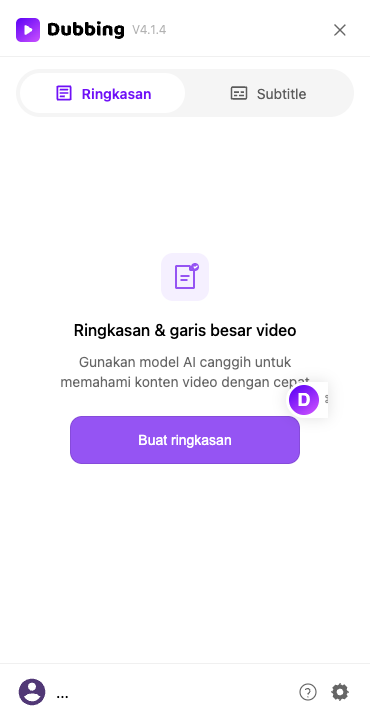
Setelah “Bola” diaktifkan, tombol D mengambang muncul di sisi kanan halaman video. Klik untuk membuka panel samping.
- Di popup ekstensi, aktifkan “Bola”
- Di halaman video, klik tombol D mengambang di kanan untuk membuka panel samping
- Di “Ringkasan”, gunakan “Buat ringkasan” pada “Ringkasan & garis besar video”; di “Subtitle”, edit dan simpan subtitle sebagai “Subtitle Saya”


Pengaturan lainnya
Perlu pengaturan lainnya?
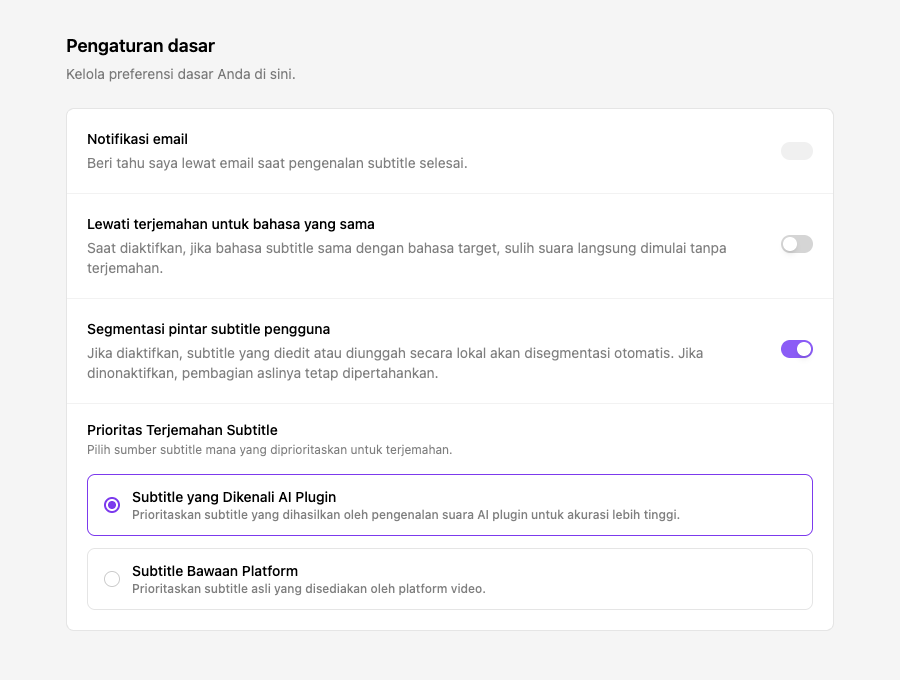
Klik ikon roda gigi di bagian atas panel untuk membuka halaman pengaturan. Bagian pertama yang terlihat adalah “Pengaturan dasar”; Anda juga dapat membuka fitur lain melalui navigasi.
- “Pengaturan dasar”: atur notifikasi email, penanganan bahasa yang sama, segmentasi subtitle, dan prioritas sumber subtitle
- “Glosarium”: tetapkan terjemahan tertentu untuk istilah penting
- “Pengaturan pengucapan”: tentukan cara pengucapan khusus untuk teks hasil terjemahan
Selesai! Kini Anda sudah menguasai semua langkah dasar untuk mulai menggunakan YouTube Dubbing.
Semua siap!
Sekarang buka sebuah video dan coba sulih suara sekali klik.