Instalasi & Penggunaan Plugin iOS
Instalasi
Cari “VidTransDub” di Apple App Store dan instal aplikasinya.
Pengaturan
- Buka aplikasi “Pengaturan” di iPhone Anda, gulir ke bawah untuk menemukan “App” dan ketuk untuk masuk.
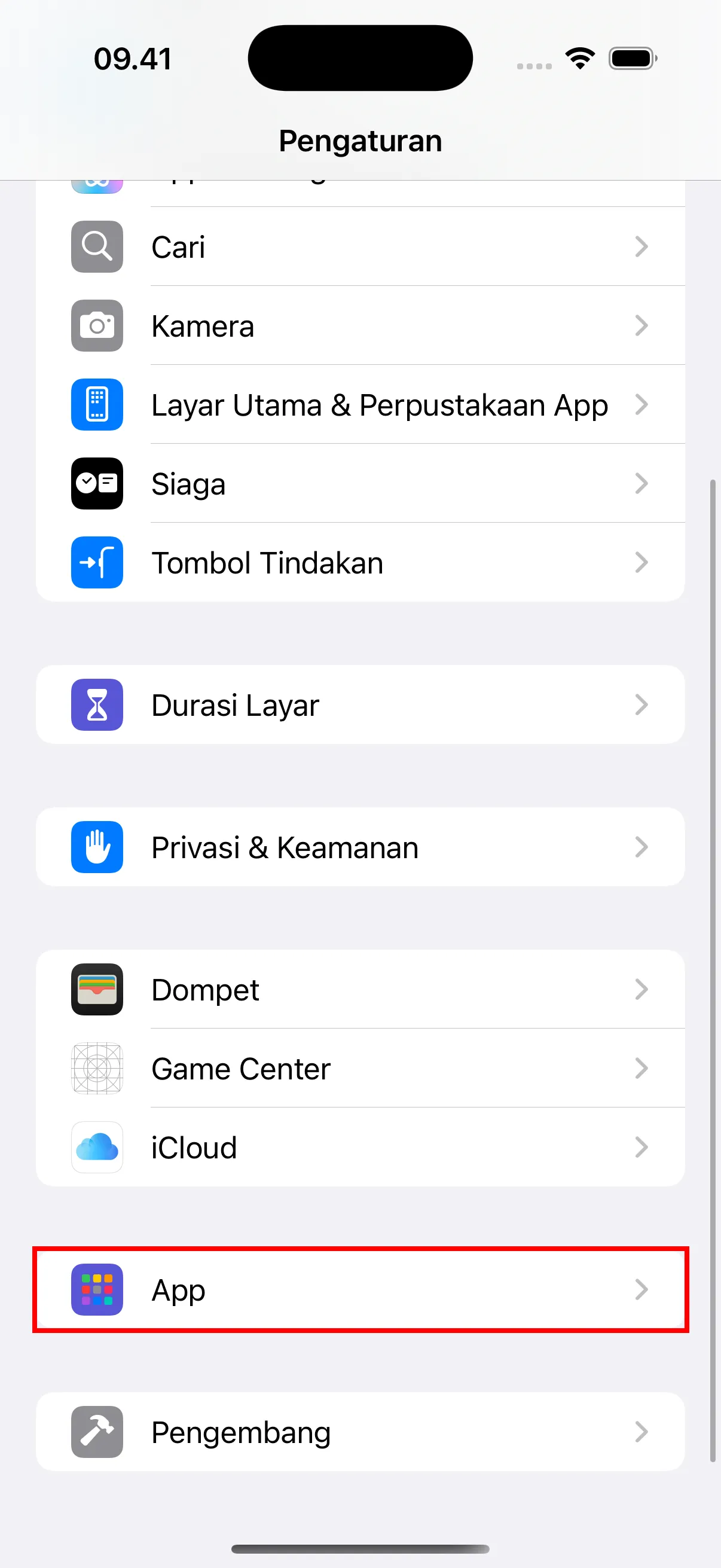
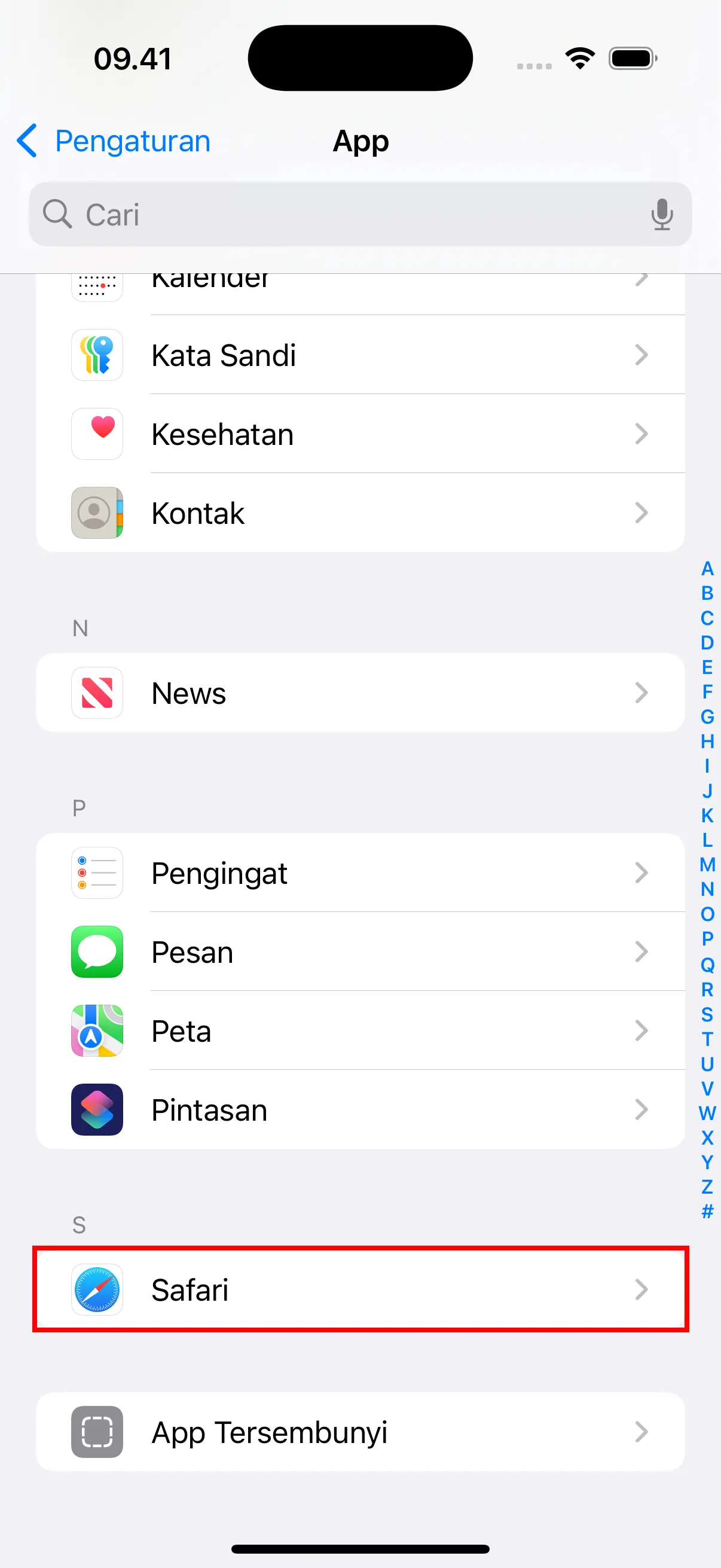
- Temukan dan ketuk “Safari” di daftar App.
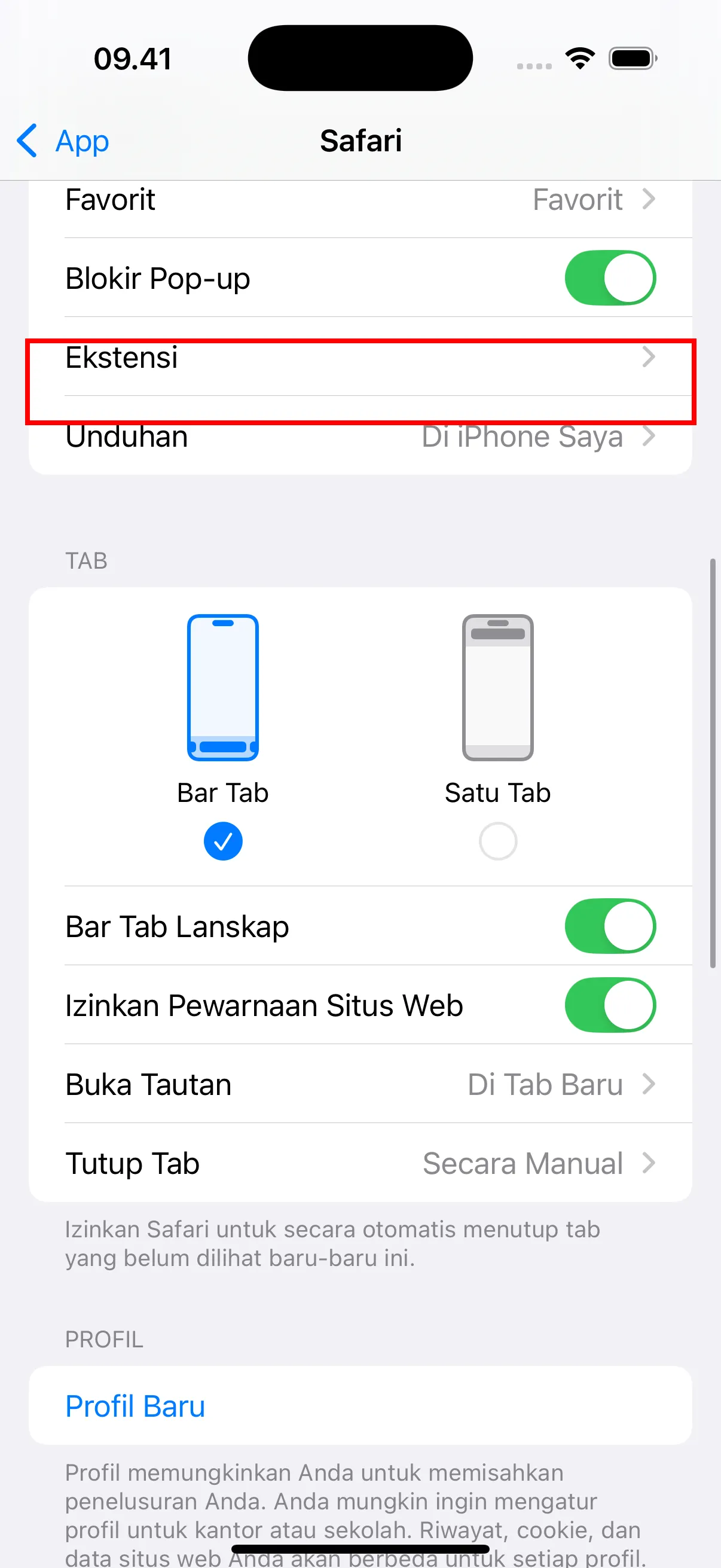
- Di pengaturan Safari, pastikan “Blokir Pop-up” diaktifkan. Perhatikan juga opsi “Ekstensi” — Anda perlu mengaktifkan ekstensi di sini setelah menginstal plugin.
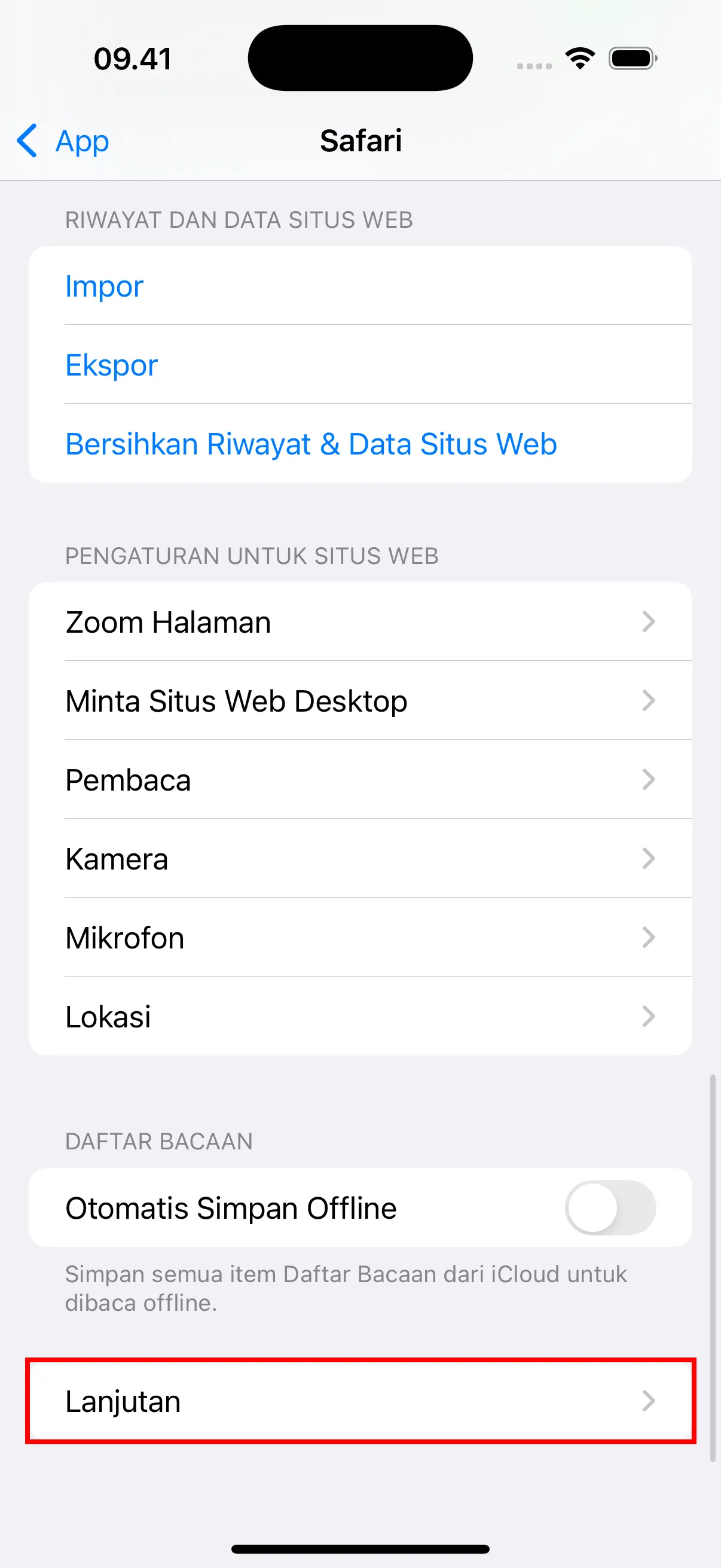
- Gulir ke bawah ke bagian bawah dan ketuk “Lanjutan” untuk masuk ke pengaturan lanjutan.
- Di pengaturan Lanjutan, ketuk “Perlindungan Pelacakan dan Sidik Jari Lanjutan” dan atur ke Mati. Pastikan juga “Blokir Semua Cookie” dimatikan.
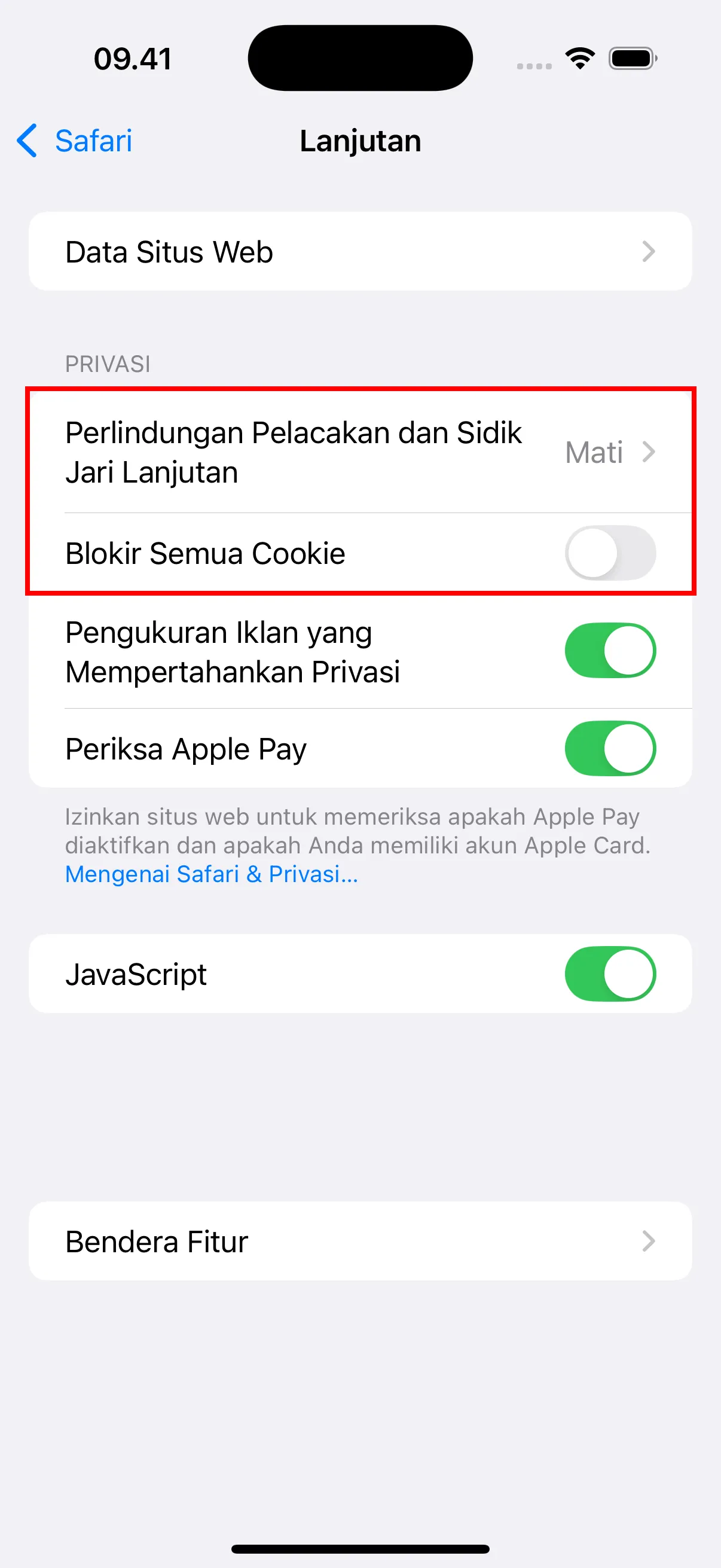
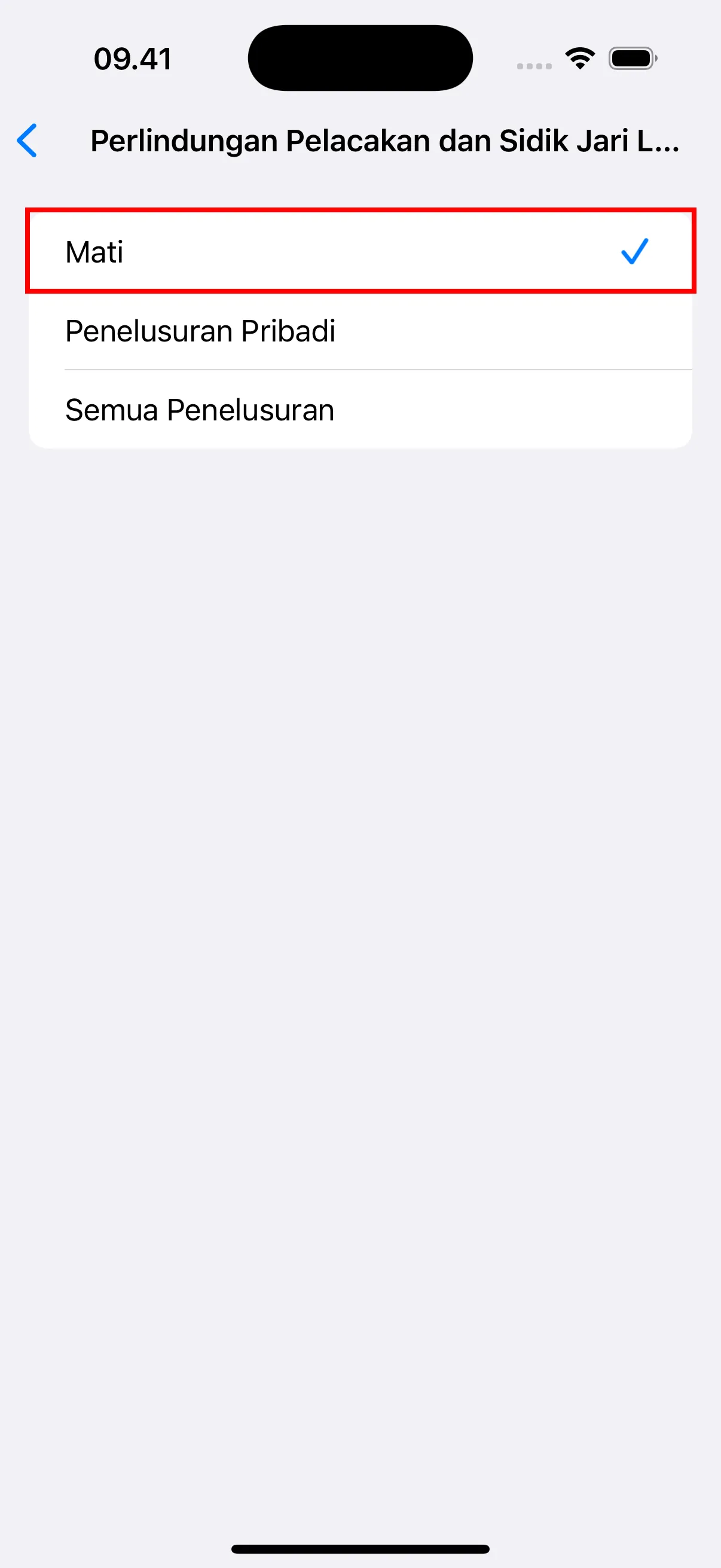
- Kembali ke pengaturan Safari, ketuk “Ekstensi.”
- Ketuk “YouTube Dubbing.”
- Aktifkan opsi “Izinkan Ekstensi”.
- Di bawah “Izin Situs Web,” pastikan untuk memilih “Izinkan.”
Penggunaan
- Buka browser Safari.
- Temukan dan klik ikon plugin.
- Klik tautan login untuk membuka halaman login dan login.
- Setelah berhasil login, Anda dapat mengunjungi YouTube dan menggunakan plugin untuk memutar video.
Perbedaan Antara Versi iOS dan Versi PC
Untuk melewati pembatasan Apple App Store pada pembelian dalam aplikasi untuk plugin ekstensi, saya telah menyembunyikan semua konten terkait layanan berbayar. Untuk menggunakan model terjemahan AI dan Azure TTS, Anda perlu melakukan pengisian saldo di versi PC terlebih dahulu, kemudian menggunakannya di iOS. Untuk non-anggota, hanya jenis suara gratis dan Google Translate yang akan ditampilkan. Selain itu, untuk melihat sisa waktu keanggotaan, saldo, dan informasi lainnya, Anda perlu memeriksa di versi PC, karena informasi ini tidak tersedia di iOS.