Első lépések
Üdvözli a YouTube Dubbing!
Kövesse végig ezt a rövid útmutatót, és néhány perc múlva már a saját nyelvén hallgathatja a világ videóit.
Lépés 1 / 7
Üdvözöljük
Mire használható a YouTube Dubbing?
A YouTube Dubbing egy böngészőbővítmény, amely lefordítja az idegen nyelvű videókat, majd az Ön nyelvén felolvassa őket. Nyisson meg egy videót, indítsa el a szinkronizálást egyetlen kattintással, és többé nem kell folyamatosan a feliratot figyelnie.
- Működik a YouTube, az Udemy, a Bilibili és több mint 190 másik webhely videóin
- 138 nyelvet és számos mesterséges intelligencián alapuló hangot támogat
- Az alapvető funkciók ingyenesen használhatók
Minden lépés rövid és egyszerű. Ha elkészült vele, kattintson a „Következő” gombra.
Ikon rögzítése
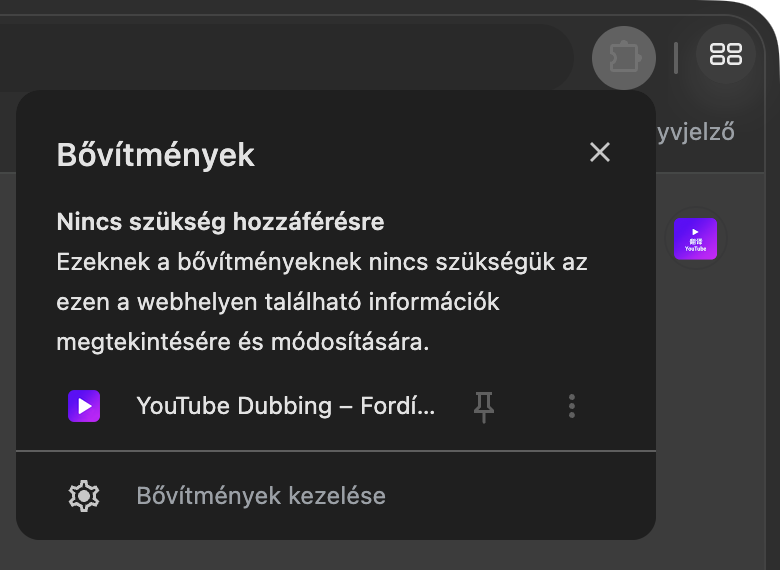
Rögzítse a bővítmény ikonját három lépésben
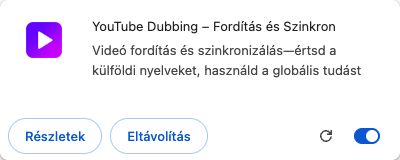
A jobb oldali három valódi böngészőképernyőkép alapján rögzítse a YouTube Dubbing ikonját a böngésző eszköztárára.
- Kattintson az eszköztáron lévő kirakós ikonra a „Bővítmények” lista megnyitásához
- Keresse meg a „YouTube Dubbing” bővítményt, majd kattintson a jobb oldalán lévő gombostű ikonra
- Ha a lila bővítményikon megjelenik az eszköztáron, a rögzítés sikerült
A rögzített bővítményikon mindig látható marad a böngésző jobb felső sarkában; erről nyithatja meg a beállításokat és indíthatja el a szinkronizálást.


Alapbeállítások
Nyissa meg a bővítmény fő beállításait
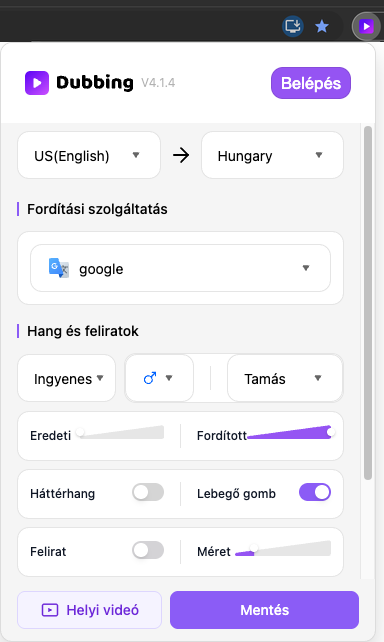
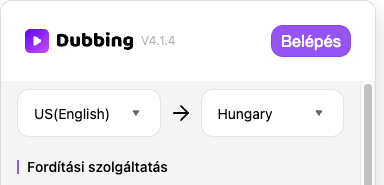
Kattintson az imént rögzített bővítményikonra a panel megnyitásához. Ez a bővítmény fő beállítási felülete, ahol egy helyen érheti el a videónézés közben leggyakrabban használt funkciókat.
- Itt másik hangkaraktert választhat a „Hang” beállításnál, válthat az AI-modellek között, be- vagy kikapcsolhatja a feliratot, továbbá módosíthatja a „Cél nyelv” beállítást, a hangerőt, a háttérhangot és más gyakran használt opciókat.
Állítsa be a saját videónézési szokásainak megfelelően, majd kattintson alul a „Mentés” gombra. Később bármikor visszatérhet és módosíthatja ezeket.
Bejelentkezés
Jelentkezzen be a fiókjába
Kattintson a panel tetején lévő „Belépés” gombra. A megnyíló oldalon e-mail-címmel regisztrálhat, vagy bejelentkezhet meglévő fiókjába.
- Bejelentkezés után naponta 5 videót nézhet meg ingyen
Szinkronizálás indítása
Nyisson meg egy videót, és indítsa el a szinkronizálást
A YouTube-on nyisson meg egy videót, majd keresse meg a lejátszón a bővítmény „D” gombját. Kattintson rá a fordítás és a szinkronizált lejátszás elindításához.
- Zöld gomb: mesterséges intelligenciával optimalizált felirat, amely a legjobb élményt nyújtja
- Sárga gomb: a készítő által feltöltött felirat, amely általában jó minőségű
- Piros gomb: a platform ASR-rendszere által automatikusan felismert felirat
- Szivárványszínű gomb: a feliratszerkesztőben módosított és elmentett, saját feliratverzió
Az első lejátszás előkészítése néhány másodpercet vehet igénybe. Ez teljesen normális.

Videóeszközök
Lebegő gomb: összegzés és feliratszerkesztés
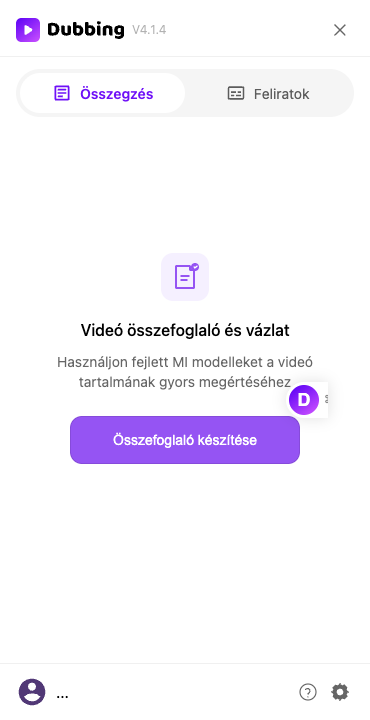
A „Lebegő gomb” bekapcsolása után a videó oldal jobb szélén lebegő D gomb jelenik meg. Kattintson rá az oldalsó panel megnyitásához.
- A bővítmény paneljén kapcsolja be a „Lebegő gomb” lehetőséget
- A videó oldalon kattintson a jobb oldali lebegő D gombra az oldalsó panel megnyitásához
- Az „Összegzés” lapon a „Videó összefoglaló és vázlat” résznél használja az „Összefoglaló készítése” gombot; az „Feliratok” lapon szerkessze és mentse a feliratot „Saját Feliratok” néven


További beállítások
További beállításokra van szüksége?
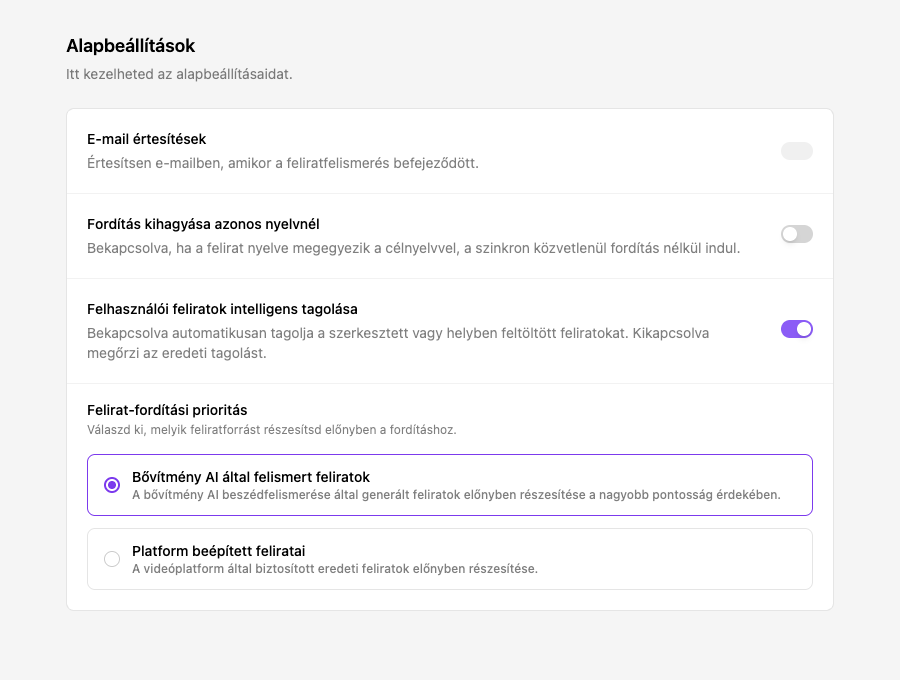
Kattintson az oldalsó panel jobb alsó sarkában lévő kis fogaskerékre a beállítási oldal megnyitásához. A képen látható „Alapbeállítások” részen az általános beállításokat kezelheti.
- A „Alapbeállítások” részen beállíthatja az értesítéseket, az azonos nyelvű tartalmak kezelését és a feliratok elsőbbségét
- A „Szójegyzék” segítségével rögzítheti a nevek és szakkifejezések kívánt fordítását
- A „Kiejtési beállítások” részen személyre szabhatja egyes lefordított szavak és nevek kiejtését
Kész! Most már mindent tud, amire a kezdéshez szüksége van.
Minden készen áll!
Nyisson meg egy videót, és próbálja ki az egykattintásos szinkronizálást.