iOS bővítmény telepítés és használat
Telepítés
Keresse meg a “VidTransDub” alkalmazást az Apple App Store-ban és telepítse.
Beállítás
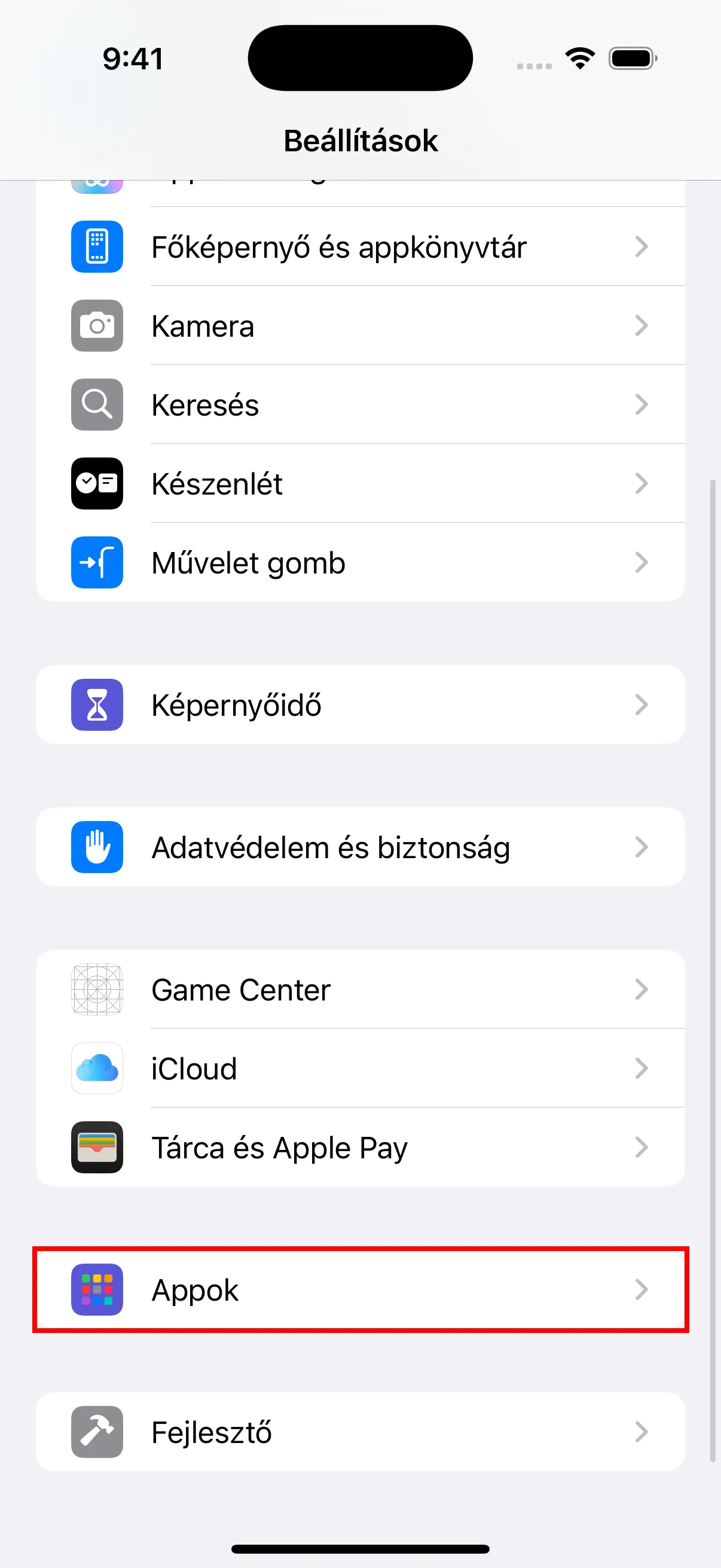
- Nyissa meg a “Beállítások” alkalmazást az iPhone-ján, görgessen le az “Appok” megtalálásához és koppintson rá.
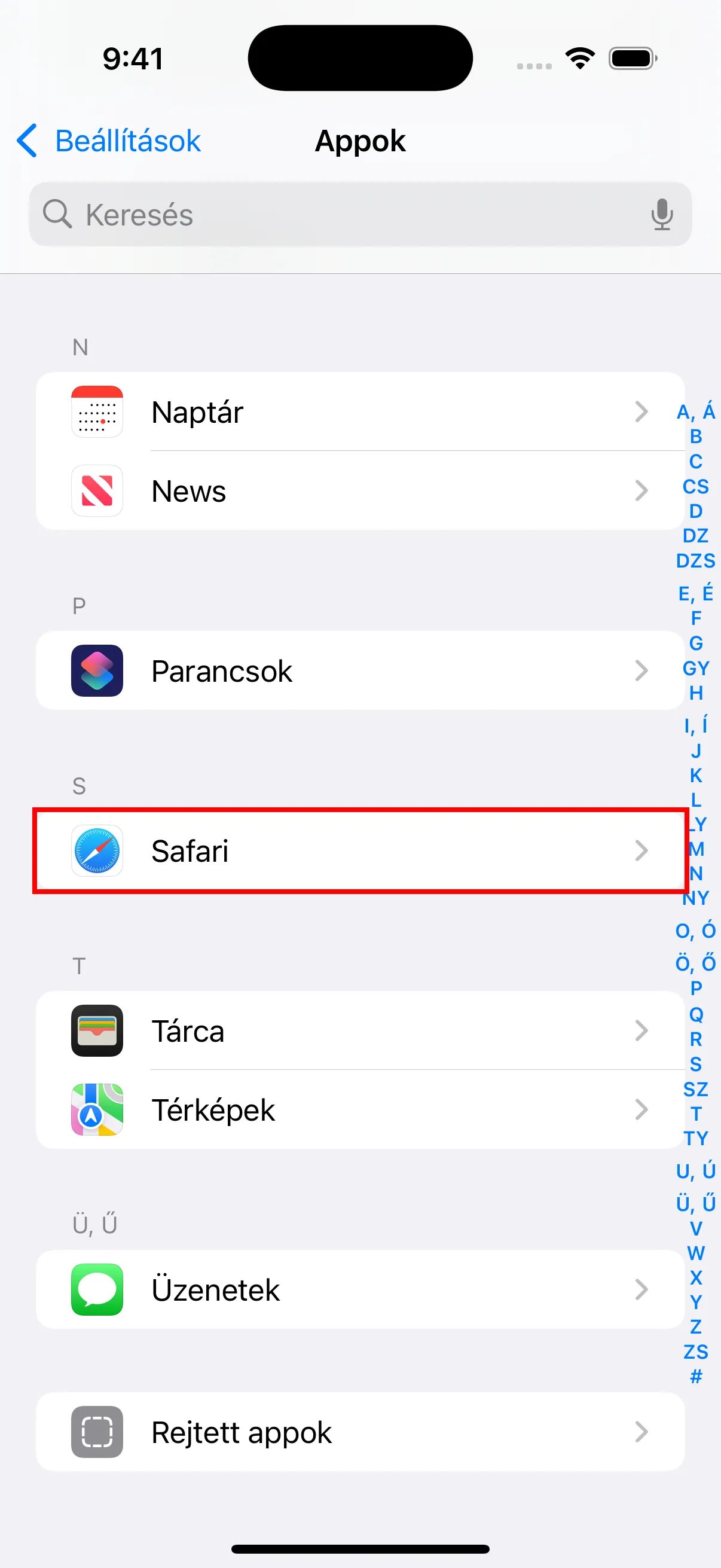
- Keresse meg és koppintson a “Safari” elemre az Appok listában.
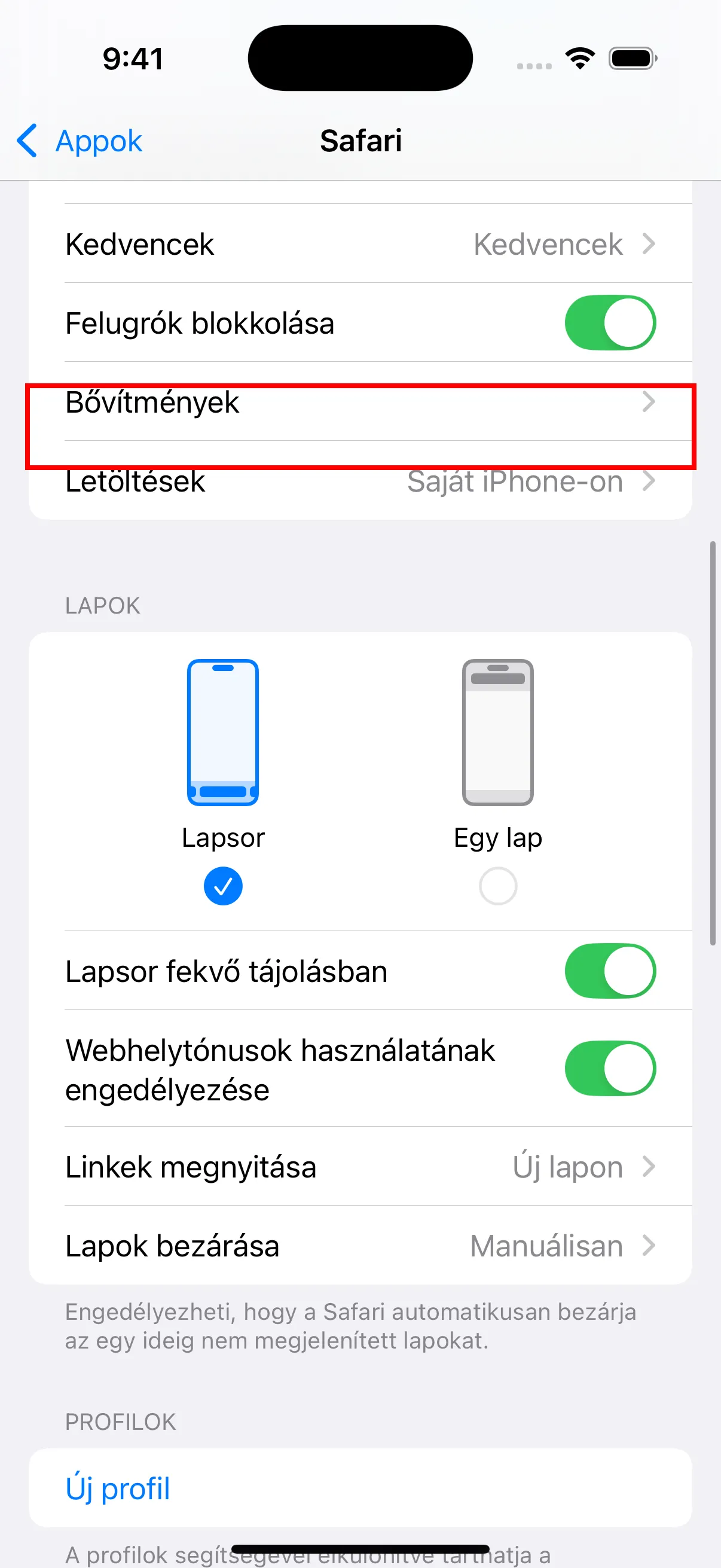
- A Safari beállításokban győződjön meg arról, hogy a “Felugró ablakok blokkolása” engedélyezve van. Figyeljen a “Bővítmények” opcióra is — a bővítmény telepítése után itt kell engedélyeznie a bővítményeket.
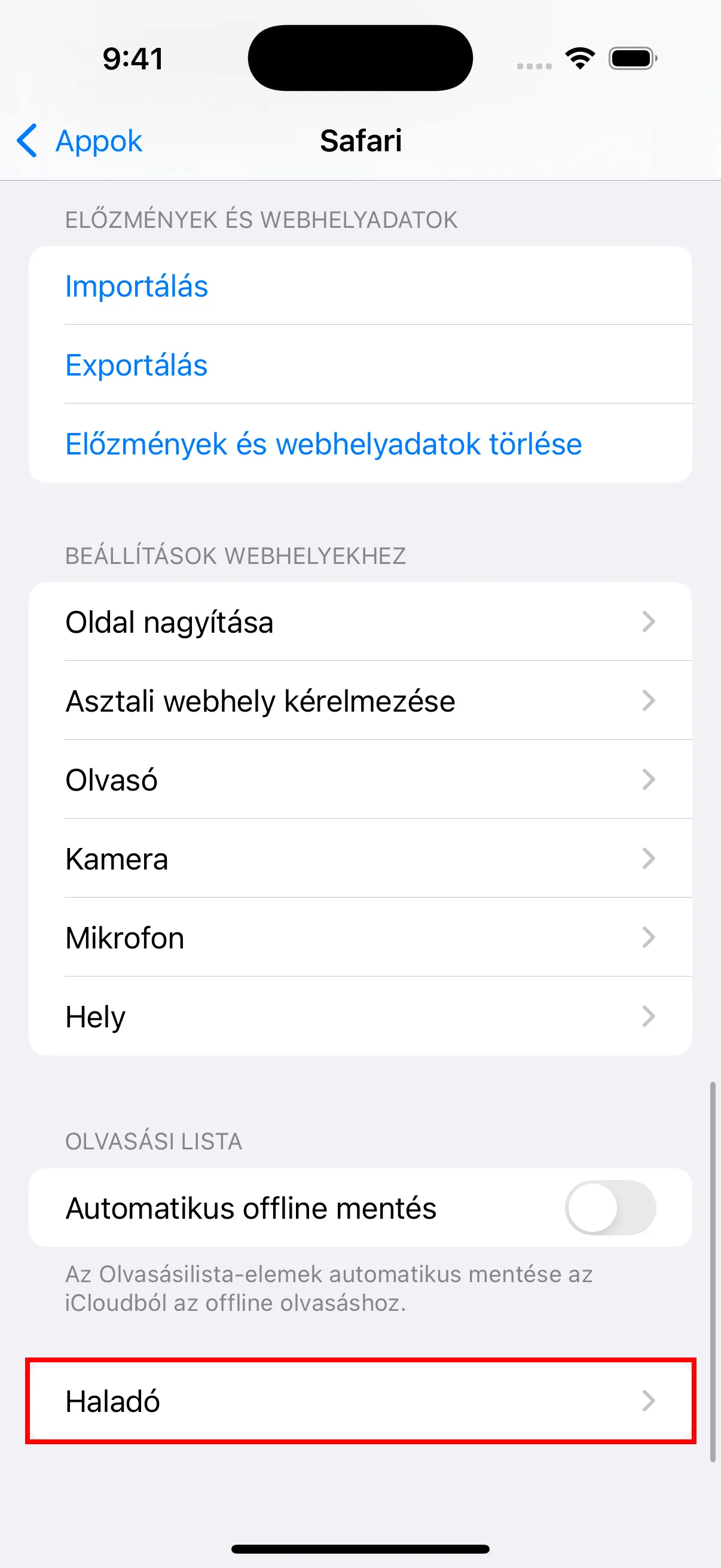
- Görgessen le az aljára és koppintson a “Haladó” elemre a speciális beállítások megnyitásához.
- A Haladó beállításokban koppintson a “Fejlett követés és digitálisujjlenyomat-készítés elleni védelem” elemre és állítsa Ki értékre. Győződjön meg arról is, hogy az “Összes süti blokkolása” ki van kapcsolva.
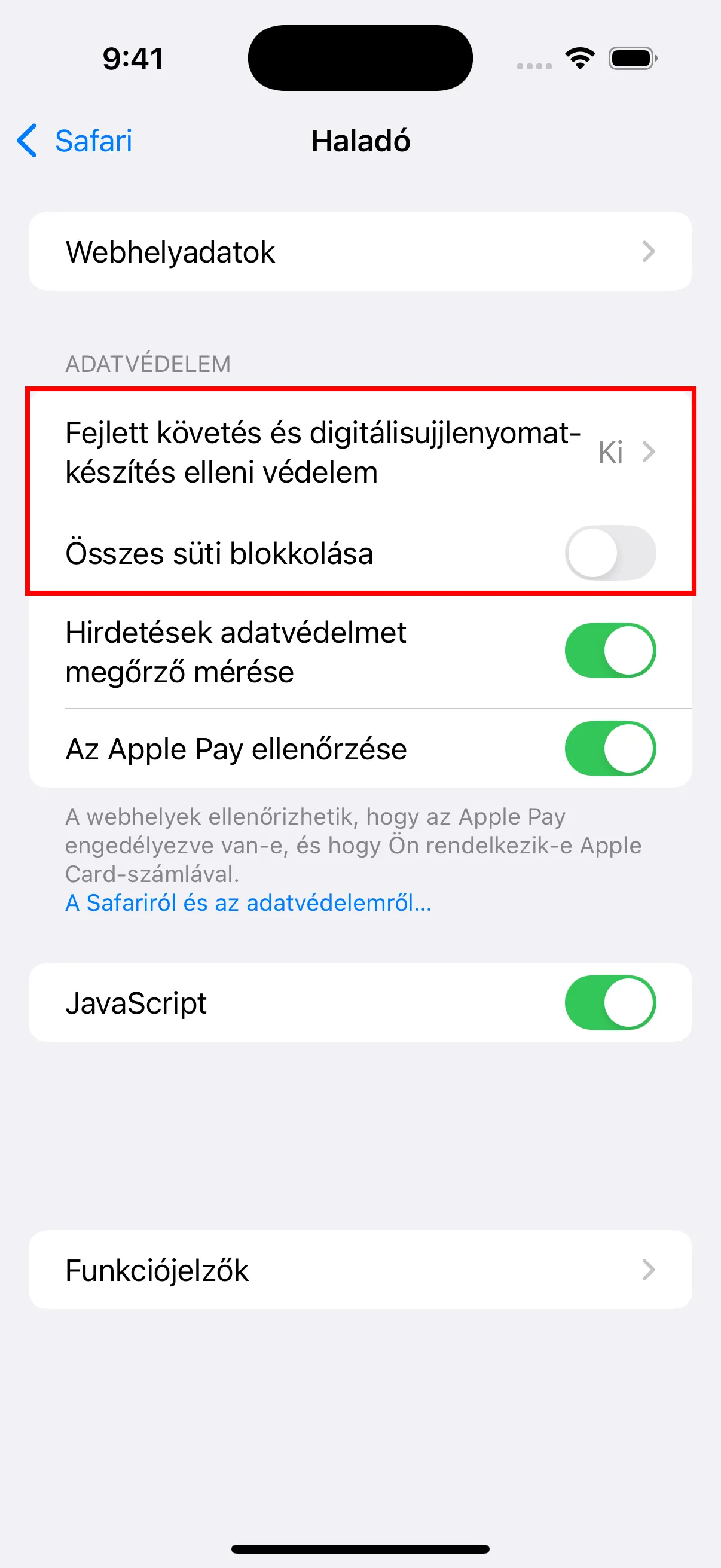
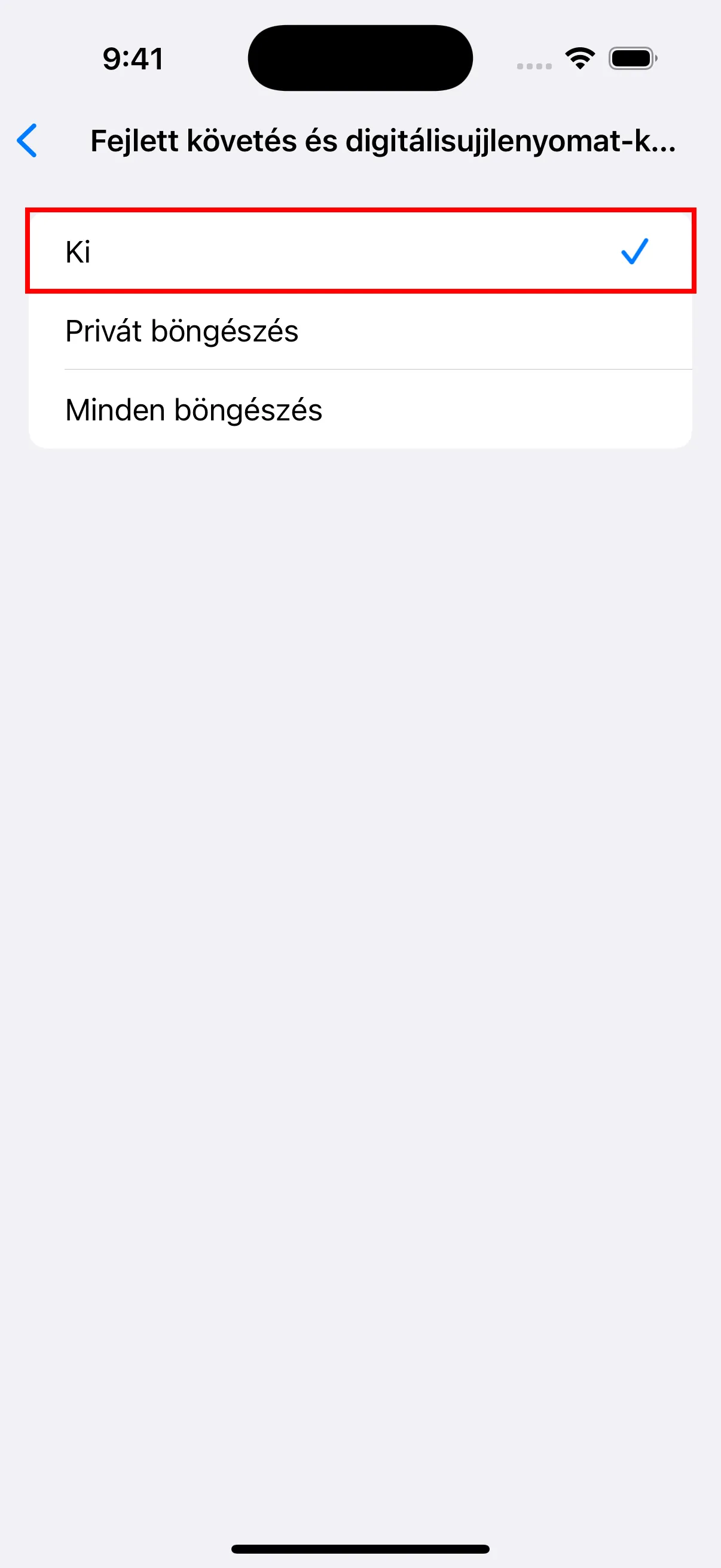
- Menjen vissza a Safari beállításokhoz, koppintson a “Bővítmények” elemre.
- Koppintson a “YouTube Dubbing” elemre.
- Kapcsolja be a “Bővítmény engedélyezése” opciót.
- A “Weboldal engedélyek” alatt feltétlenül válassza az “Engedélyezés” lehetőséget.
Használat
- Nyissa meg a Safari böngészőt.
- Keresse meg és kattintson a bővítmény ikonjára.
- Kattintson a bejelentkezési linkre a bejelentkezési oldal megnyitásához és jelentkezzen be.
- Sikeres bejelentkezés után meglátogathatja a YouTube-ot és használhatja a bővítményt videók lejátszásához.
Különbségek az iOS és a PC verzió között
Az Apple App Store alkalmazáson belüli vásárlási korlátozásainak megkerülése érdekében az bővítmény pluginek esetében elrejtettem a fizetős szolgáltatásokkal kapcsolatos összes tartalmat. Az AI fordítási modell és az Azure TTS használatához először a PC verzión kell feltöltenie az egyenlegét, majd iOS-en használhatja. Nem tagok számára csak az ingyenes hangtípusok és a Google Fordító jelenik meg. Továbbá, a fennmaradó tagsági idő, egyenleg és egyéb információk megtekintéséhez a PC verzión kell ellenőriznie, mivel ezek az információk nem érhetők el iOS-en.