Vodič za početnike
Dobro došli u YouTube Dubbing
Slijedite kratke upute i za nekoliko minuta moći ćete slušati videozapise na jeziku koji razumijete.
Korak 1 / 7
Dobro došli
Što proširenje može?
YouTube Dubbing je proširenje preglednika. Otvorite videozapis na stranom jeziku i kliknite jedan gumb: proširenje će ga prevesti na jezik koji razumijete i pročitati prijevod AI glasom, bez stalnog praćenja titlova.
- Radi na YouTubeu, Bilibiliu, Udemyju i više od 190 drugih web-mjesta
- Podržava 138 jezika i velik izbor AI glasova
- Osnovne značajke dostupne su besplatno
Svaki sljedeći korak vrlo je jednostavan. Kada ga dovršite, kliknite „Sljedeće“.
Prikvačite ikonu
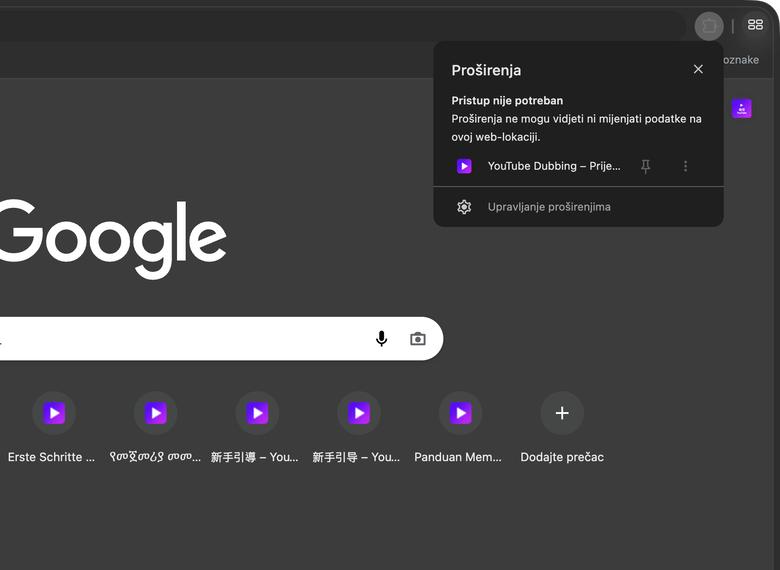
Prikvačite ikonu proširenja u tri koraka
Slijedite tri stvarne snimke zaslona preglednika desno kako biste YouTube Dubbing prikvačili na alatnu traku.
- Kliknite ikonu slagalice na alatnoj traci kako biste otvorili popis proširenja
- Pronađite „YouTube Dubbing“ i kliknite pribadaču s desne strane
- Kada se ljubičasta ikona proširenja pojavi na alatnoj traci, uspješno ste ga prikvačili
Nakon prikvačivanja ikona će uvijek biti vidljiva u gornjem desnom kutu preglednika. Njome ćete otvarati postavke i pokretati sinkronizaciju.


Osnovne postavke
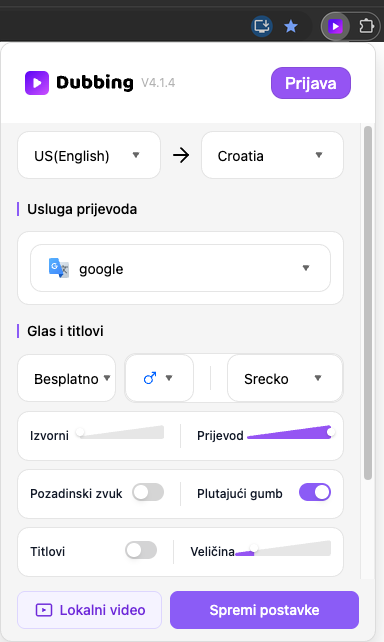
Otvorite glavne postavke proširenja
Kliknite upravo prikvačenu ikonu proširenja kako biste otvorili ploču. To je glavno mjesto za postavke proširenja i sadrži funkcije koje ćete najčešće koristiti pri gledanju videozapisa.
- Možete mijenjati glasovni profil u stavci „Glas“ i AI model, uključiti ili isključiti titlove te prilagoditi „Ciljni jezik“, glasnoću, pozadinski zvuk i druge često korištene opcije.
Prilagodite postavke svojim navikama gledanja, a zatim pri dnu kliknite „Spremi postavke“. Ovdje ih poslije možete promijeniti u bilo kojem trenutku.
Prijava
Prijavite se na svoj račun
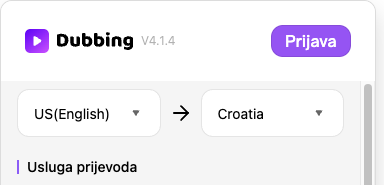
Na ploči s postavkama kliknite „Prijava“. Otvorit će se stranica za prijavu na kojoj se možete registrirati e-poštom ili se prijaviti u postojeći račun.
- Nakon prijave svaki dan možete besplatno pogledati 5 videozapisa
Pokrenite sinkronizaciju
Otvorite videozapis i pokrenite sinkronizaciju
Na primjer, na YouTubeu otvorite bilo koji videozapis, pronađite gumb „D“ proširenja u reproduktoru i kliknite ga. Prijevod i sinkronizacija zatim će se pokrenuti.
- Zeleni gumb: koristi titlove poboljšane umjetnom inteligencijom i daje najbolje rezultate
- Žuti gumb: koristi titlove koje je prenio autor videozapisa; njihova je kvaliteta obično dobra
- Crveni gumb: koristi titlove koje je platforma automatski prepoznala ASR-om
- Dugin gumb: koristi vašu vlastitu verziju titlova koju ste uredili i spremili u uređivaču titlova
Prva reprodukcija može zahtijevati nekoliko sekundi pripreme, što je uobičajeno.

Sažetak i uređivanje
Plutajući gumb: Sažetak i Titlovi
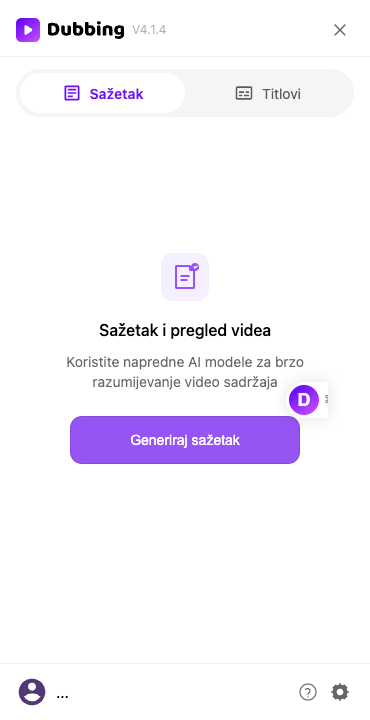
Nakon što uključite „Plutajući gumb“, s desne strane stranice s videozapisom pojavit će se plutajući gumb D. Kliknite ga da biste otvorili bočni panel.
- U skočnom prozoru proširenja uključite „Plutajući gumb“
- Na stranici s videozapisom kliknite plutajući gumb D s desne strane da biste otvorili bočni panel
- Na kartici „Sažetak“ upotrijebite „Generiraj sažetak“ na zaslonu „Sažetak i pregled videa“; na „Titlovi“ uredite i spremite titlove kao „Moji titlovi“


Dodatne postavke
Trebate dodatne postavke?
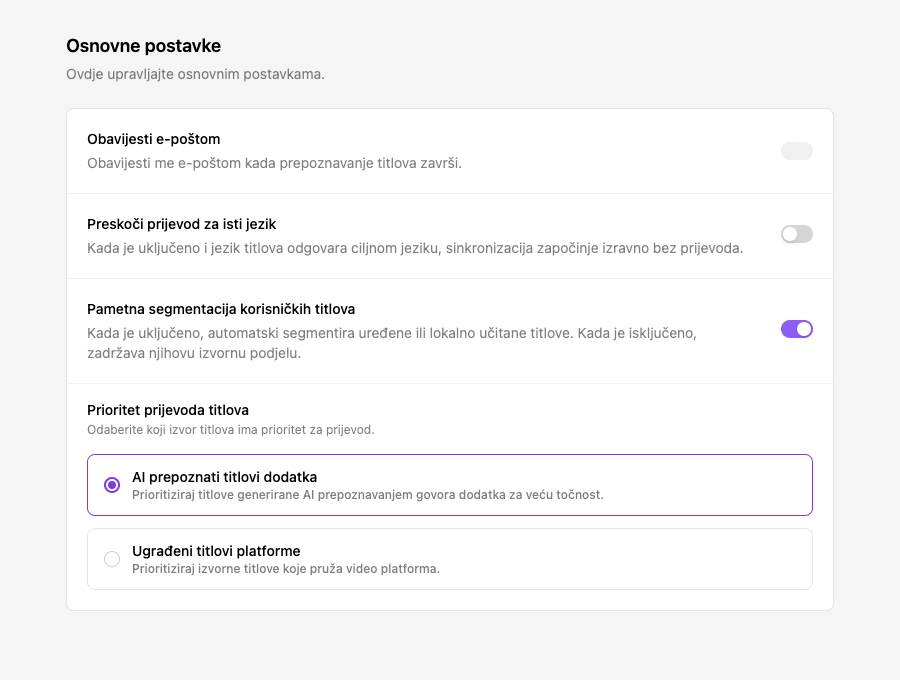
Kliknite zupčanik na vrhu ploče s postavkama kako biste otvorili stranicu postavki. Najprije ćete vidjeti „Osnovne postavke“, a putem navigacije možete otvoriti i druge značajke:
- „Osnovne postavke“: upravljajte obavijestima, obradom istog jezika, segmentacijom titlova i prioritetom izvora titlova
- „Pojmovnik“: zadajte stalan prijevod za određene pojmove u izvornom tekstu
- „Postavke izgovora“: odredite vlastiti izgovor riječi u prevedenom tekstu
Gotovo! Sada poznajete sve osnovne korake za početak.
Sve je spremno!
Otvorite videozapis i isprobajte sinkronizaciju jednim klikom.