iOS instalacija i korištenje dodatka
Instalacija
Pretražite “VidTransDub” u Apple App Storeu i instalirajte aplikaciju.
Postavljanje
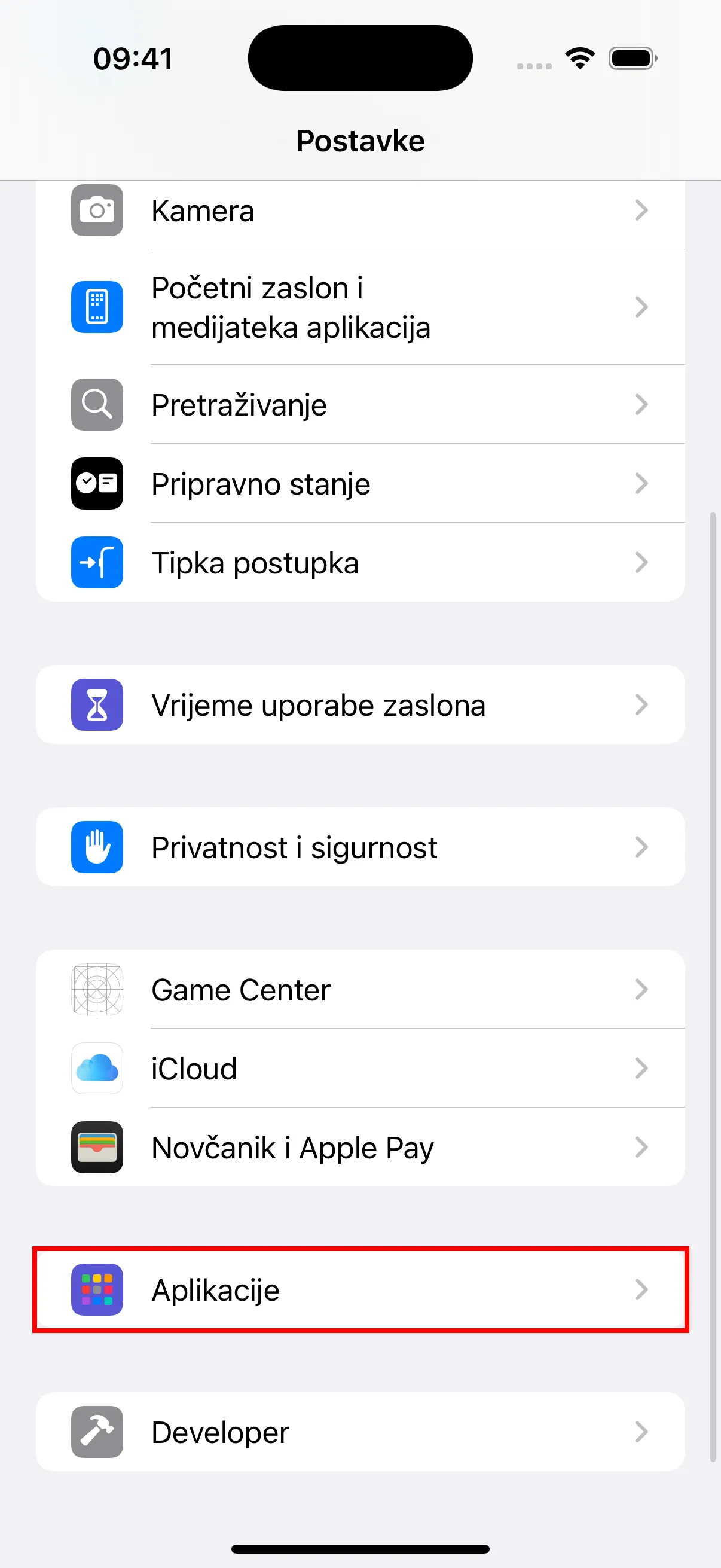
- Otvorite aplikaciju “Postavke” na vašem iPhoneu, pomaknite se prema dolje da pronađete “Aplikacije” i dodirnite za ulazak.
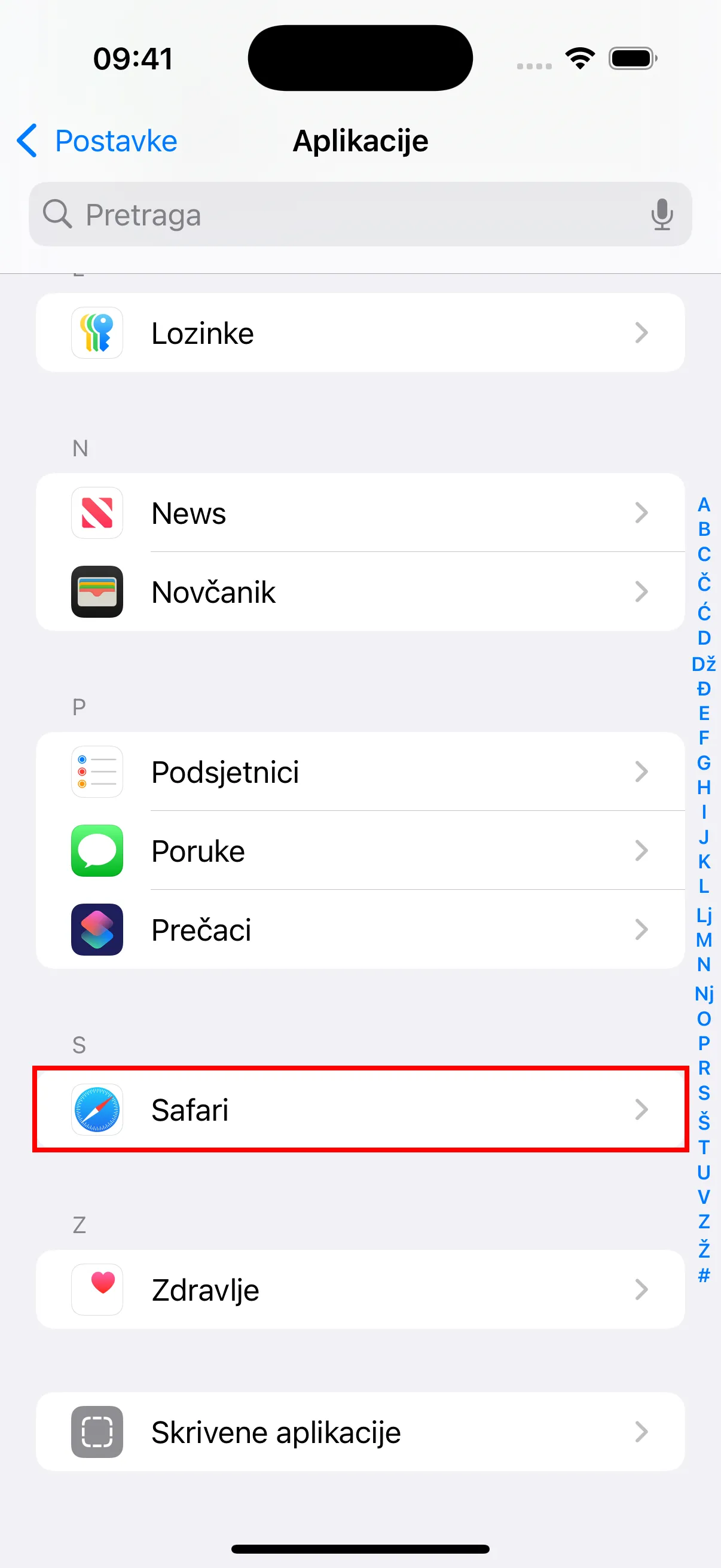
- Pronađite i dodirnite “Safari” na popisu aplikacija.
- U Safari postavkama, provjerite je li “Blokiranje skočnih prozora” uključeno. Također obratite pažnju na opciju “Proširenja” — ovdje ćete trebati omogućiti proširenja nakon instalacije dodatka.
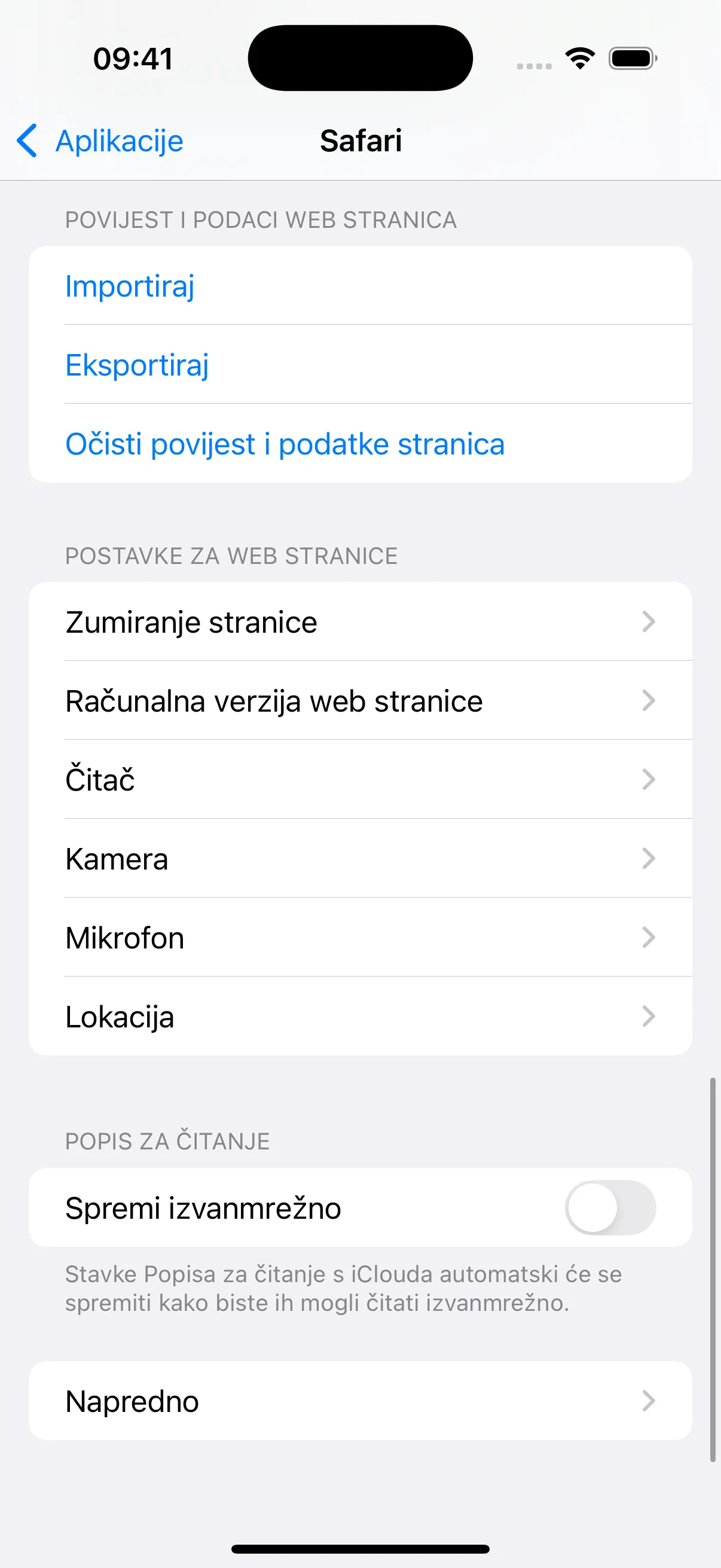
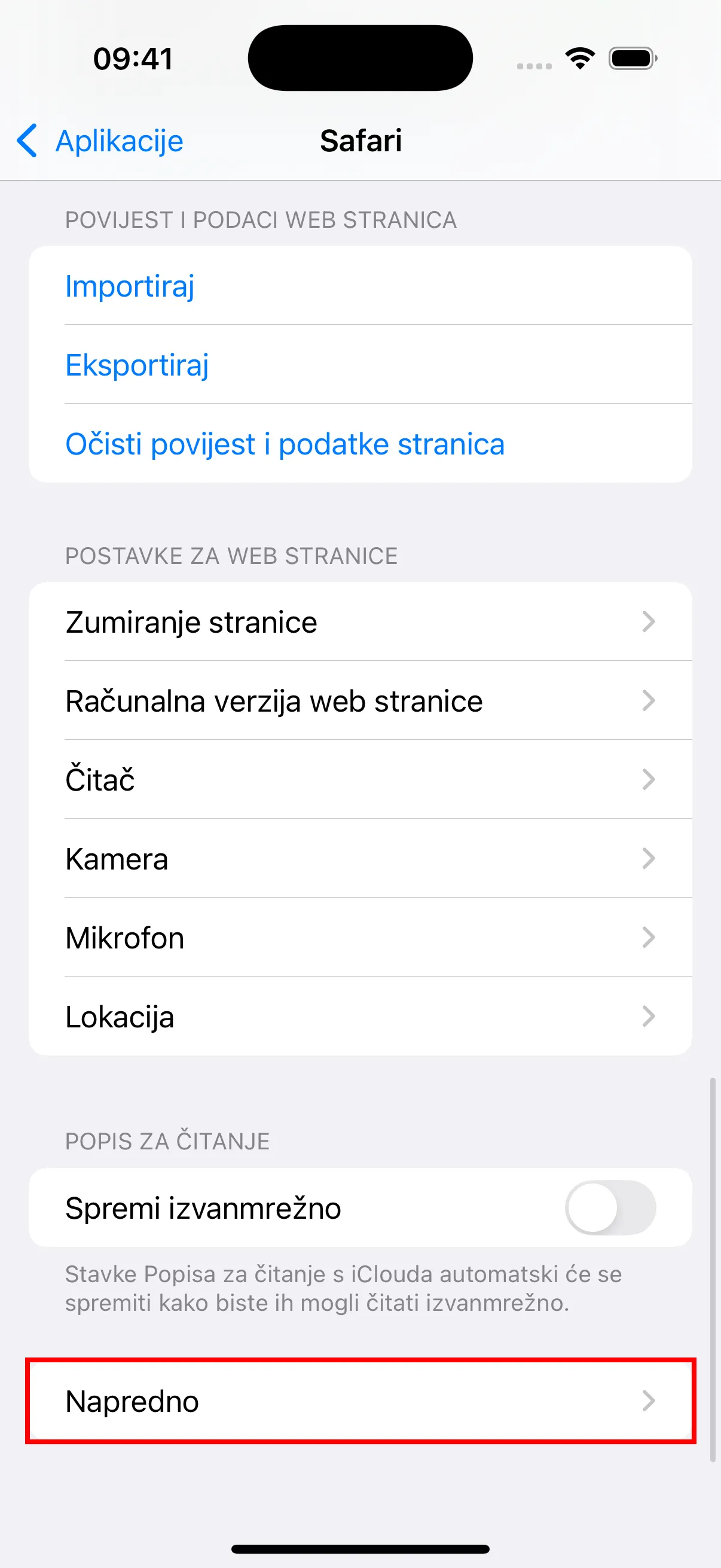
- Pomaknite se do dna i dodirnite “Napredno” za ulazak u napredne postavke.
- U Naprednim postavkama dodirnite “Napredna zaštita od praćenja i uzimanja otisaka prstiju” i postavite na Isključeno. Također provjerite je li “Blokiranje svih kolačića” isključeno.
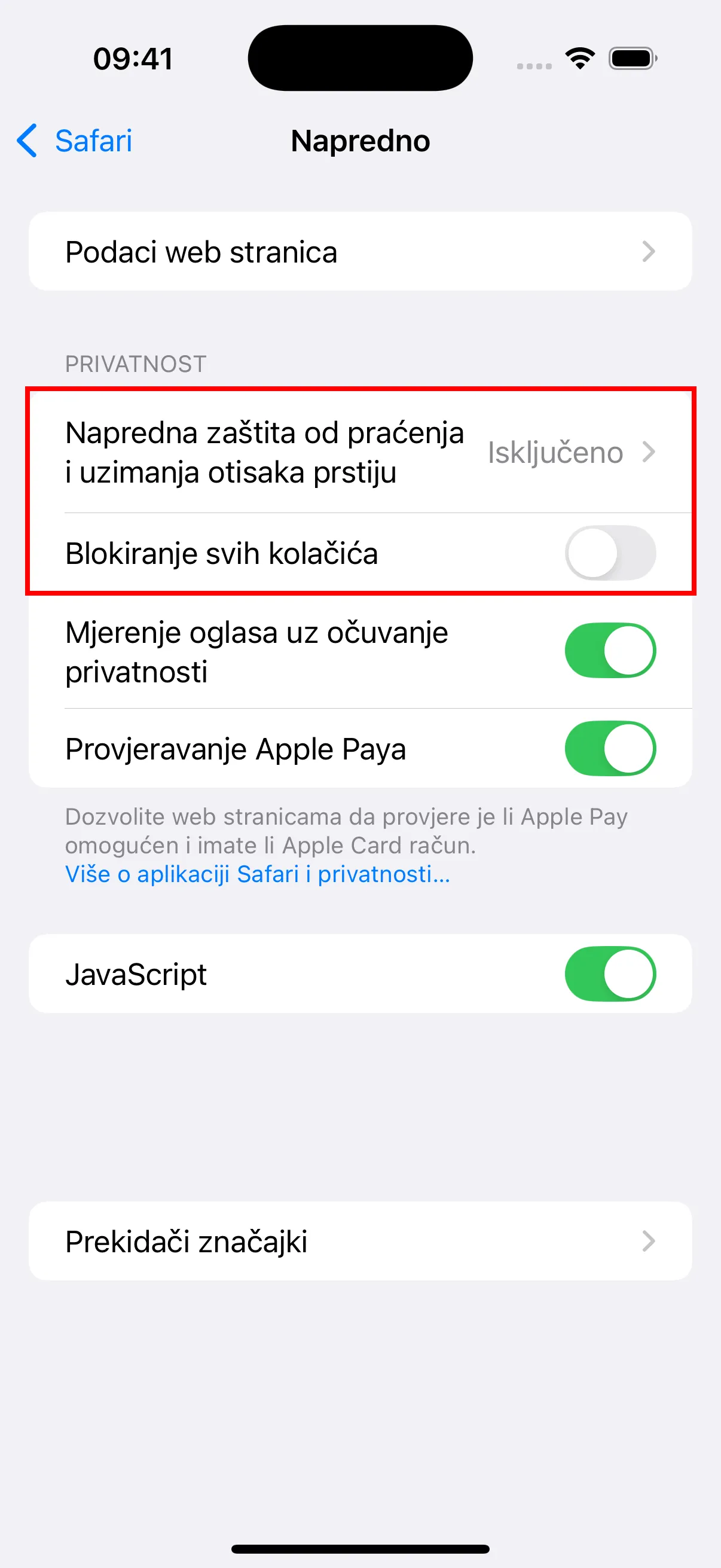
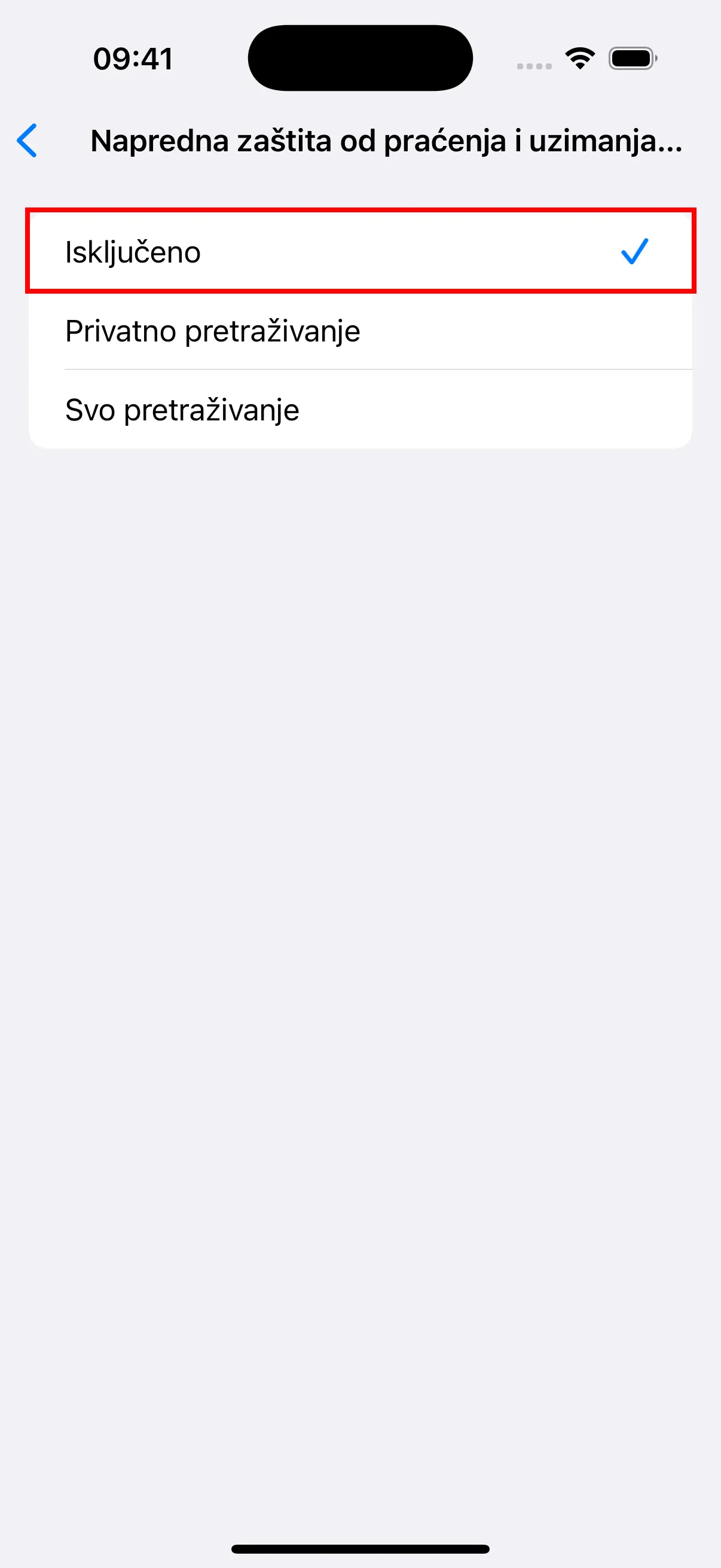
- Vratite se na Safari postavke, dodirnite “Proširenja.”
- Dodirnite “YouTube Dubbing.”
- Uključite opciju “Dopusti proširenje”.
- Pod “Dozvole web stranica,” obavezno odaberite “Dopusti.”
Korištenje
- Otvorite Safari preglednik.
- Pronađite i kliknite na ikonu dodatka.
- Kliknite na poveznicu za prijavu kako biste otvorili stranicu za prijavu i prijavili se.
- Nakon uspješne prijave, možete posjetiti YouTube i koristiti dodatak za reprodukciju videozapisa.
Razlike između iOS verzije i PC verzije
Kako bi se zaobišla ograničenja Apple App Storea za kupnje unutar aplikacije za dodatke proširenja, sakrio sam sav sadržaj povezan s plaćenim uslugama. Za korištenje AI modela prevođenja i Azure TTS, morate nadopuniti sredstva na PC verziji, a zatim ih koristiti na iOS-u. Za ne-članove, prikazuju se samo besplatne vrste glasova i Google prevoditelj. Dodatno, za pregled preostalog vremena članstva, stanja računa i drugih informacija, trebate provjeriti na PC verziji jer ove informacije nisu dostupne na iOS-u.