शुरुआती मार्गदर्शिका
YouTube Dubbing में आपका स्वागत है
इस छोटी-सी मार्गदर्शिका के चरणों का पालन करें। कुछ ही मिनटों में आप अपनी समझ की भाषा में वीडियो देखने के लिए तैयार होंगे।
चरण 1 / 7
परिचय
YouTube Dubbing क्या करता है?
YouTube Dubbing एक ब्राउज़र एक्सटेंशन है जो वीडियो का अनुवाद करके उसे आपकी भाषा में सुनाता है। किसी विदेशी भाषा का वीडियो खोलें और हर उपशीर्षक पढ़ने की कोशिश करने के बजाय एक क्लिक में डबिंग शुरू करें।
- YouTube, Udemy, Bilibili और 190 से अधिक अन्य वेबसाइटों पर काम करता है
- 138 भाषाओं और कई तरह की AI आवाज़ों का समर्थन करता है
- मुख्य सुविधाएँ मुफ़्त में उपलब्ध हैं
इस मार्गदर्शिका का हर चरण छोटा है। चरण पूरा करके “अगला” चुनें।
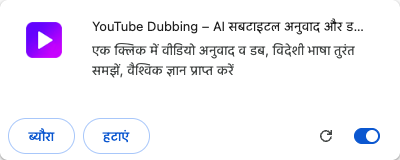
आइकन पिन करें
तीन चरणों में एक्सटेंशन आइकन पिन करें
दाईं ओर दिए गए तीन असली ब्राउज़र स्क्रीनशॉट देखें और YouTube Dubbing को ब्राउज़र टूलबार पर पिन करें।
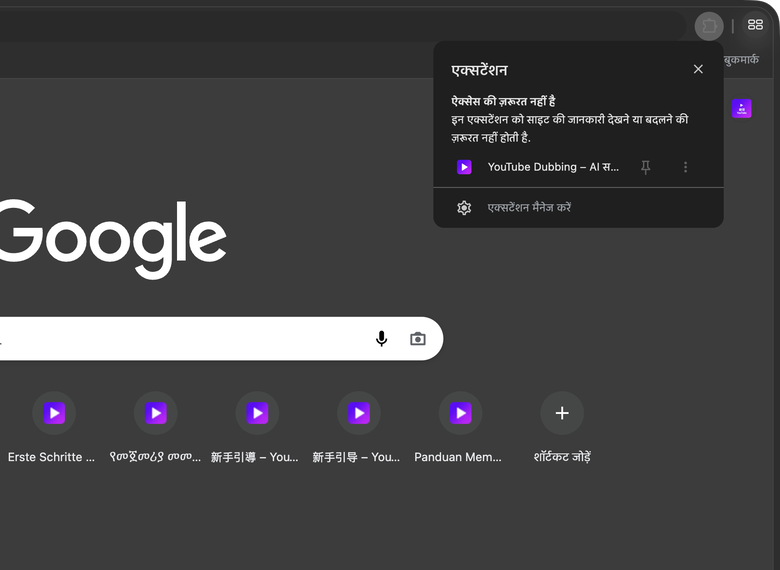
- टूलबार पर पहेली के टुकड़े वाला आइकन चुनकर एक्सटेंशन की सूची खोलें
- “YouTube Dubbing” ढूँढें और उसके दाईं ओर मौजूद पिन आइकन चुनें
- टूलबार पर बैंगनी एक्सटेंशन आइकन दिखाई देने लगे, तो वह सफलतापूर्वक पिन हो चुका है
पिन करने के बाद एक्सटेंशन आइकन ब्राउज़र के ऊपर-दाएँ कोने में हमेशा दिखाई देगा। सेटिंग्स खोलने और डबिंग शुरू करने के लिए आगे इसी का उपयोग होगा।


मूल सेटिंग्स
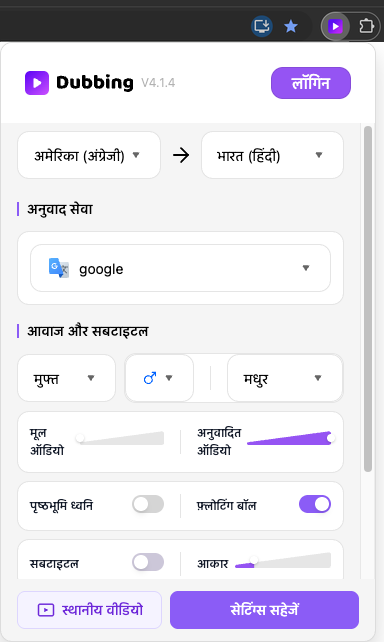
एक्सटेंशन की मुख्य सेटिंग्स खोलें
अभी पिन किए गए एक्सटेंशन आइकन को चुनकर पैनल खोलें। वीडियो देखते समय सबसे अधिक काम आने वाली मुख्य सेटिंग्स यहीं मिलती हैं।
- यहाँ आप आवाज किरदार और AI मॉडल बदल सकते हैं, उपशीर्षक चालू या बंद कर सकते हैं, और लक्ष्य भाषा, वॉल्यूम व पृष्ठभूमि की आवाज़ जैसी आम सेटिंग्स समायोजित कर सकते हैं।
अपनी देखने की पसंद के अनुसार सेटिंग्स बदलें और नीचे सेटिंग्स सहेजें चुनें। बाद में आप इन्हें कभी भी दोबारा बदल सकते हैं।
लॉगिन
अपने खाते में लॉगिन करें
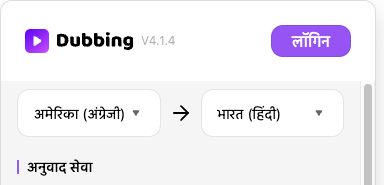
पॉपअप के ऊपर लॉगिन चुनें। खाता पेज खुलने पर आप ईमेल से नया खाता बना सकते हैं या अपने मौजूदा खाते में लॉगिन कर सकते हैं।
- लॉगिन करने के बाद आप हर दिन 5 वीडियो मुफ़्त में देख सकते हैं
डबिंग शुरू करें
वीडियो खोलें और डबिंग शुरू करें
YouTube पर कोई वीडियो खोलें और प्लेयर में एक्सटेंशन का “D” बटन ढूँढें। अनुवाद और डबिंग शुरू करने के लिए इसे चुनें।
- हरा बटन: बेहतर अनुभव के लिए AI से अनुकूलित उपशीर्षक
- पीला बटन: निर्माता द्वारा अपलोड किए गए उपशीर्षक, जिनकी गुणवत्ता आम तौर पर अच्छी होती है
- लाल बटन: प्लेटफ़ॉर्म के ASR द्वारा अपने-आप पहचाने गए उपशीर्षक
- इंद्रधनुषी बटन: उपशीर्षक संपादक में बदलाव करके सहेजा गया आपका अपना खास उपशीर्षक संस्करण
पहली बार चलाने की तैयारी में कुछ सेकंड लग सकते हैं। यह सामान्य है।

वीडियो टूल
फ़्लोटिंग बॉल: सारांश और उपशीर्षक संपादन
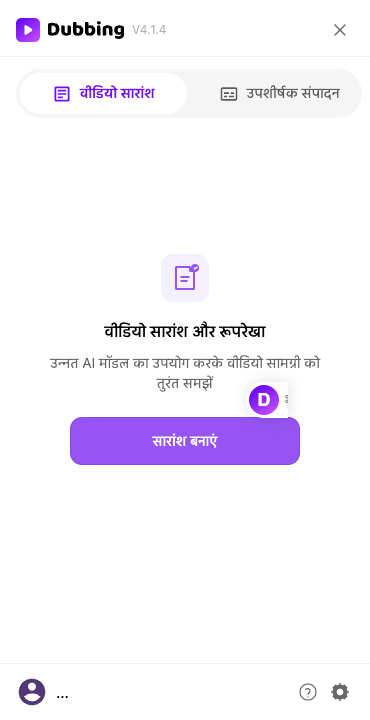
फ़्लोटिंग बॉल चालू करने के बाद वीडियो पेज की दाईं ओर एक फ्लोटिंग D बटन दिखता है। साइड पैनल खोलने के लिए उसे चुनें।
- एक्सटेंशन पॉपअप में फ़्लोटिंग बॉल चालू करें
- वीडियो पेज पर दाईं ओर के फ्लोटिंग D बटन से साइड पैनल खोलें
- वीडियो सारांश में वीडियो सारांश और रूपरेखा स्क्रीन पर सारांश बनाएं चुनें; उपशीर्षक संपादन में उपशीर्षक संपादित कर मेरे उपशीर्षक में सहेजें


और सेटिंग्स
और सेटिंग्स देखें
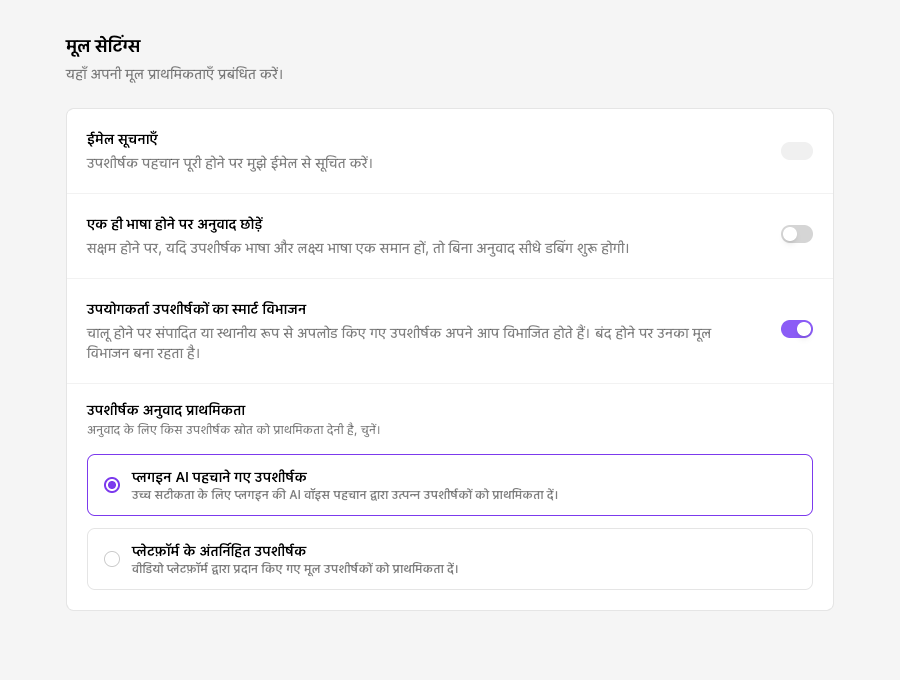
विकल्प पेज खोलने के लिए साइड पैनल के नीचे-दाएँ छोटे गियर को चुनें। पेज यहाँ दिखाए गए मूल सेटिंग्स अनुभाग पर खुलेगा।
- मूल सेटिंग्स: एक्सटेंशन के सामान्य व्यवहार और उपशीर्षक प्राथमिकताएँ प्रबंधित करें
- शब्दावली: नामों और विशेष शब्दों के अपने पसंदीदा अनुवाद तय करें
- उच्चारण सेटिंग: चुनिंदा शब्दों और नामों के उच्चारण को नियंत्रित करें
बस इतना ही। अब आप शुरुआत के लिए ज़रूरी सभी बातें जानते हैं!
सब तैयार है!
अब कोई वीडियो खोलें और एक-क्लिक डबिंग आज़माएँ।