iOS प्लगइन इंस्टॉलेशन और उपयोग
इंस्टॉलेशन
Apple App Store में “VidTransDub” खोजें और एप्लिकेशन इंस्टॉल करें।
सेटअप
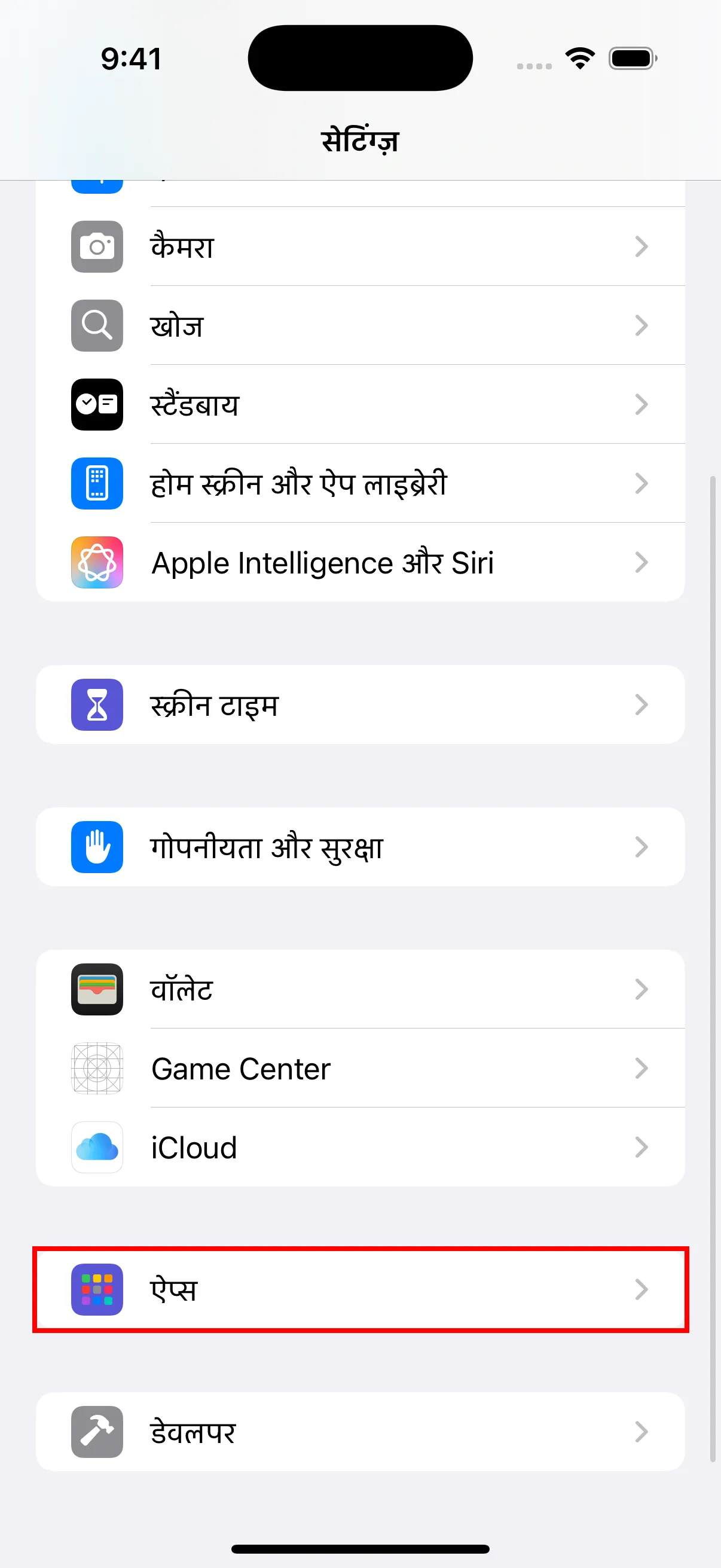
- अपने iPhone पर “Settings” ऐप खोलें, “ऐप्स” खोजने के लिए नीचे स्क्रॉल करें और प्रवेश करने के लिए टैप करें।
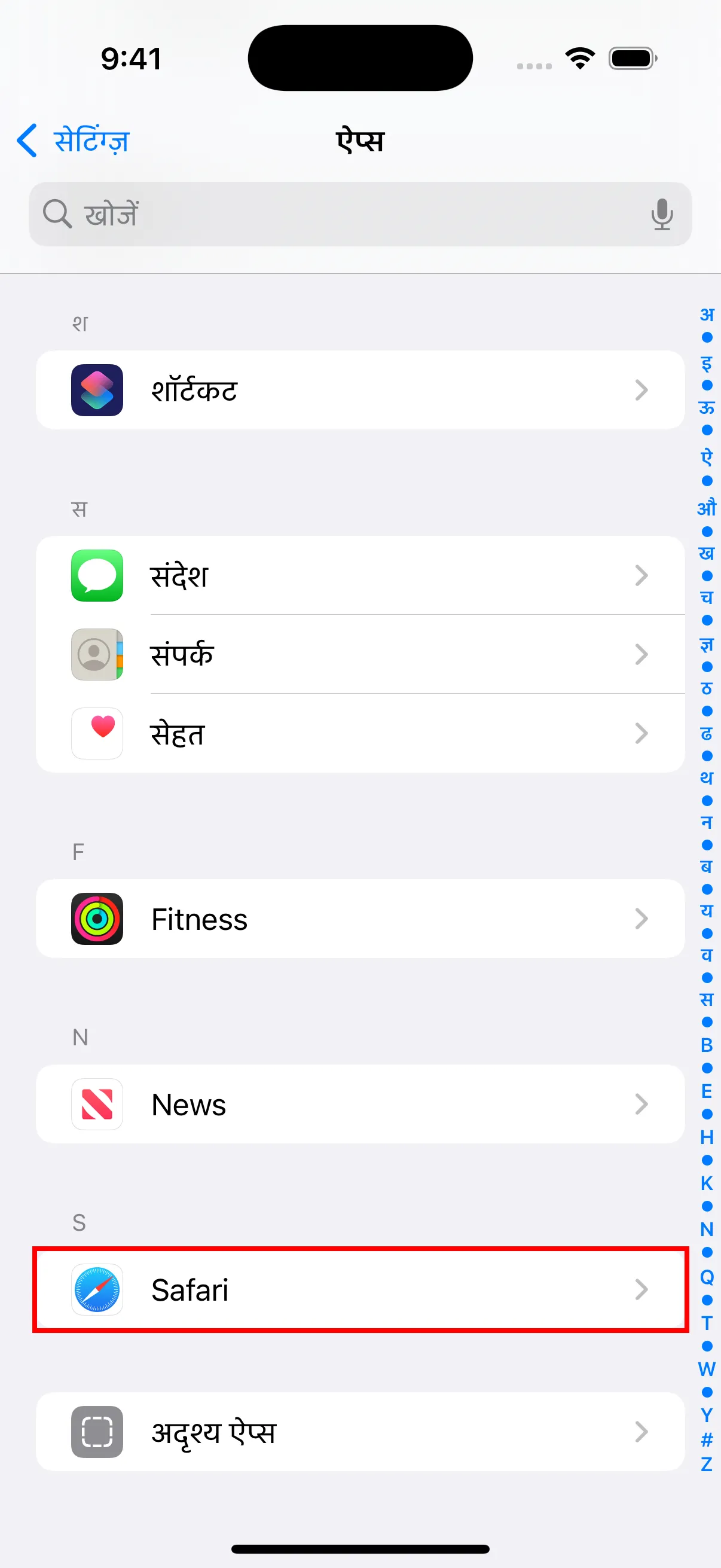
- ऐप्स सूची में “Safari” खोजें और टैप करें।
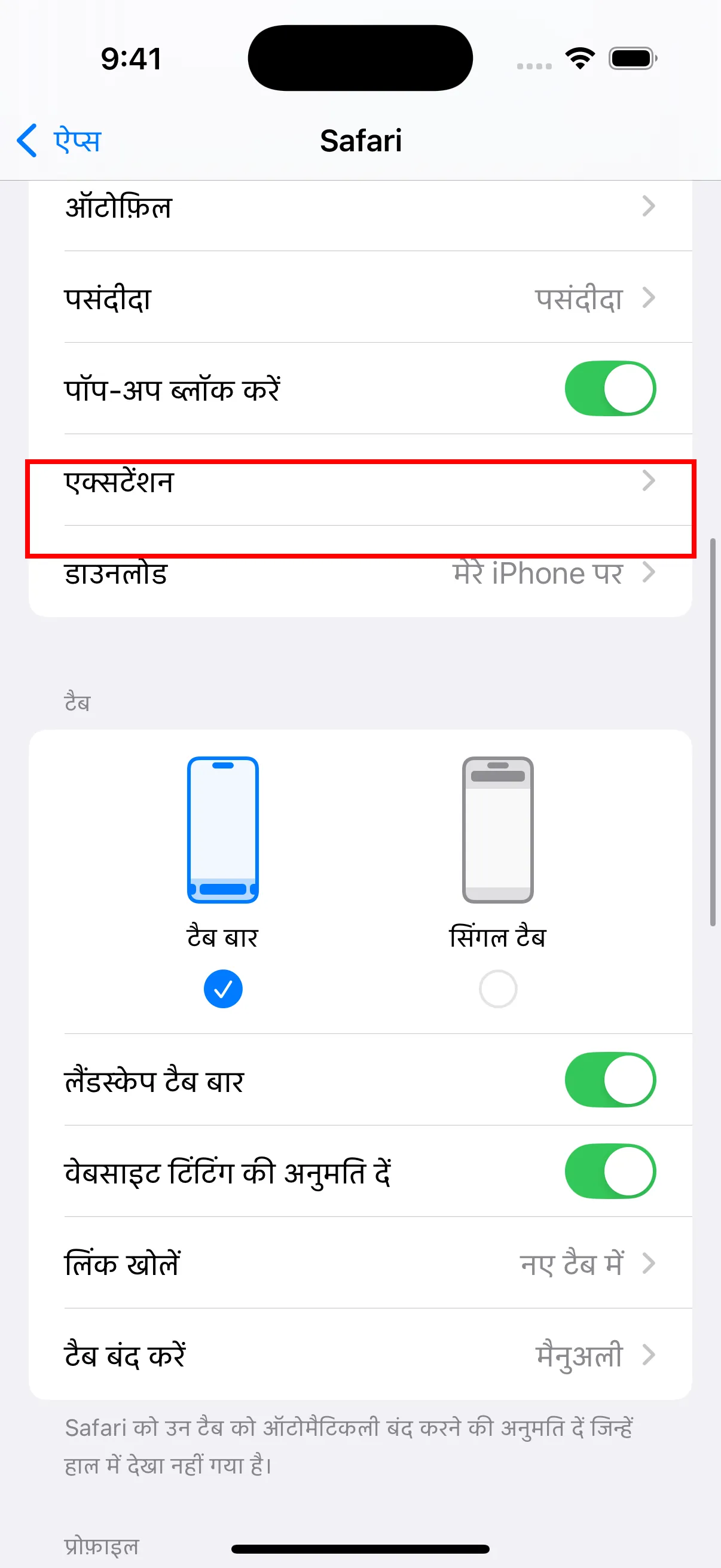
- Safari सेटिंग्स में, सुनिश्चित करें कि “Block Pop-ups” सक्षम है। “एक्सटेंशन” विकल्प भी नोट करें - प्लगइन इंस्टॉल करने के बाद आपको यहाँ एक्सटेंशन सक्षम करने होंगे।
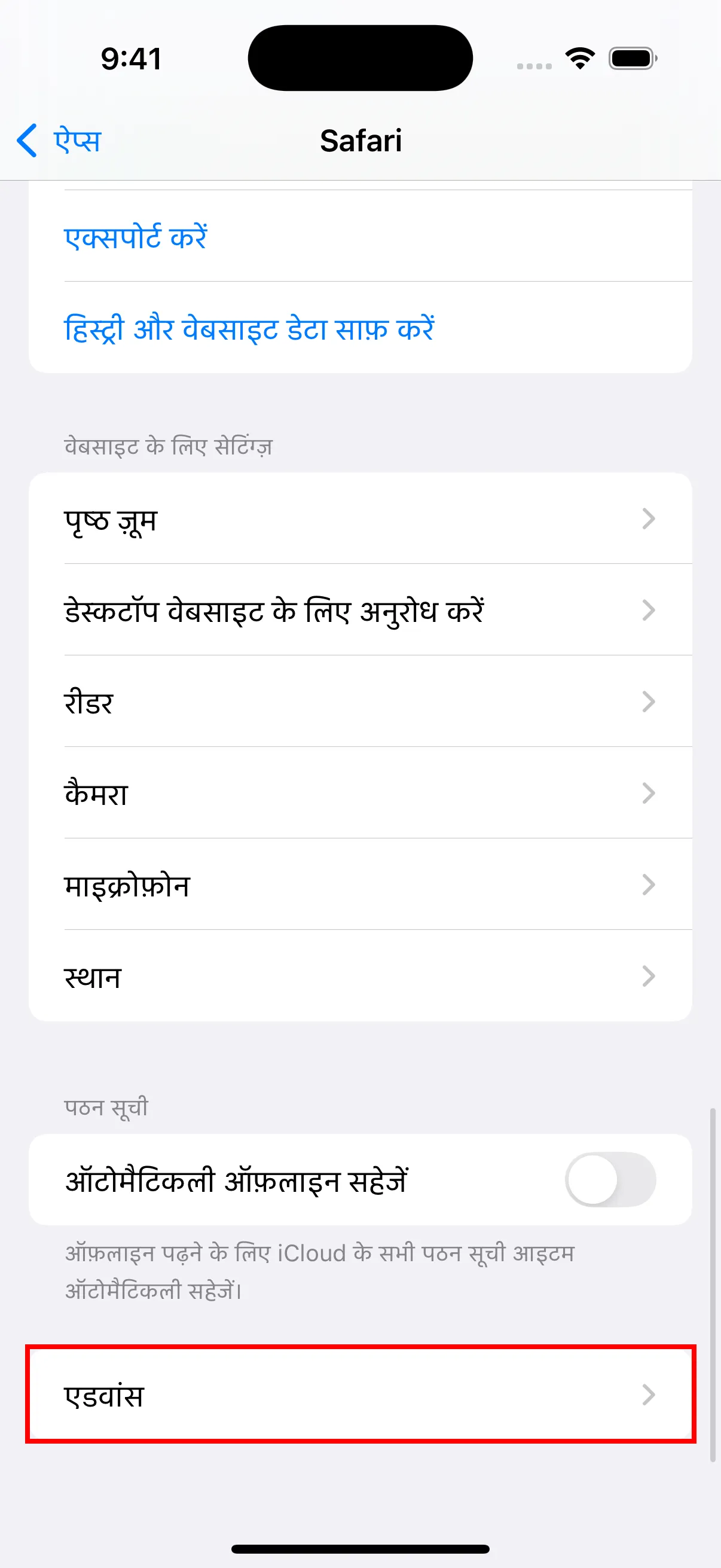
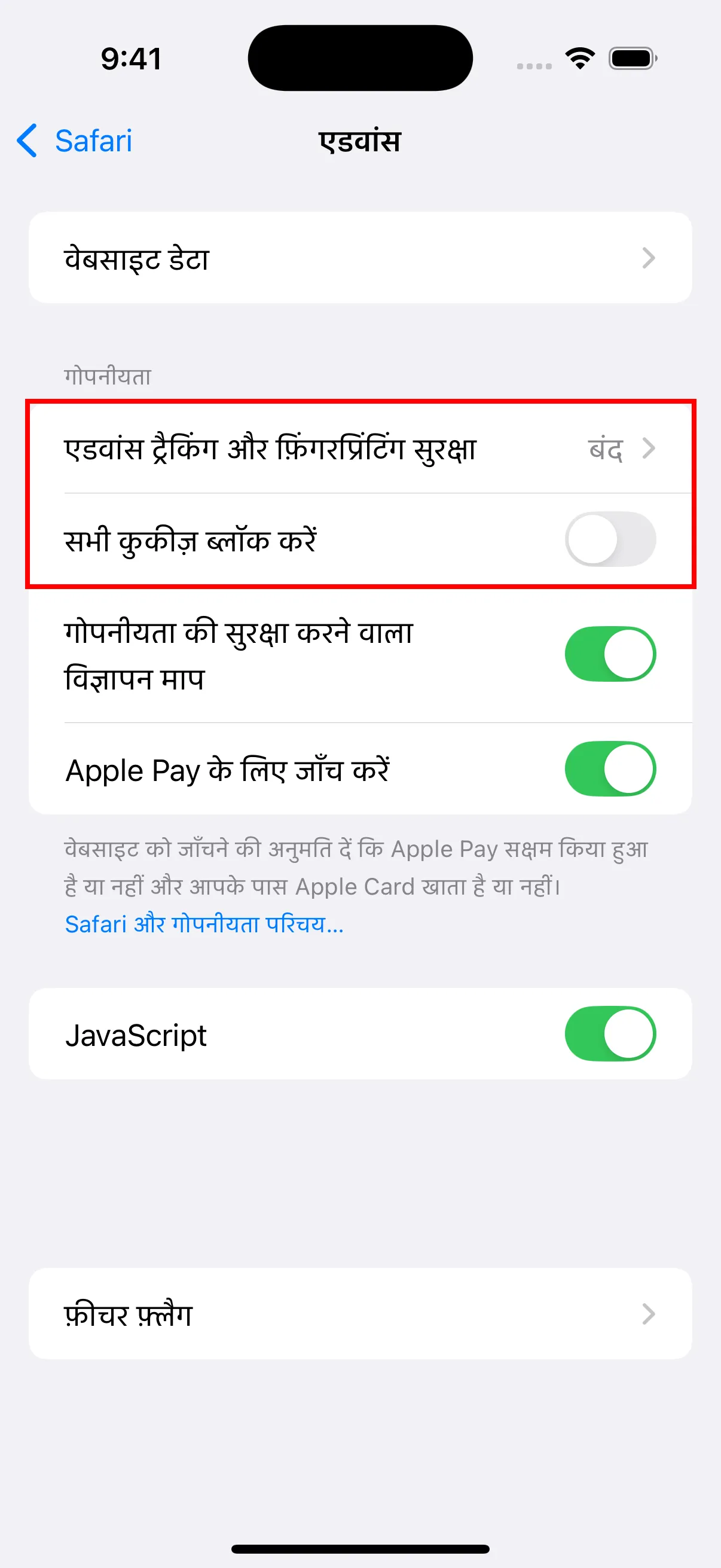
- नीचे तक स्क्रॉल करें और उन्नत सेटिंग्स में प्रवेश करने के लिए “एडवांस” टैप करें।
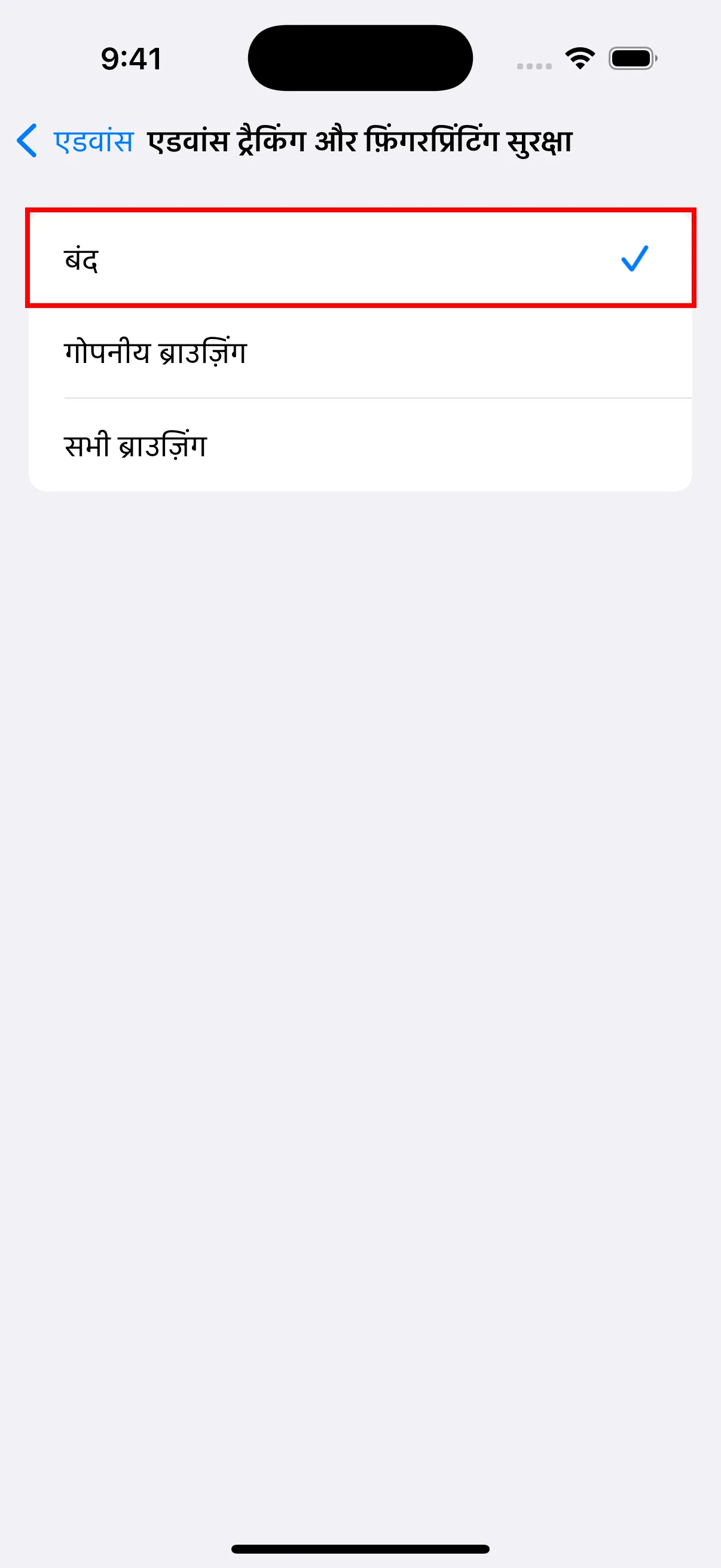
- Advanced सेटिंग्स में, “एडवांस ट्रैकिंग और फिंगरप्रिंटिंग सुरक्षा” टैप करें और इसे बंद पर सेट करें। यह भी सुनिश्चित करें कि “सभी कुकीज ब्लॉक करें” बंद है।
- Safari सेटिंग्स में वापस जाएं, “एक्सटेंशन” टैप करें।
- “YouTube Dubbing” टैप करें।
- “Allow Extension” विकल्प चालू करें।
- “Website Permissions” के अंतर्गत, “Allow” चुनना सुनिश्चित करें।
उपयोग
- Safari ब्राउज़र खोलें।
- प्लगइन आइकन खोजें और क्लिक करें।
- लॉगिन पेज खोलने के लिए लॉगिन लिंक पर क्लिक करें और लॉगिन करें।
- सफल लॉगिन के बाद, आप YouTube पर जा सकते हैं और वीडियो चलाने के लिए प्लगइन का उपयोग कर सकते हैं।
iOS वर्शन और PC वर्शन के बीच अंतर
एक्सटेंशन प्लगइन के लिए इन-ऐप खरीदारी पर Apple App Store के प्रतिबंधों को बायपास करने के लिए, मैंने सभी भुगतान सेवाओं से संबंधित सामग्री छिपा दी है। AI अनुवाद मॉडल और Azure TTS का उपयोग करने के लिए, आपको पहले PC वर्शन पर रिचार्ज करना होगा, और फिर iOS पर इसका उपयोग करना होगा। गैर-सदस्यों के लिए, केवल मुफ्त आवाज़ प्रकार और Google Translate प्रदर्शित होंगे। इसके अतिरिक्त, शेष सदस्यता समय, बैलेंस और अन्य जानकारी देखने के लिए, आपको PC वर्शन पर जांच करनी होगी, क्योंकि यह जानकारी iOS पर उपलब्ध नहीं है।