શરૂઆત માર્ગદર્શિકા
YouTube Dubbing માં આપનું સ્વાગત છે
આ સરળ પગલાં અનુસરો અને થોડી જ મિનિટોમાં દુનિયાભરના વિડિયો તમારી પરિચિત ભાષામાં સાંભળવાનું શરૂ કરો.
પગલું 1 / 7
સ્વાગત
આ શું કરી શકે છે?
YouTube Dubbing એક બ્રાઉઝર એક્સ્ટેંશન છે. વિદેશી ભાષાનો વિડિયો ખોલીને એક બટન ક્લિક કરો; તે વિડિયોનું તમારી ભાષામાં અનુવાદ કરે છે અને AI અવાજમાં વાંચી સંભળાવે છે, જેથી સતત સબટાઈટલ જોવાની જરૂર રહેતી નથી.
- YouTube, Udemy, Bilibili સહિત 190 કરતાં વધુ વેબસાઇટ પર કામ કરે છે
- 138 ભાષાઓ અને વિવિધ AI અવાજોને સપોર્ટ કરે છે
- મુખ્ય સુવિધાઓ મફતમાં વાપરી શકાય છે
આગળનું દરેક પગલું સરળ છે. એક પગલું પૂરું કર્યા પછી «આગલું» ક્લિક કરો.
આઇકન પિન કરો
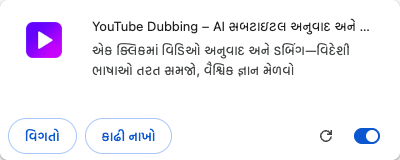
ત્રણ પગલાંમાં એક્સ્ટેંશનનું આઇકન પિન કરો
જમણી બાજુની ત્રણ અસલી બ્રાઉઝર સ્ક્રીનશૉટ જોઈને YouTube Dubbing ને બ્રાઉઝર ટૂલબારમાં પિન કરો.
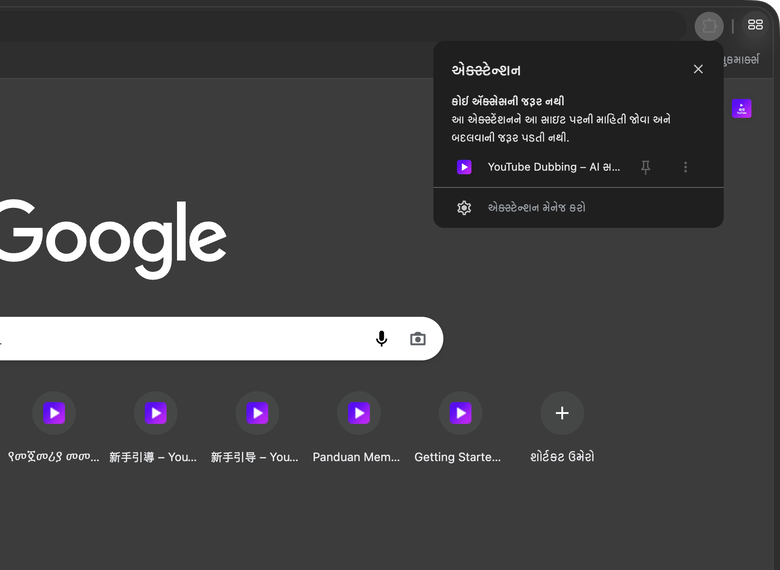
- ટૂલબારમાં પઝલના આકારનું આઇકન ક્લિક કરીને «એક્સ્ટેંશન્સ» યાદી ખોલો
- «YouTube Dubbing» શોધીને તેની જમણી બાજુનું પિન આઇકન ક્લિક કરો
- ટૂલબારમાં જાંબલી એક્સ્ટેંશન આઇકન દેખાય એટલે તે સફળતાપૂર્વક પિન થઈ ગયું છે
પિન કર્યા પછી બ્રાઉઝરની ઉપર જમણી બાજુ એક્સ્ટેંશનનું આઇકન હંમેશાં દેખાશે. સેટિંગ્સ ખોલવા અને ડબિંગ શરૂ કરવા માટે આગળ પણ તેનો ઉપયોગ થશે.


મૂળભૂત સેટિંગ્સ
એક્સ્ટેંશનની મુખ્ય સેટિંગ્સ ખોલો
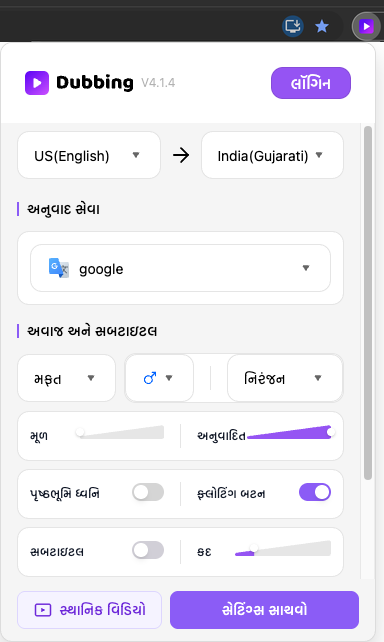
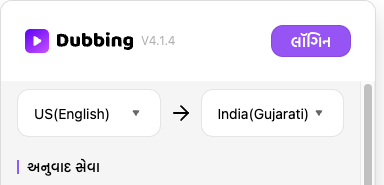
હમણાં પિન કરેલું એક્સ્ટેંશન આઇકન ક્લિક કરતાં પેનલ ખુલશે. આ એક્સ્ટેંશનની મુખ્ય સેટિંગ્સનું કેન્દ્ર છે, જ્યાં વિડિયો જોતી વખતે સૌથી વધુ વપરાતી સુવિધાઓ એક જ જગ્યાએ મળે છે.
- અહીં તમે «અવાજ» પાત્ર અને AI મોડલ બદલી શકો છો, સબટાઈટલ ચાલુ કે બંધ કરી શકો છો તેમજ «લક્ષ્ય ભાષા», વૉલ્યુમ અને પૃષ્ઠભૂમિ અવાજ જેવા સામાન્ય વિકલ્પો ગોઠવી શકો છો.
તમારી જોવાની પસંદગી પ્રમાણે વિકલ્પો ગોઠવો અને પછી નીચેનું «સેટિંગ્સ સાચવો» ક્લિક કરો; આ સેટિંગ્સ તમે ગમે ત્યારે ફરી બદલી શકો છો.
ખાતામાં લૉગિન
તમારા ખાતામાં લૉગિન કરો
સેટિંગ્સ પેનલમાં «લૉગિન» ક્લિક કરો. પછી લૉગિન પેજ ખુલશે, જ્યાં તમે ઈમેલથી નોંધણી કરી શકો છો અથવા સીધા લૉગિન કરી શકો છો.
- લૉગિન કર્યા પછી દરરોજ 5 વિડિયો મફતમાં જોઈ શકો છો
ડબિંગ શરૂ કરો
વિડિયો ખોલીને ડબિંગ શરૂ કરો
YouTube નું ઉદાહરણ લઈએ: કોઈપણ વિડિયો ખોલો, પ્લેયર પર એક્સ્ટેંશનનું «D» બટન શોધીને ક્લિક કરો. અનુવાદ અને ડબિંગ તરત શરૂ થશે.
- લીલું બટન: AI દ્વારા સુધારેલા સબટાઈટલ વાપરે છે અને સામાન્ય રીતે શ્રેષ્ઠ પરિણામ આપે છે
- પીળું બટન: વિડિયો સર્જકે અપલોડ કરેલા સબટાઈટલ વાપરે છે, જેની ગુણવત્તા સામાન્ય રીતે સારી હોય છે
- લાલ બટન: પ્લેટફોર્મના ASR દ્વારા આપમેળે ઓળખાયેલા સબટાઈટલ વાપરે છે
- મેઘધનુષી બટન: તમે સબટાઈટલ સંપાદકમાં ફેરફાર કરીને સાચવેલું તમારું પોતાનું વિશિષ્ટ સબટાઈટલ સંસ્કરણ વાપરે છે
પહેલી વાર ચલાવતી વખતે તૈયારીમાં થોડી સેકંડ લાગી શકે છે; આ સામાન્ય છે.

સારાંશ અને સંપાદન
ફ્લોટિંગ બટન: સારાંશ અને સબટાઈટલ
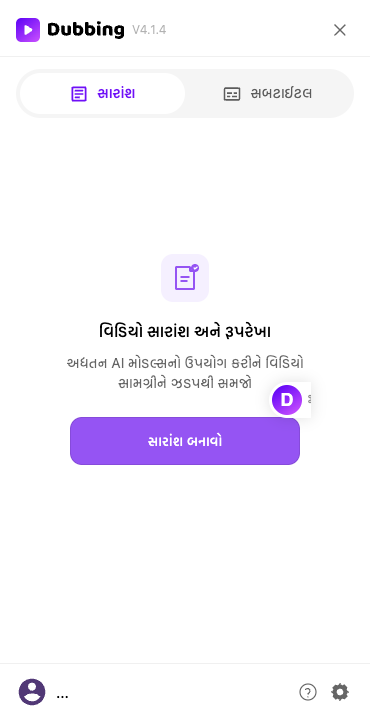
«ફ્લોટિંગ બટન» ચાલુ કર્યા પછી વિડિયો પેજની જમણી બાજુ ફ્લોટિંગ D બટન દેખાશે. સાઇડ પેનલ ખોલવા તેને ક્લિક કરો.
- એક્સટેન્શન પૉપઅપમાં «ફ્લોટિંગ બટન» ચાલુ કરો
- વિડિયો પેજની જમણી બાજુના ફ્લોટિંગ D બટન પર ક્લિક કરીને સાઇડ પેનલ ખોલો
- «સારાંશ»માં «વિડિયો સારાંશ અને રૂપરેખા» પર «સારાંશ બનાવો» વાપરો; «સબટાઈટલ»માં સબટાઈટલ સંપાદિત કરી «મારા સબટાઈટલ» તરીકે સાચવો


વધુ સેટિંગ્સ
હજી વધુ સેટિંગ્સ જોઈએ?
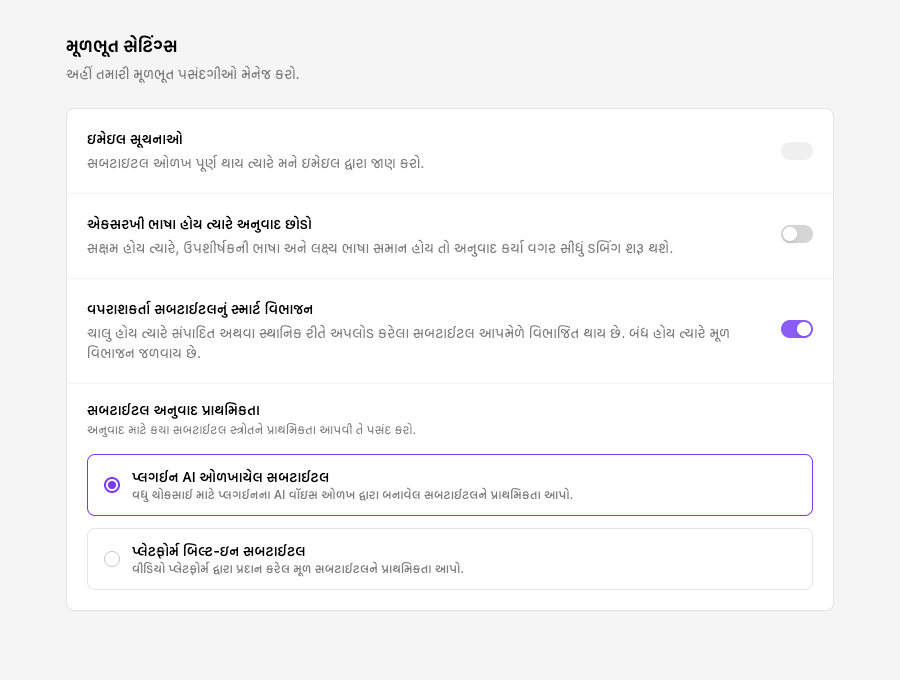
સેટિંગ્સ પેનલની ઉપરનું ગિયર આઇકન ક્લિક કરીને સેટિંગ્સ પેજ ખોલો. શરૂઆતમાં «મૂળભૂત સેટિંગ્સ» દેખાશે અને નેવિગેશન દ્વારા બીજી સુવિધાઓ પણ ખોલી શકો છો:
- «મૂળભૂત સેટિંગ્સ»: સૂચનાઓ, સમાન ભાષાના વિડિયો, સબટાઈટલ વિભાજન અને સબટાઈટલ સ્રોતોની પ્રાથમિકતા ગોઠવો
- «શબ્દાવલી»: મૂળ લખાણના ચોક્કસ શબ્દો માટે નિશ્ચિત અનુવાદ નક્કી કરો
- «ઉચ્ચારણ સેટિંગ્સ»: અનુવાદિત લખાણ માટે તમારી પસંદગીનો ઉચ્ચાર નક્કી કરો
અહીં સુધી પહોંચતાં તમે શરૂઆત માટે જરૂરી બધી કામગીરી શીખી લીધી છે!
બધું તૈયાર છે!
હવે કોઈ વિડિયો ખોલો અને એક ક્લિકમાં ડબિંગનો અનુભવ કરો.