iOS પ્લગઇન ઇન્સ્ટોલેશન અને ઉપયોગ
ઇન્સ્ટોલેશન
Apple App Store માં “VidTransDub” શોધો અને એપ્લિકેશન ઇન્સ્ટોલ કરો.
સેટઅપ
- તમારા iPhone પર “Settings” એપ ખોલો, “એપ્સ” શોધવા માટે નીચે સ્ક્રોલ કરો અને પ્રવેશ કરવા માટે ટેપ કરો.
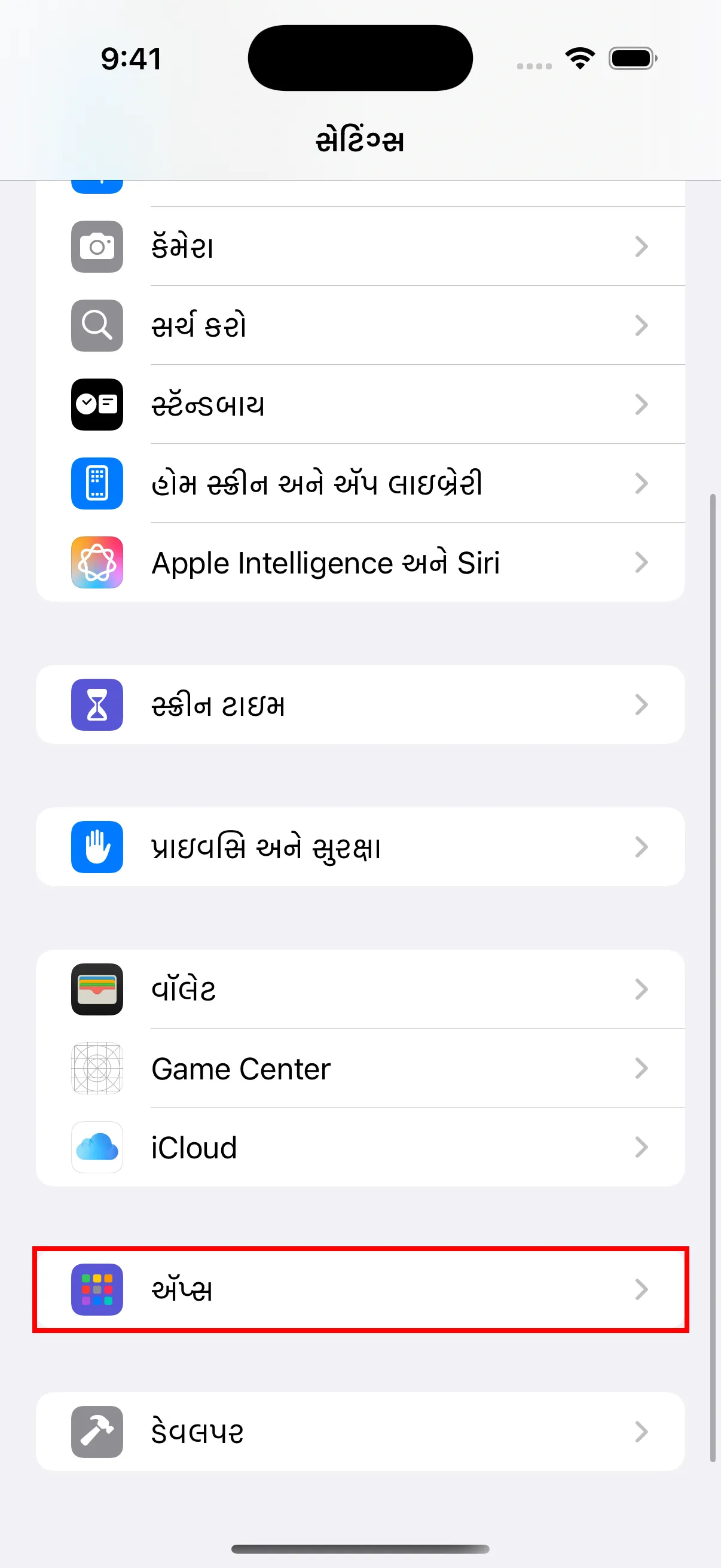
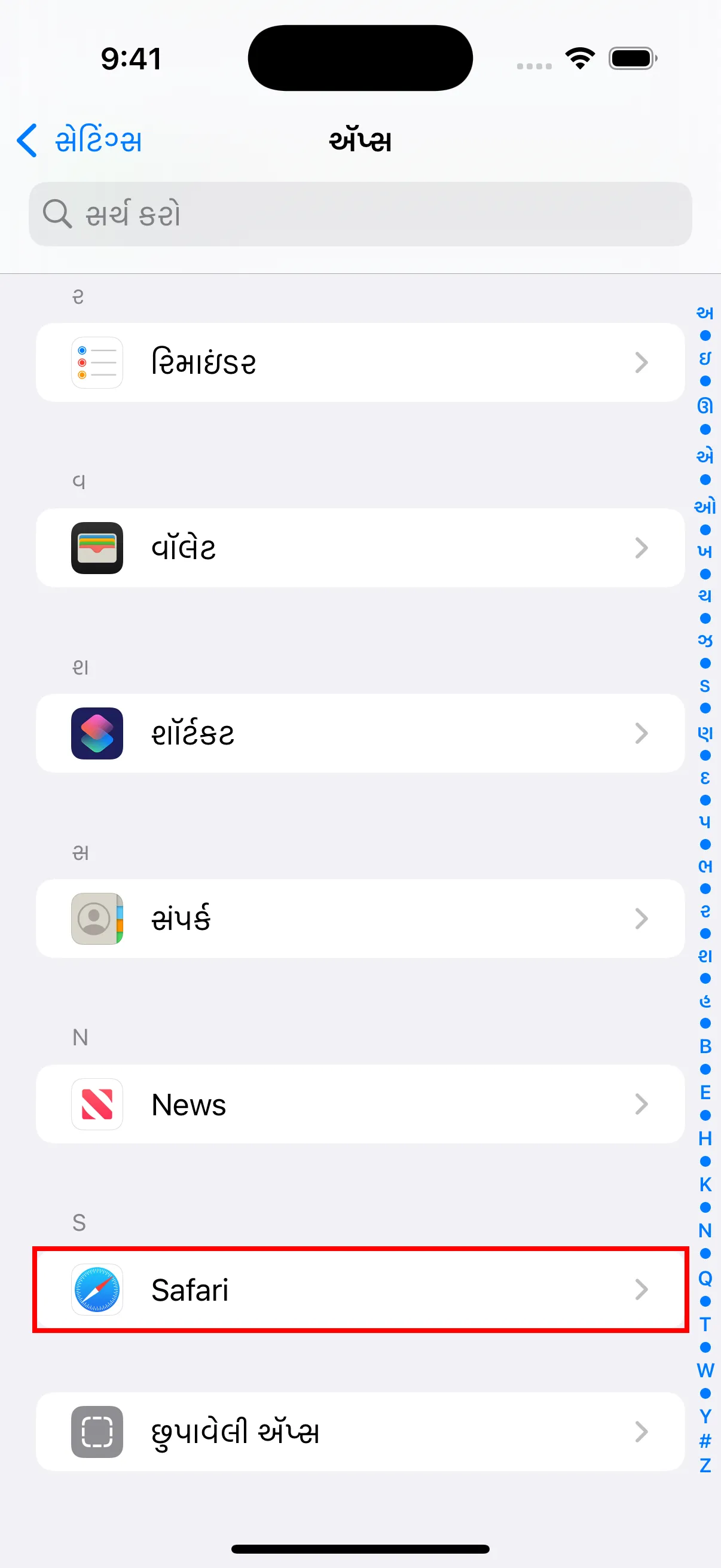
- એપ્સ યાદીમાં “Safari” શોધો અને ટેપ કરો.
- Safari સેટિંગ્સમાં, ખાતરી કરો કે “Block Pop-ups” સક્રિય છે. “Extensions” વિકલ્પ પણ નોંધો - પ્લગઇન ઇન્સ્ટોલ કર્યા પછી તમારે અહીં એક્સ્ટેન્શન્સ સક્રિય કરવાની જરૂર પડશે.
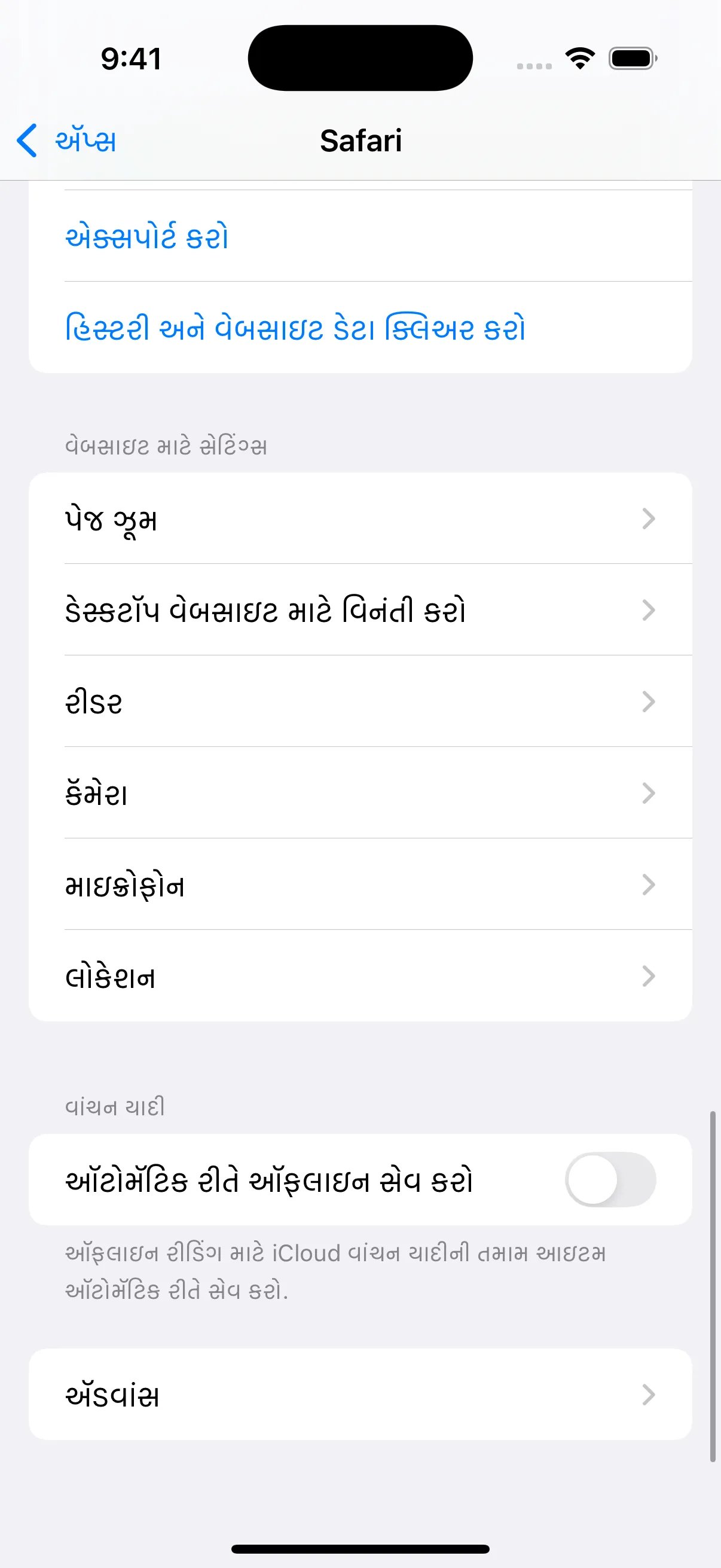
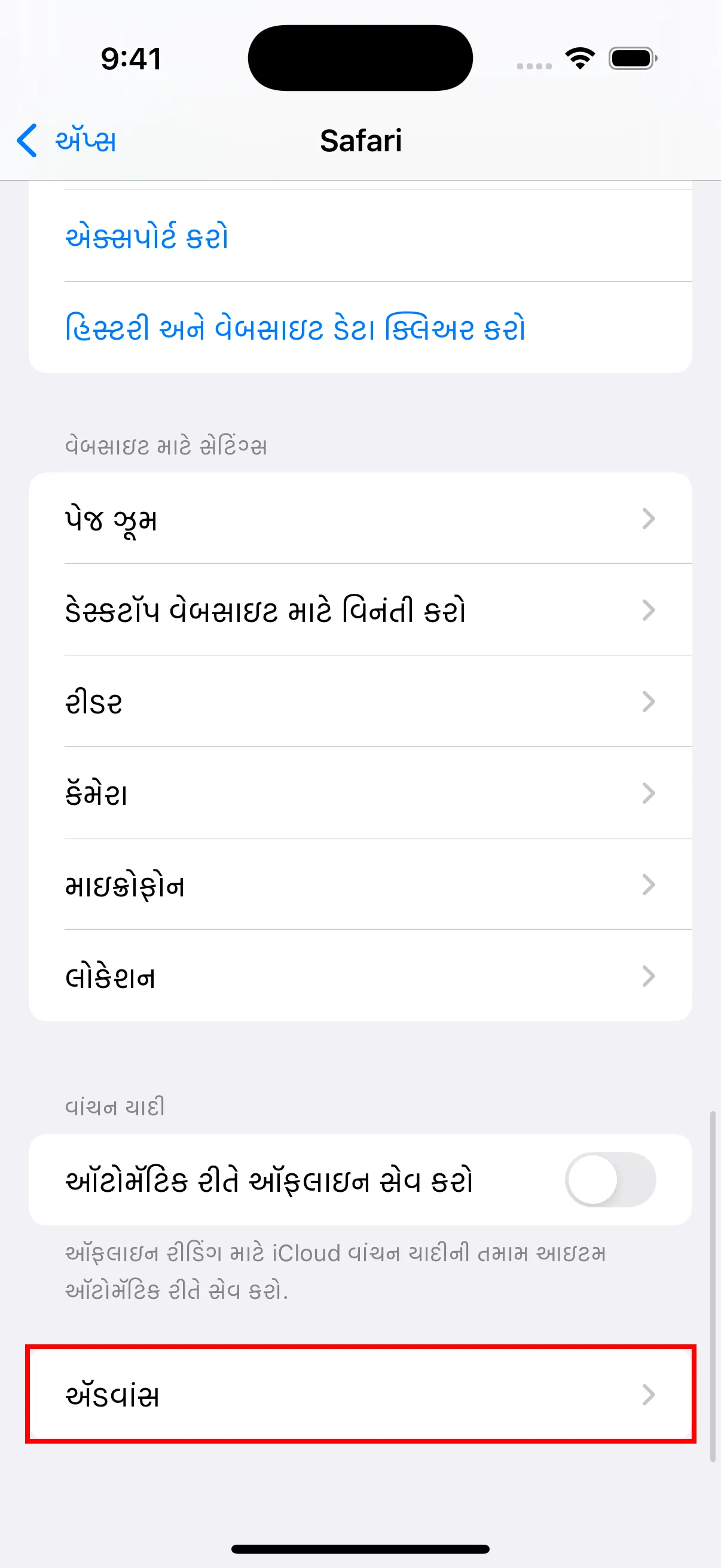
- નીચે સ્ક્રોલ કરો અને અદ્યતન સેટિંગ્સમાં પ્રવેશ કરવા માટે “અડવાંસ” ટેપ કરો.
- અડવાંસ સેટિંગ્સમાં, “અડવાંસ ટ્રેકિંગ અને ફિંગરપ્રિન્ટ સુરક્ષા” ટેપ કરો અને તેને બંધ પર સેટ કરો. “બધી કૂકીઝ બ્લૉક કરો” બંધ હોવાની પણ ખાતરી કરો.
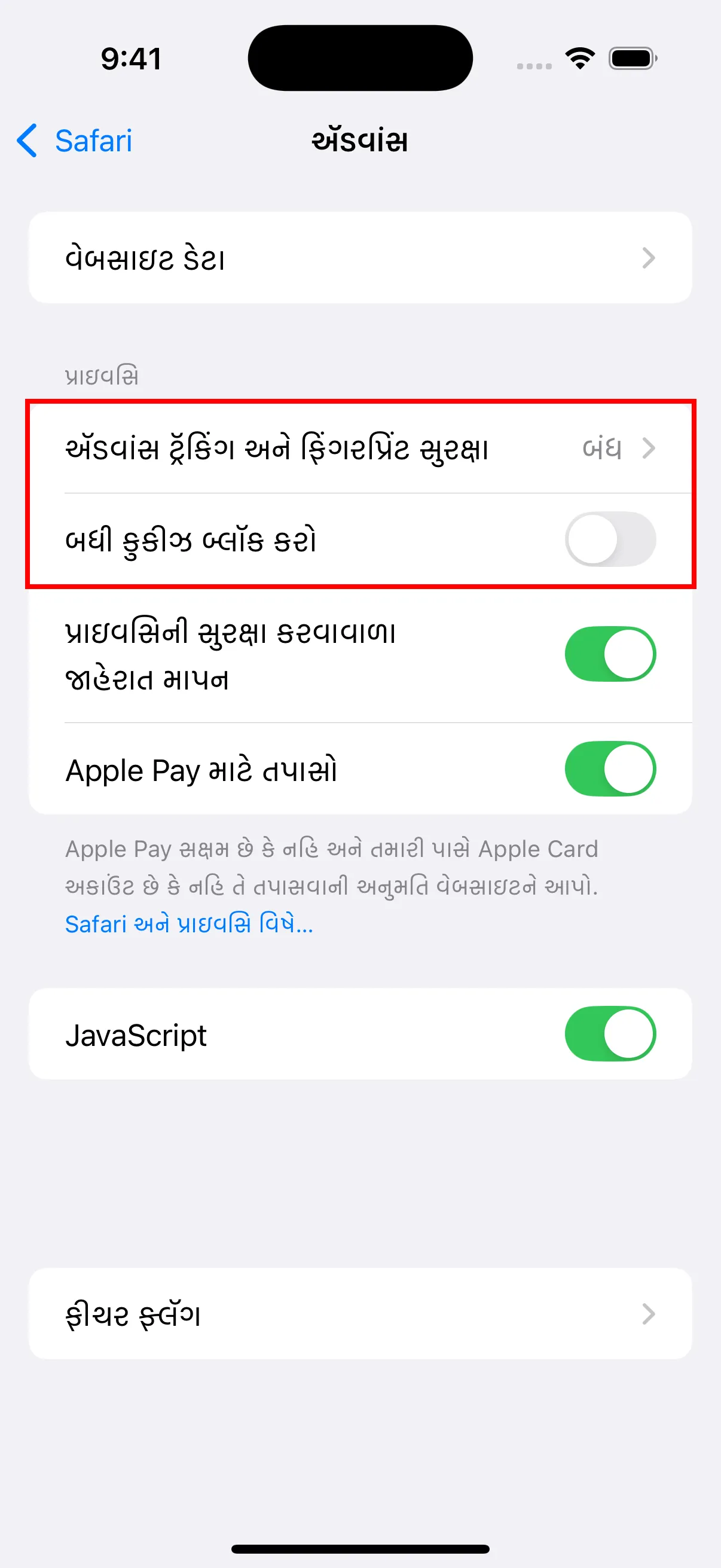
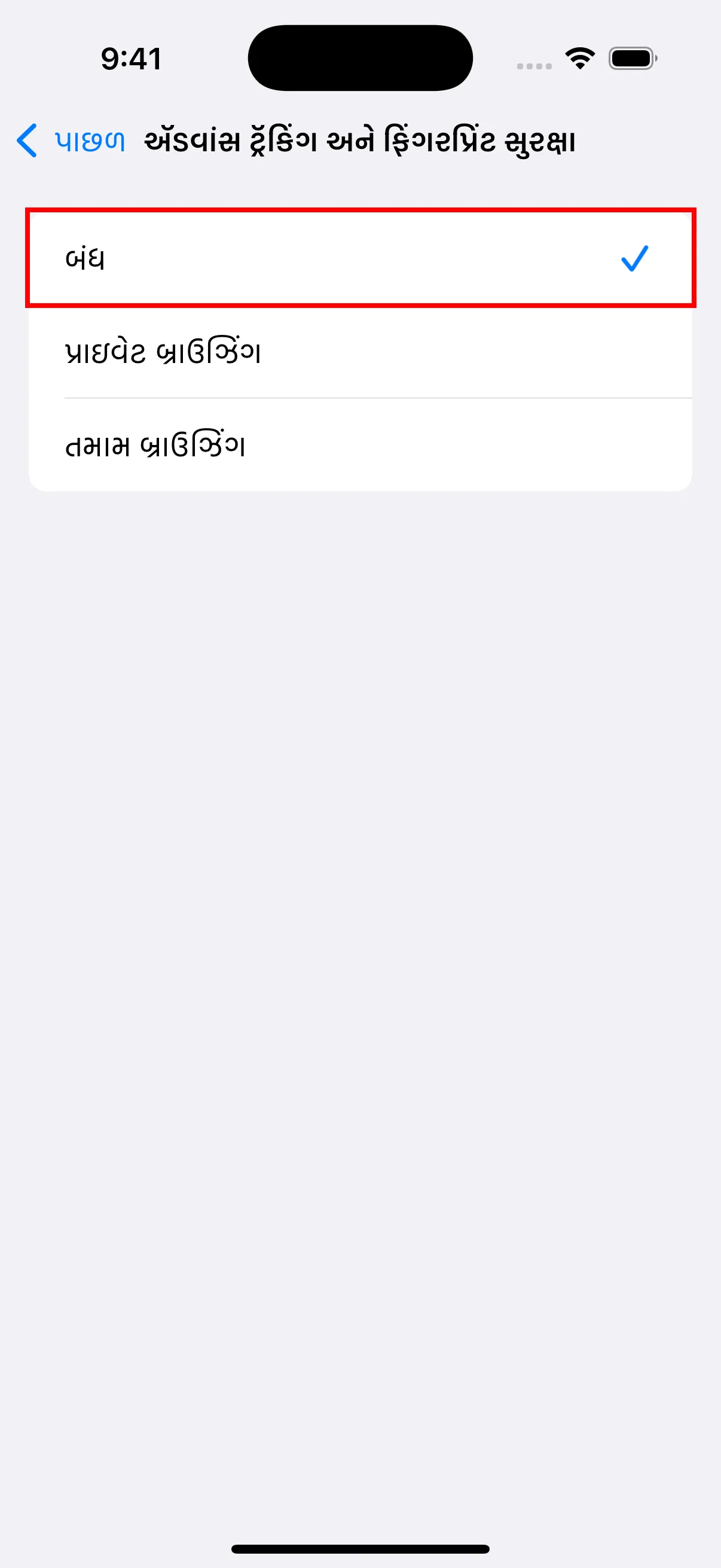
- Safari સેટિંગ્સમાં પાછા જાઓ, “Extensions” ટેપ કરો.
- “YouTube Dubbing” ટેપ કરો.
- “Allow Extension” વિકલ્પ ચાલુ કરો.
- “Website Permissions” હેઠળ, “Allow” પસંદ કરવાની ખાતરી કરો.
ઉપયોગ
- Safari બ્રાઉઝર ખોલો.
- પ્લગઇન આઇકન શોધો અને ક્લિક કરો.
- લૉગિન પેજ ખોલવા માટે લૉગિન લિંક પર ક્લિક કરો અને લૉગિન કરો.
- સફળ લૉગિન પછી, તમે YouTube ની મુલાકાત લઈ શકો છો અને વિડિઓ ચલાવવા માટે પ્લગઇનનો ઉપયોગ કરી શકો છો.
iOS વર્ઝન અને PC વર્ઝન વચ્ચેના તફાવતો
એક્સ્ટેન્શન પ્લગઇન્સ માટે ઇન-એપ ખરીદીઓ પર Apple App Store ના પ્રતિબંધોને ટાળવા માટે, મેં ચુકવણી સેવાઓ સંબંધિત તમામ સામગ્રી છુપાવી છે. AI અનુવાદ મોડલ અને Azure TTS નો ઉપયોગ કરવા માટે, તમારે પહેલા PC વર્ઝન પર રિચાર્જ કરવું પડશે, અને પછી iOS પર તેનો ઉપયોગ કરવો. બિન-સભ્યો માટે, ફક્ત મફત અવાજ પ્રકારો અને Google Translate જ પ્રદર્શિત થશે. વધુમાં, બાકીના સભ્યપદ સમય, બેલેન્સ અને અન્ય માહિતી જોવા માટે, તમારે PC વર્ઝન પર તપાસવું પડશે, કારણ કે આ માહિતી iOS પર ઉપલબ્ધ નથી.