Guide de démarrage
Bienvenue sur YouTube Dubbing
Suivez ce guide étape par étape : dans quelques minutes, vous pourrez regarder n’importe quelle vidéo dans votre langue.
Étape 1 / 7
Bienvenue
À quoi sert l’extension ?
YouTube Dubbing est une extension de navigateur. Ouvrez une vidéo dans une langue étrangère et cliquez sur un bouton : elle traduit la vidéo et la lit à voix haute dans votre langue. Plus besoin de rester les yeux rivés sur les sous-titres.
- Fonctionne sur YouTube, Udemy, Bilibili et plus de 190 autres sites
- Prend en charge 138 langues et de nombreuses voix IA
- Les fonctionnalités essentielles sont gratuites
Chaque étape est très simple. Une fois terminée, cliquez sur « Suivant ».
Épingler l’icône
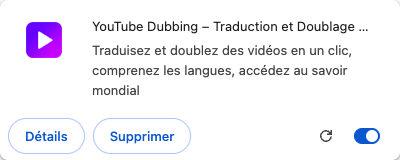
Épinglez l’icône de l’extension en trois étapes
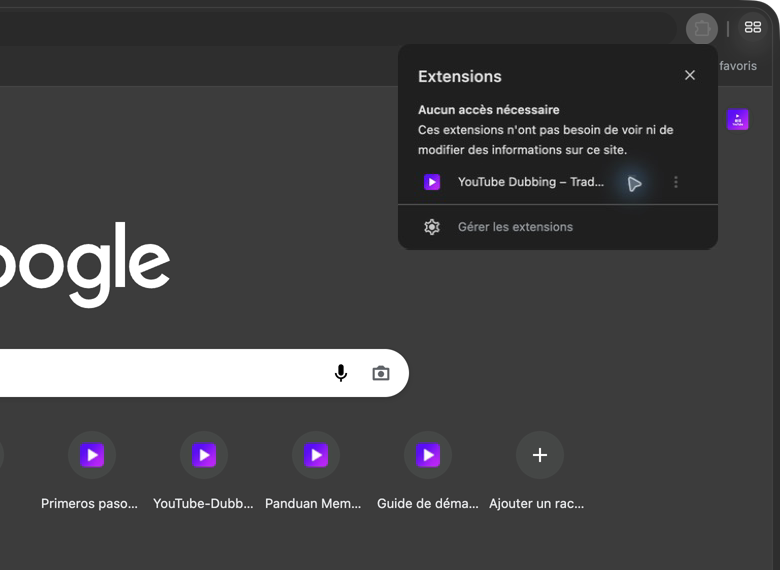
Suivez les trois captures d’écran réelles du navigateur affichées à droite pour épingler YouTube Dubbing à la barre d’outils.
- Cliquez sur l’icône en forme de pièce de puzzle dans la barre d’outils pour ouvrir la liste « Extensions »
- Repérez « YouTube Dubbing », puis cliquez sur l’épingle à droite
- Lorsque l’icône violette de l’extension apparaît dans la barre d’outils, elle est bien épinglée
Une fois épinglée, l’icône restera visible en haut à droite du navigateur. Elle vous servira à ouvrir les réglages et à lancer le doublage.


Réglages de base
Ouvrez les réglages principaux de l’extension
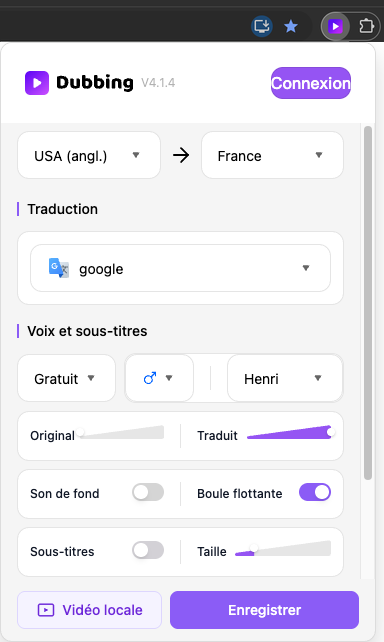
Cliquez sur l’icône que vous venez d’épingler pour ouvrir le panneau. C’est ici que sont regroupés les principaux réglages dont vous aurez besoin pour regarder des vidéos.
- Vous pouvez changer de personnage vocal et de modèle d’IA, activer ou désactiver les sous-titres, mais aussi régler la « Langue cible », la voix « Voix », le volume et le son d’arrière-plan.
Adaptez ces options à vos habitudes, puis cliquez sur « Enregistrer » en bas du panneau. Vous pourrez les modifier à tout moment.
Votre compte
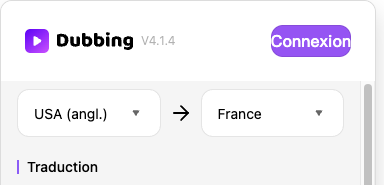
Connectez-vous à votre compte
Dans le panneau, cliquez sur « Connexion ». Une page s’ouvre : inscrivez-vous avec votre adresse e-mail ou connectez-vous directement.
- Une fois connecté, vous pouvez regarder gratuitement 5 vidéos par jour
Lancer le doublage
Ouvrez une vidéo et lancez le doublage
Prenons YouTube comme exemple : ouvrez une vidéo et repérez le bouton « D » de l’extension sur le lecteur. Cliquez dessus pour lancer immédiatement la traduction et le doublage.
- Bouton vert : sous-titres optimisés par l’IA, pour une expérience optimale
- Bouton jaune : sous-titres mis en ligne par le créateur, généralement de bonne qualité
- Bouton rouge : sous-titres reconnus automatiquement par l’ASR de la plateforme
- Bouton arc-en-ciel : votre propre version des sous-titres, modifiée dans l’éditeur puis enregistrée
La première lecture peut nécessiter quelques secondes de préparation ; c’est normal.

Outils vidéo
Boule flottante : résumé et modification des sous-titres
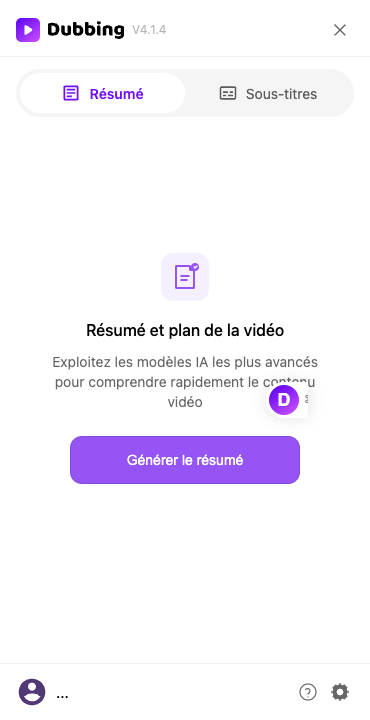
Activez « Boule flottante » dans les réglages : un bouton D flottant apparaît à droite de la page vidéo. Cliquez dessus pour ouvrir le panneau latéral.
- Dans la fenêtre de l’extension, activez « Boule flottante »
- Sur la page vidéo, cliquez sur le bouton D flottant à droite pour ouvrir le panneau latéral
- Dans « Résumé », utilisez « Générer le résumé » sur « Résumé et plan de la vidéo » ; dans « Sous-titres », modifiez et enregistrez les sous-titres en « Mes sous-titres »


Plus de réglages
Besoin de réglages supplémentaires ?
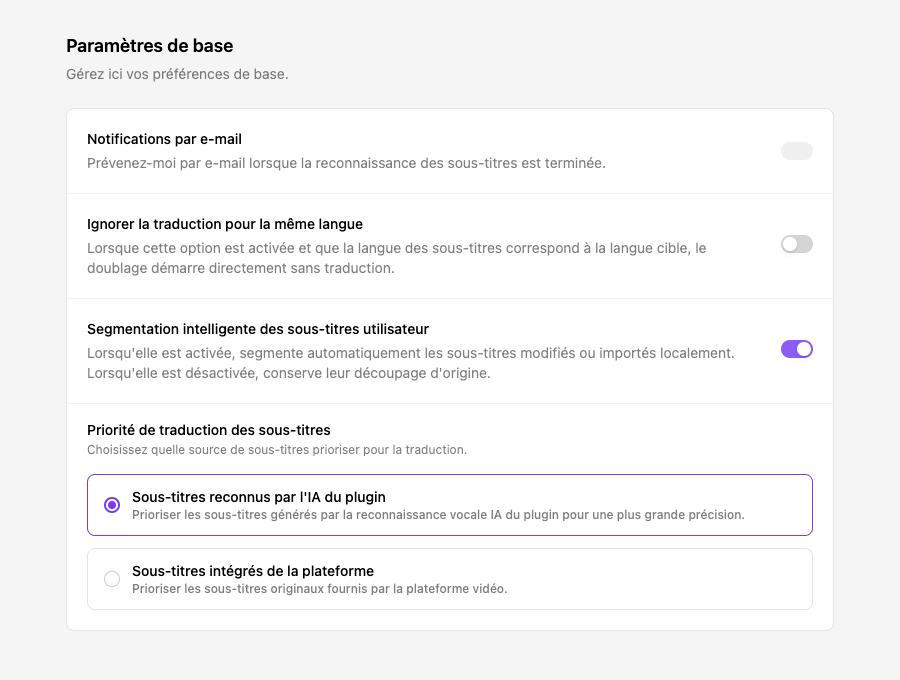
Cliquez sur la petite roue dentée en haut du panneau pour ouvrir la page des options. Dans « Paramètres de base », vous pouvez gérer les réglages de base affichés ici.
- Réglez les notifications, la traduction lorsque les langues sont identiques et la priorité des sous-titres
- « Glossaire » : définissez des traductions fixes pour les termes importants
- « Paramètres de prononciation » : personnalisez la prononciation du texte traduit
Et voilà : vous connaissez maintenant tout ce qu’il faut pour commencer !
Tout est prêt !
Ouvrez maintenant une vidéo et découvrez le doublage en un clic.