Installation et utilisation du plugin iOS
Installation
Recherchez “VidTransDub” dans l’Apple App Store et installez l’application.
Configuration
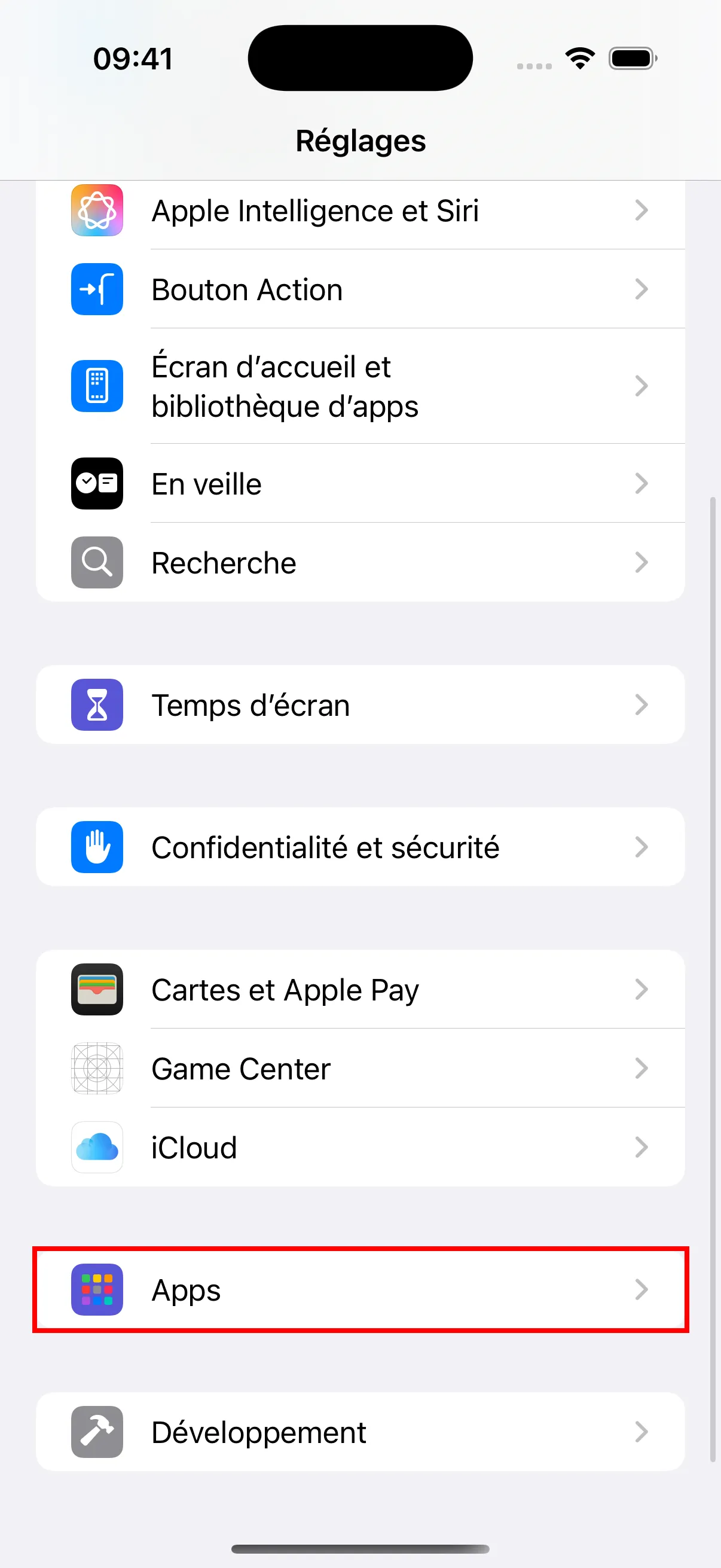
- Ouvrez l’application “Reglages” sur votre iPhone, faites defiler vers le bas pour trouver “Apps” et appuyez pour entrer.
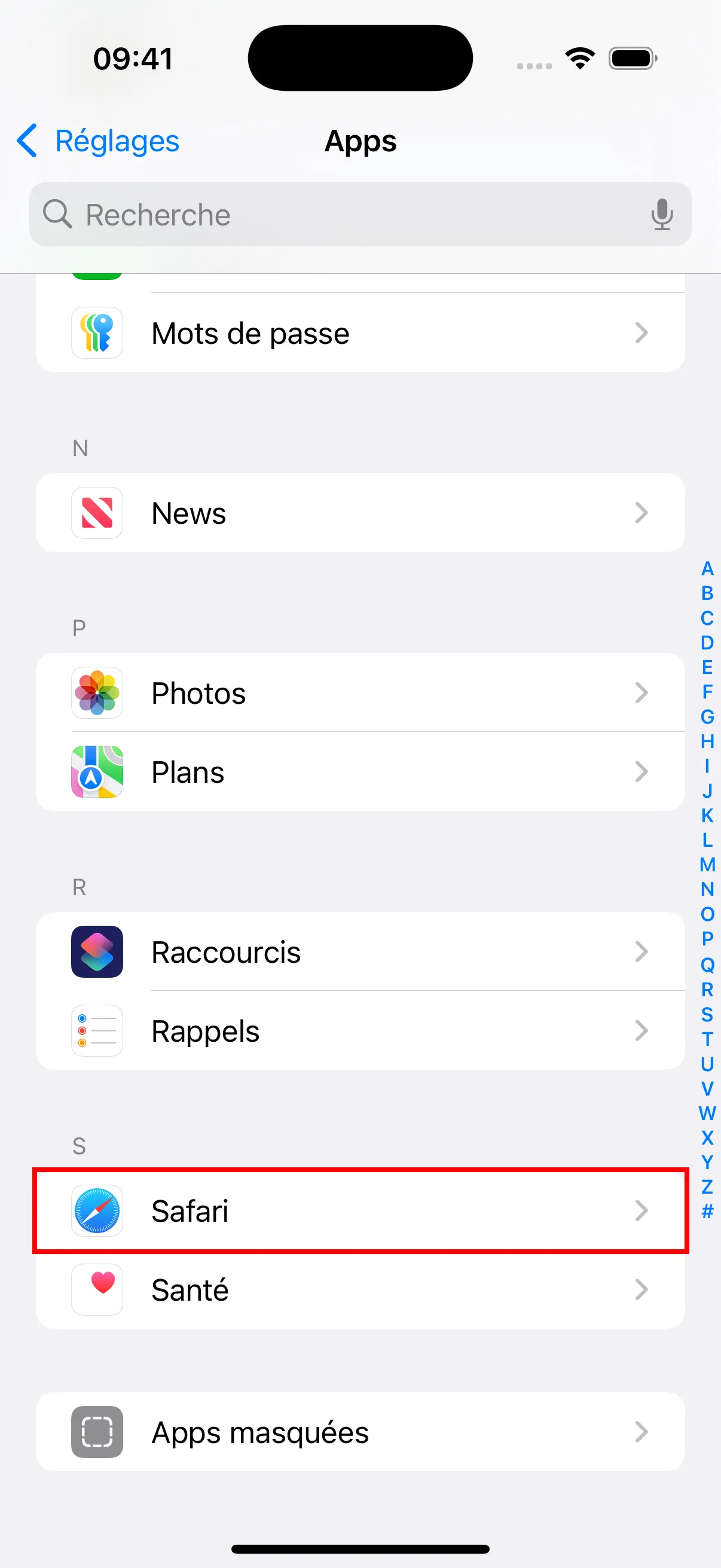
- Trouvez et appuyez sur “Safari” dans la liste des applications.
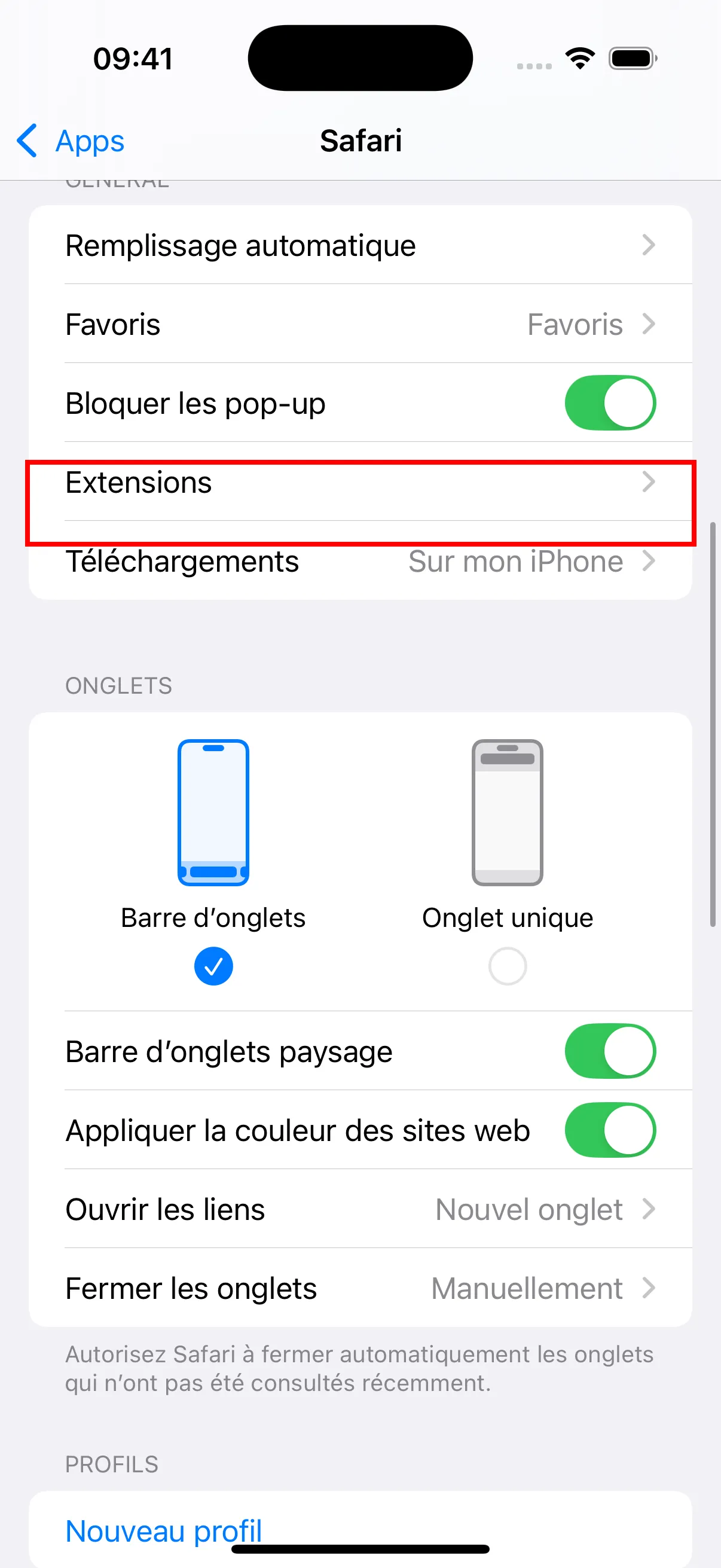
- Dans les reglages de Safari, assurez-vous que “Bloquer les pop-ups” est active. Notez egalement l’option “Extensions” - vous devrez activer les extensions ici apres l’installation du plugin.
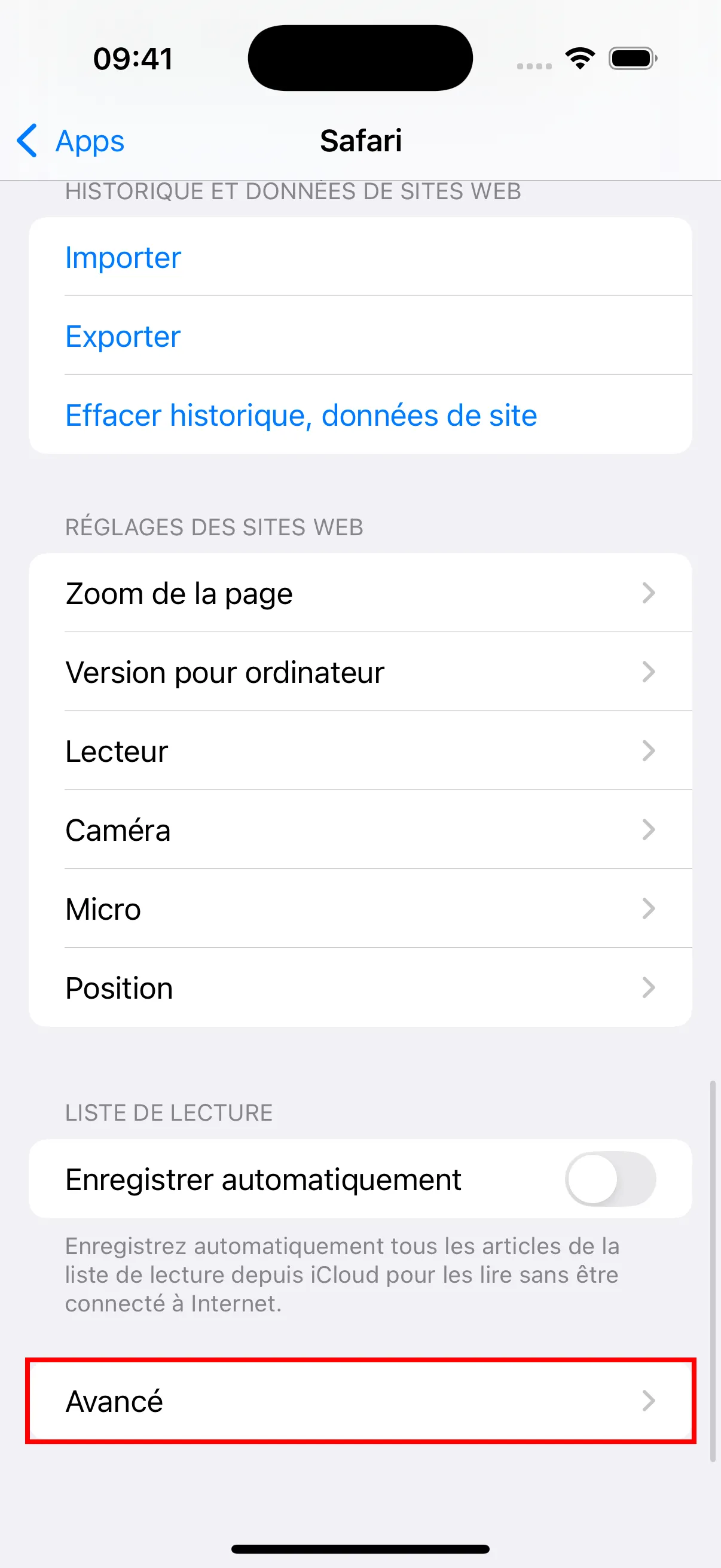
- Faites defiler jusqu’en bas et appuyez sur “Avancé” pour acceder aux reglages avances.
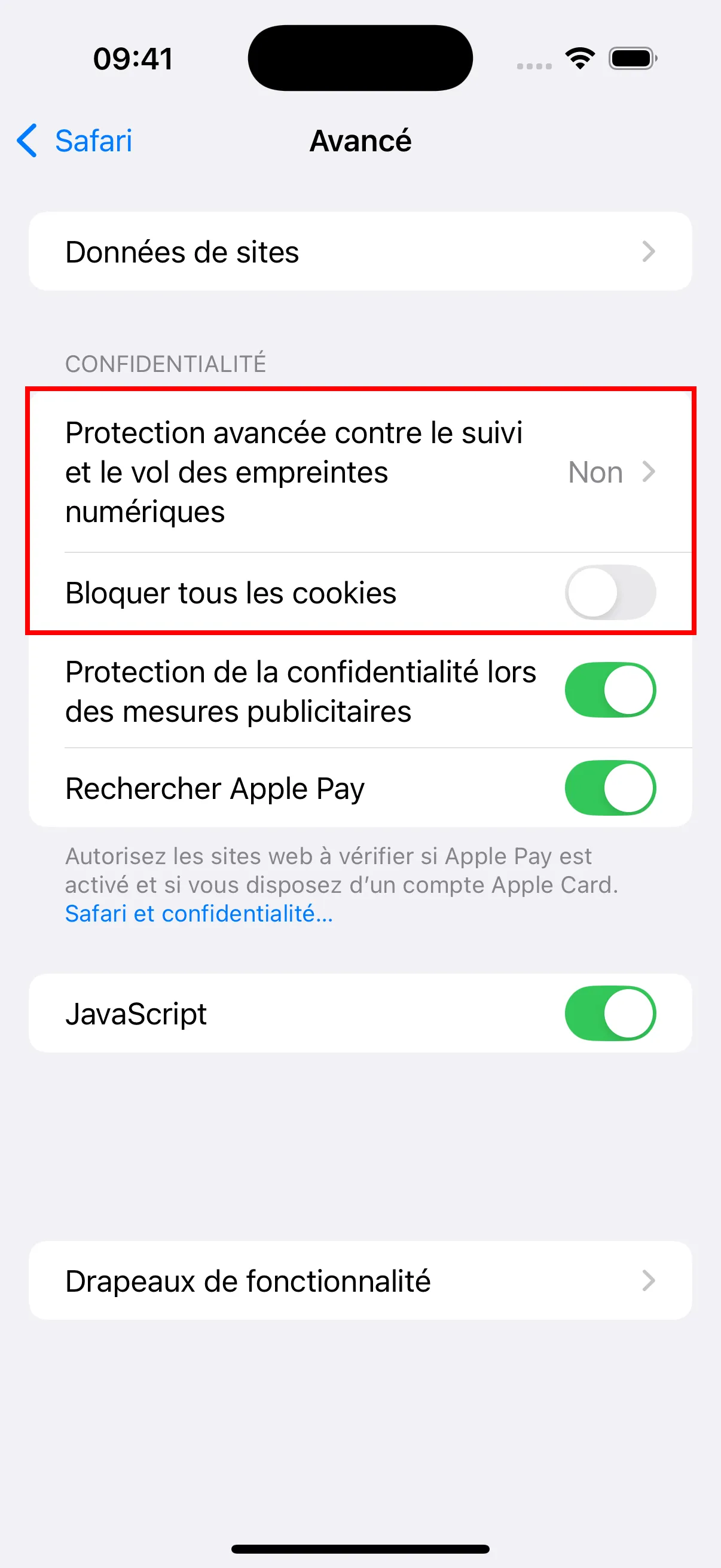
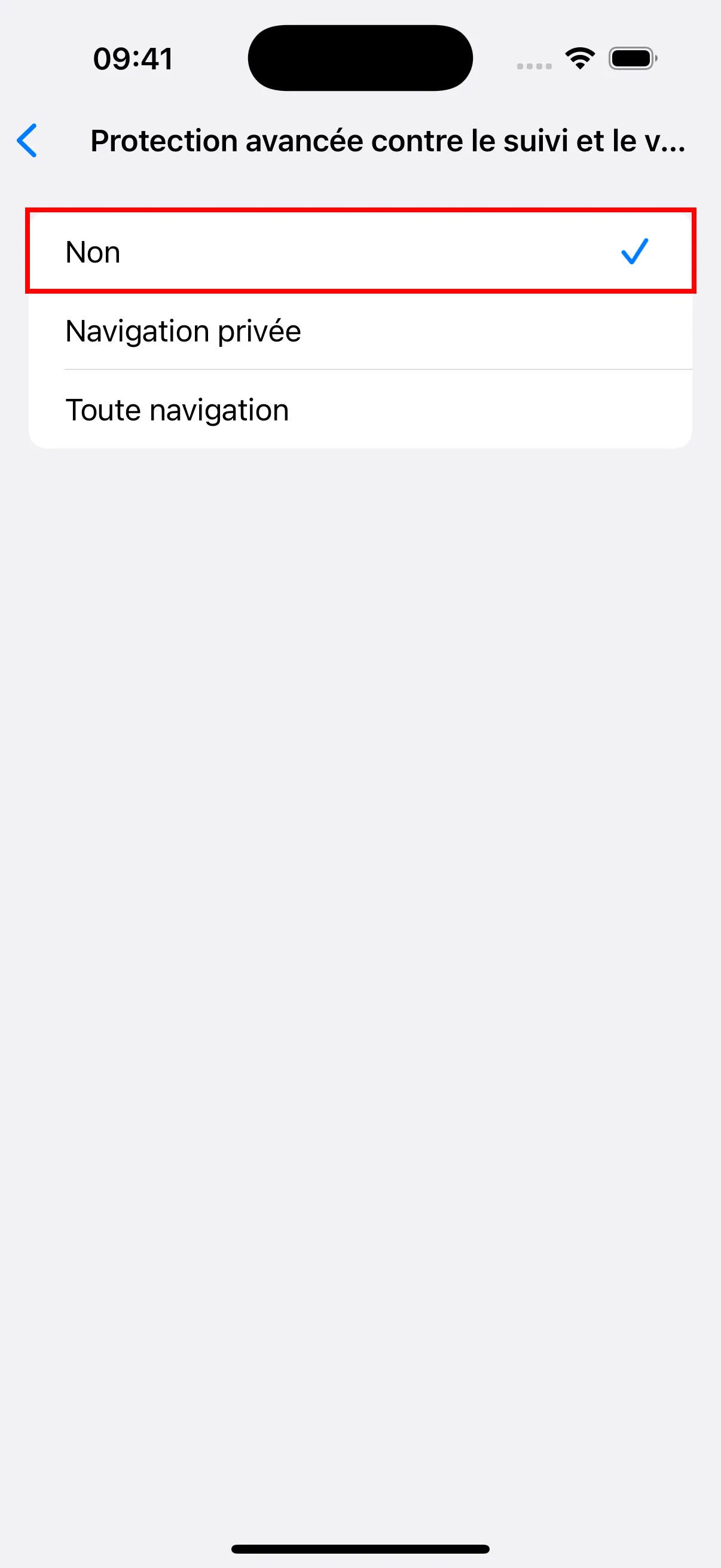
- Dans les reglages avances, appuyez sur “Protection avancée contre le suivi et le vol des empreintes numériques” et reglez-le sur Non. Assurez-vous egalement que “Bloquer tous les cookies” est Non.
- Retournez aux reglages de Safari, appuyez sur “Extensions.”
- Appuyez sur “YouTube Dubbing.”
- Activez l’option “Autoriser l’extension”.
- Sous “Autorisations des sites web”, assurez-vous de selectionner “Autoriser.”
Utilisation
- Ouvrez le navigateur Safari.
- Localisez et cliquez sur l’icone du plugin.
- Cliquez sur le lien de connexion pour ouvrir la page de connexion et connectez-vous.
- Une fois connecte avec succes, vous pouvez visiter YouTube et utiliser le plugin pour lire des videos.
Differences entre la version iOS et la version PC
Pour contourner les restrictions de l’Apple App Store sur les achats integres pour les plugins d’extension, j’ai masque tout le contenu lie aux services payants. Pour utiliser le modele de traduction IA et Azure TTS, vous devez d’abord recharger sur la version PC, puis l’utiliser sur iOS. Pour les non-membres, seuls les types de voix gratuits et Google Traduction seront affiches. De plus, pour voir le temps d’abonnement restant, le solde et d’autres informations, vous devez verifier sur la version PC, car ces informations ne sont pas disponibles sur iOS.