Gabay sa Pagsisimula
Maligayang pagdating sa YouTube Dubbing
Sundan ang gabay na ito at sa loob lang ng ilang minuto, mapapakinggan mo na sa pamilyar na wika ang mga video mula sa buong mundo.
Hakbang 1 / 7
Panimula
Ano ang magagawa nito?
Ang YouTube Dubbing ay isang browser extension. Magbukas ng video sa ibang wika at i-click ang isang button para isalin ito sa wikang pamilyar sa iyo at basahin gamit ang AI voice, kaya hindi mo kailangang laging tumingin sa mga subtitle.
- Gumagana sa YouTube, Bilibili, Udemy, at mahigit 190 pang website
- Sumusuporta sa 138 wika at maraming AI voice
- Maaaring gamitin nang libre ang mga pangunahing feature
Madali lang ang bawat susunod na hakbang. Kapag natapos mo ang isa, i-click ang “Susunod” para magpatuloy.
I-pin ang icon
Tatlong hakbang para i-pin ang icon ng extension
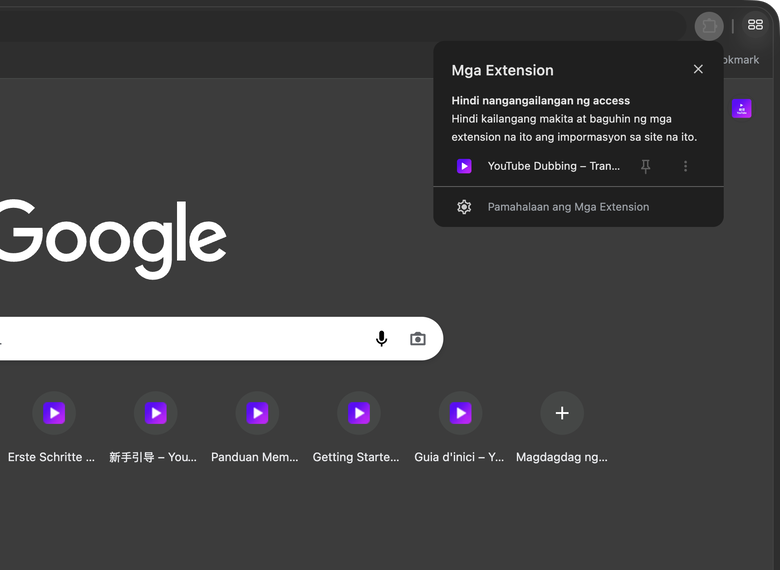
Sundan ang tatlong tunay na screenshot ng browser sa kanan para i-pin ang YouTube Dubbing sa toolbar ng browser.
- I-click ang icon na hugis puzzle sa toolbar para buksan ang listahan ng “Mga Extension”
- Hanapin ang “YouTube Dubbing” at i-click ang pin sa kanan nito
- Kapag lumitaw na sa toolbar ang lilang icon ng extension, matagumpay na itong na-pin
Kapag naka-pin na, palaging makikita ang icon sa kanang itaas ng browser. Gagamitin mo ito para buksan ang mga setting at simulan ang pag-dub.


Mga pangunahing setting
Buksan ang mga pangunahing setting ng extension
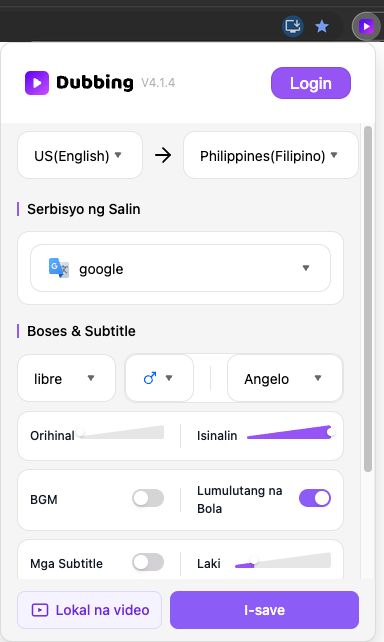
I-click ang icon ng extension na kaka-pin mo lang para buksan ang panel. Dito makikita ang mga pangunahing setting at mga feature na madalas mong gagamitin habang nanonood.
- Maaari kang pumili ng ibang boses sa “Boses”, magpalit ng AI model, i-on o i-off ang mga subtitle, at ayusin ang “Target na Wika”, volume, background sound, at iba pang karaniwang opsyon.
Ayusin ang mga ito ayon sa gusto mong paraan ng panonood, pagkatapos ay i-click ang “I-save” sa ibaba. Maaari kang bumalik dito anumang oras para baguhin ang mga setting.
Mag-login
Mag-login sa iyong account
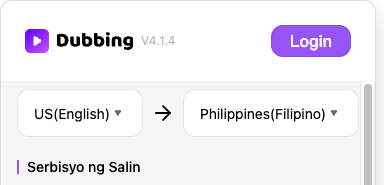
I-click ang “Login” sa panel ng mga setting para buksan ang login page. Maaari kang gumawa ng account gamit ang email o mag-login sa dati mo nang account.
- Pagkatapos mag-login, maaari kang manood nang libre ng 5 video bawat araw
Simulan ang pag-dub
Magbukas ng video at simulan ang pag-dub
Sa YouTube, halimbawa, magbukas ng anumang video at i-click ang “D” button ng extension sa player para simulan ang pagsasalin at pag-dub.
- Berdeng button: gumagamit ng mga subtitle na pinahusay ng AI para sa pinakamahusay na resulta
- Dilaw na button: gumagamit ng mga subtitle na in-upload ng gumawa ng video, na karaniwang maganda ang kalidad
- Pulang button: gumagamit ng mga subtitle na awtomatikong kinilala ng ASR ng platform
- Button na kulay bahaghari: gumagamit ng sarili mong bersyon ng subtitle na na-edit at na-save mo sa subtitle editor
Maaaring mangailangan ng ilang segundo ang unang pag-play habang naghahanda ang extension. Normal lang ito.

Buod at pag-edit
Lumulutang na Bola: Buod at Subtitle
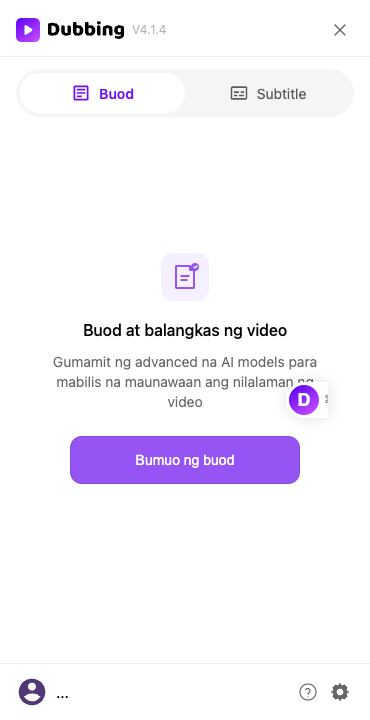
Kapag naka-on ang “Lumulutang na Bola”, may lalabas na floating D button sa kanang bahagi ng video page. I-click ito para buksan ang side panel.
- Sa popup ng extension, i-on ang “Lumulutang na Bola”
- Sa video page, i-click ang floating D button sa kanan para buksan ang side panel
- Sa “Buod”, gamitin ang “Bumuo ng buod” sa “Buod at balangkas ng video”; sa “Subtitle”, i-edit at i-save ang subtitle bilang “Aking Mga Subtitle”


Higit pang mga setting
Kailangan pa ng ibang setting?
I-click ang gear sa itaas ng panel ng mga setting para buksan ang settings page. Makikita mo muna ang “Pangunahing mga setting”, at maaari mong gamitin ang navigation para pumunta sa iba pang feature:
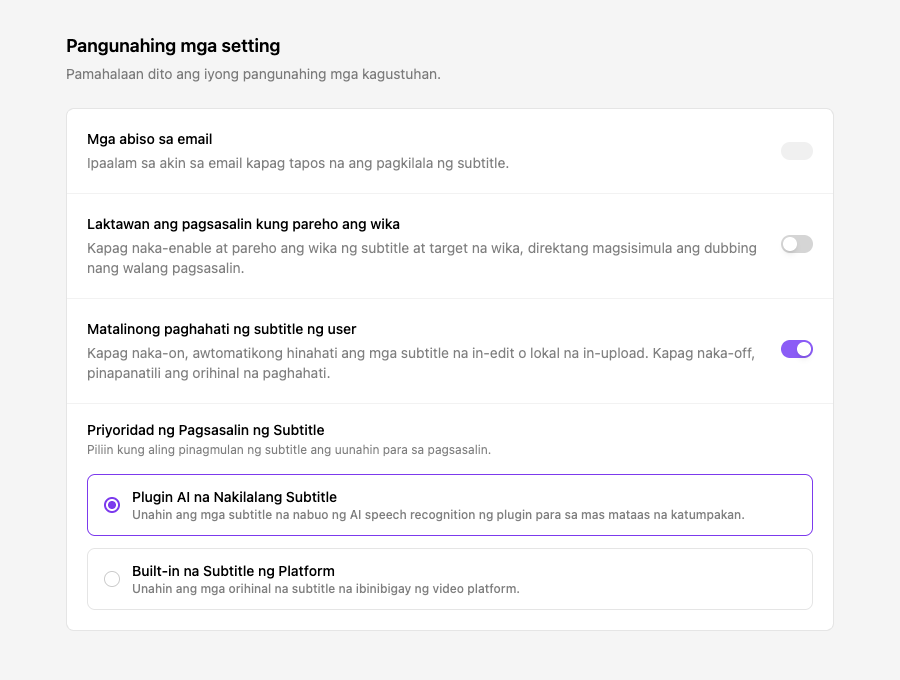
- “Pangunahing mga setting”: pamahalaan ang mga email notification, pagproseso ng magkaparehong wika, paghahati ng subtitle, at prayoridad ng pinagmulan ng subtitle
- “Glosaryo”: magtakda ng pare-parehong salin para sa mga partikular na salita sa orihinal na teksto
- “Mga setting ng pagbigkas”: magtakda ng sarili mong paraan ng pagbigkas para sa isinaling teksto
Tapos na! Alam mo na ngayon ang lahat ng pangunahing hakbang.
Handa ka na!
Magbukas na ng video at subukan ang one-click dubbing.