Pag-install at Paggamit ng iOS Plugin
Pag-install
Hanapin ang “VidTransDub” sa Apple App Store at i-install ang application.
Pag-setup
- Buksan ang “Settings” app sa iyong iPhone, mag-scroll pababa para hanapin ang “Apps” at i-tap para makapasok.
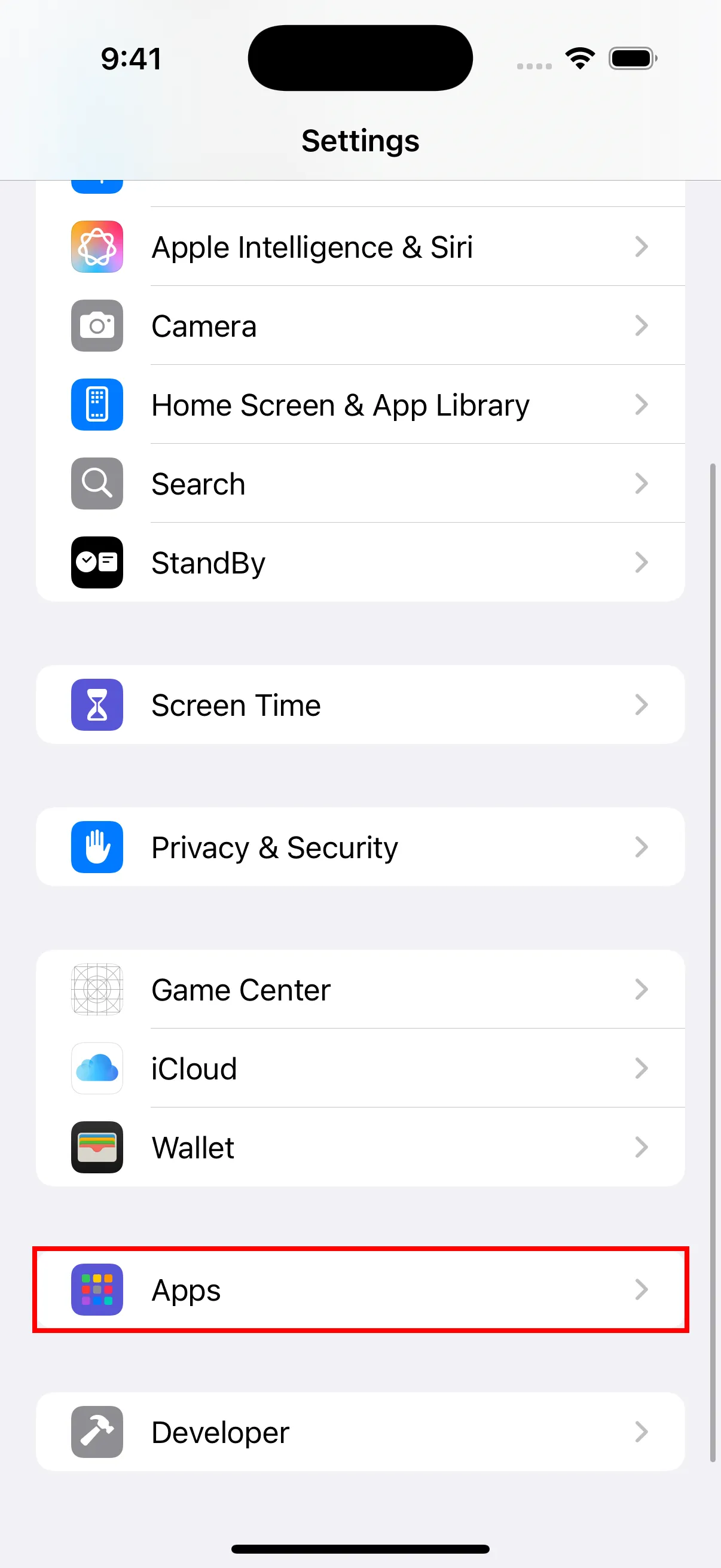
- Hanapin at i-tap ang “Safari” sa listahan ng Apps.
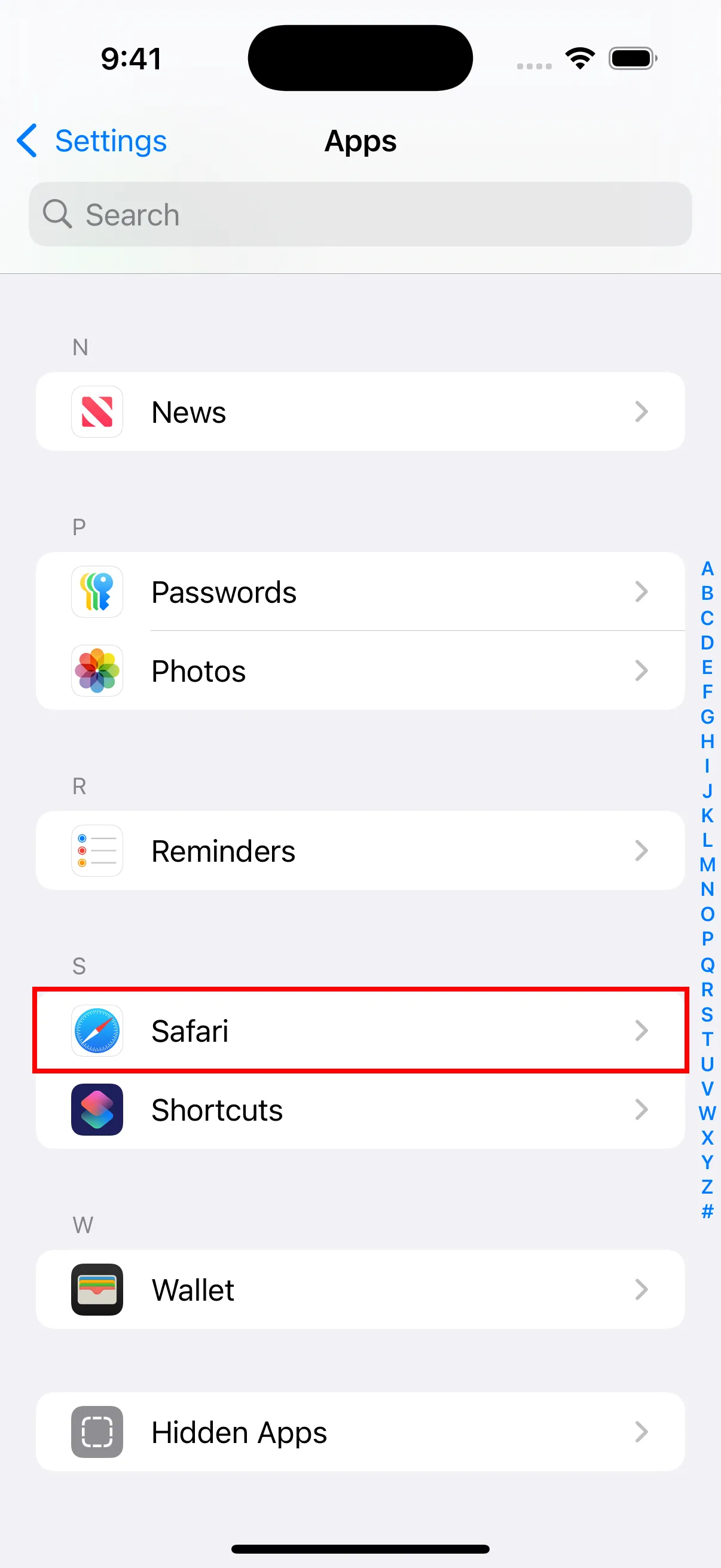
- Sa mga setting ng Safari, siguraduhing ang “Block Pop-ups” ay naka-enable. Pansinin din ang opsyon na “Extensions” - kailangan mong i-enable ang mga extension dito pagkatapos i-install ang plugin.
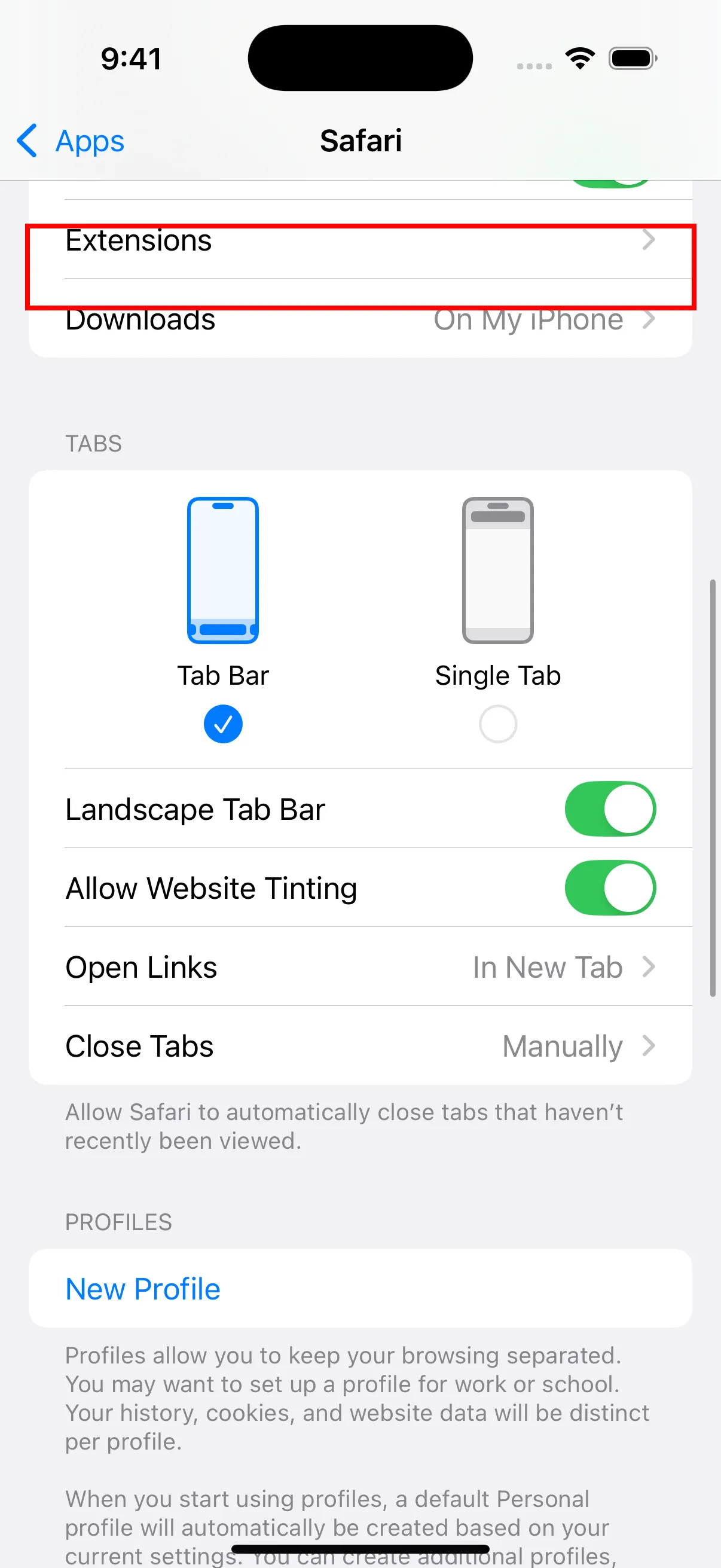
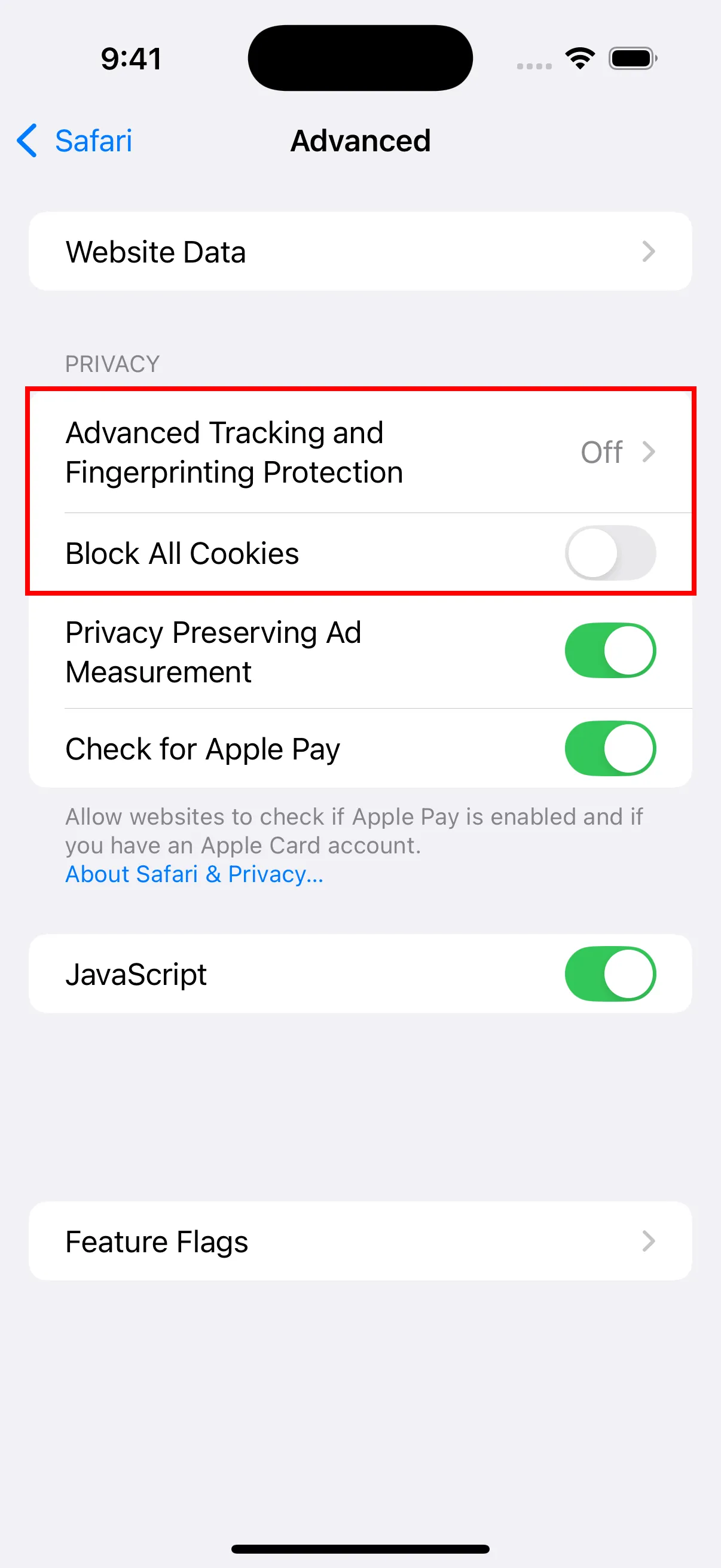
- Mag-scroll pababa sa ibaba at i-tap ang “Advanced” para makapasok sa advanced settings.
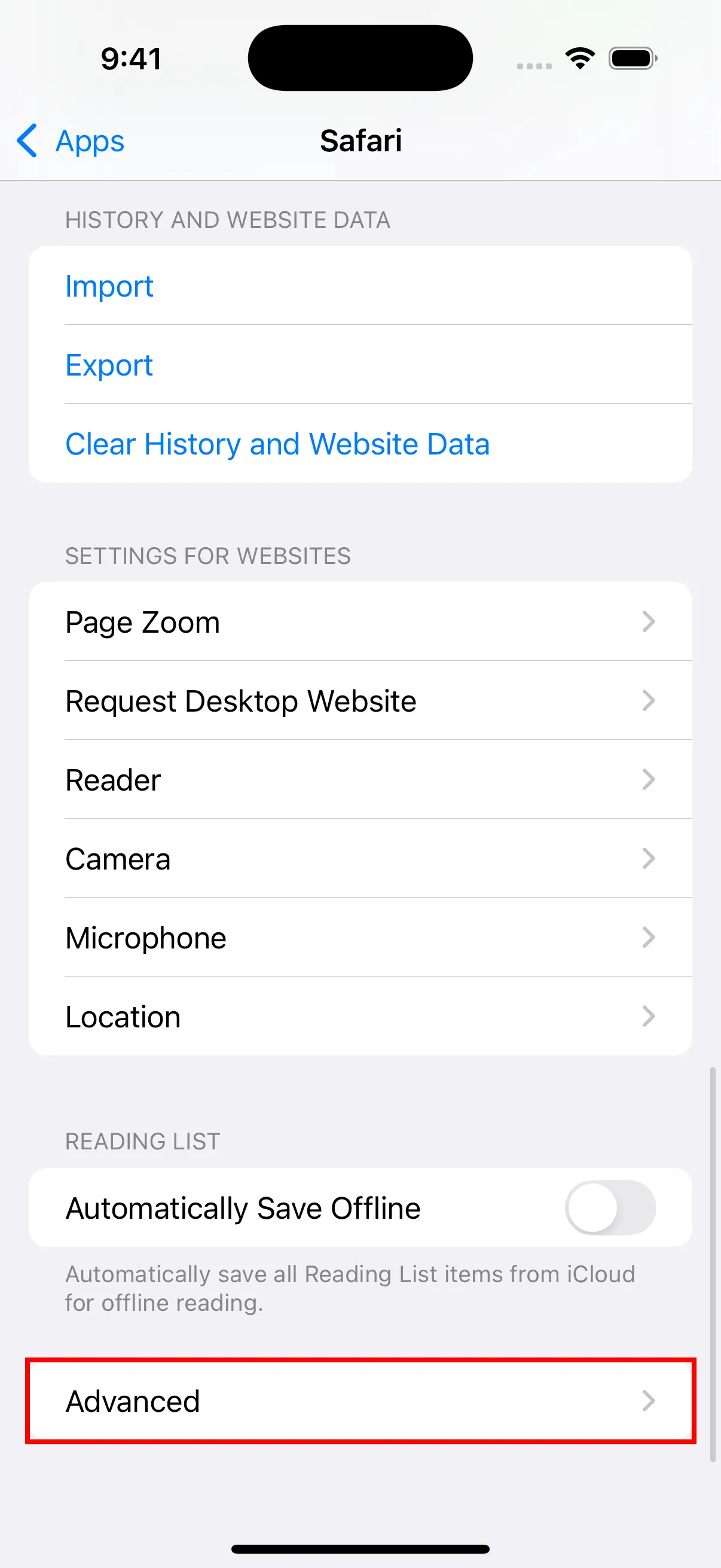
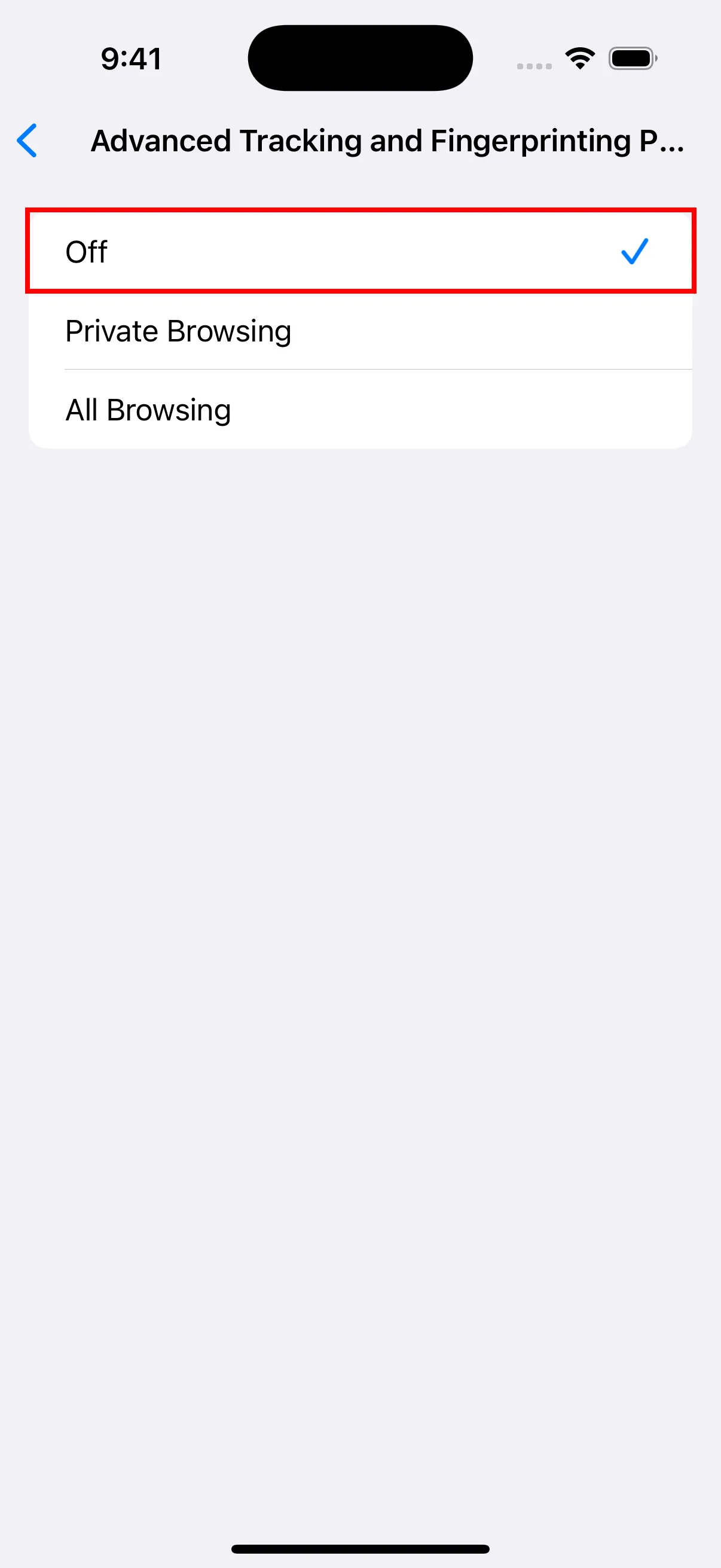
- Sa Advanced settings, i-tap ang “Advanced Tracking and Fingerprinting Protection” at itakda ito sa Off. Siguraduhin din na ang “Block All Cookies” ay naka-off.
- Bumalik sa mga setting ng Safari, i-tap ang “Extensions.”
- I-tap ang “YouTube Dubbing.”
- I-on ang opsyon na “Allow Extension”.
- Sa ilalim ng “Website Permissions,” siguraduhing piliin ang “Allow.”
Paggamit
- Buksan ang Safari browser.
- Hanapin at i-click ang icon ng plugin.
- I-click ang login link para buksan ang login page at mag-login.
- Kapag matagumpay na naka-login, maaari kang bumisita sa YouTube at gamitin ang plugin para mag-play ng mga video.
Mga Pagkakaiba sa Pagitan ng iOS Version at PC Version
Para maiwasan ang mga paghihigpit ng Apple App Store sa in-app purchases para sa mga extension plugin, itinago ko ang lahat ng content na may kaugnayan sa mga bayad na serbisyo. Para magamit ang AI translation model at Azure TTS, kailangan mong mag-recharge sa PC version muna, at pagkatapos ay gamitin ito sa iOS. Para sa mga hindi miyembro, tanging mga libreng uri ng boses at Google Translate lang ang ipapakita. Bilang karagdagan, para makita ang natitirang oras ng membership, balanse, at iba pang impormasyon, kailangan mong suriin sa PC version, dahil ang impormasyong ito ay hindi available sa iOS.