Aloitusopas
Tervetuloa käyttämään YouTube Dubbingia
Seuraa tätä lyhyttä opasta vaihe vaiheelta. Vain muutaman minuutin kuluttua voit katsella videoita kielellä, jota ymmärrät.
Vaihe 1 / 7
Tervetuloa
Mitä YouTube Dubbing tekee?
YouTube Dubbing on selainlaajennus, joka kääntää videon ja lukee sen ääneen omalla kielelläsi. Avaa vieraskielinen video ja aloita dubbaus yhdellä napsautuksella sen sijaan, että yrittäisit seurata jokaista tekstitysriviä.
- Toimii YouTubessa, Udemyssa, Bilibilissä ja yli 190 muulla sivustolla
- Tukee 138 kieltä ja useita tekoälyääniä
- Perustoimintoja voi käyttää ilmaiseksi
Jokainen tämän oppaan vaihe on nopea. Tee vaihe valmiiksi ja valitse sitten ”Seuraava”.
Kiinnitä kuvake
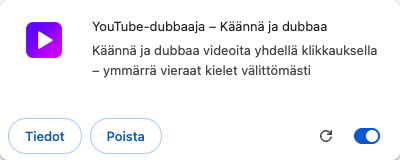
Kiinnitä laajennuksen kuvake kolmessa vaiheessa
Kiinnitä YouTube Dubbing selaimen työkalupalkkiin oikealla näkyvien kolmen aidon selainkuvan avulla.
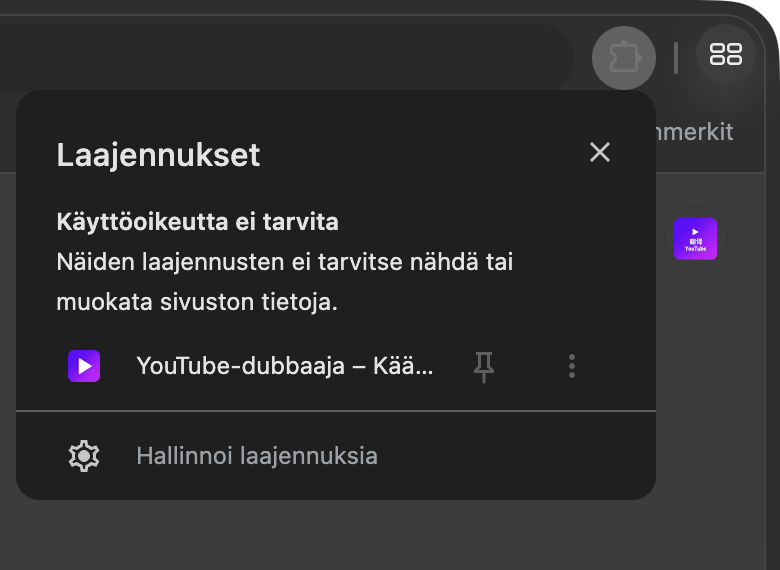
- Napsauta työkalupalkin palapelikuvaketta avataksesi laajennusluettelon
- Etsi ”YouTube Dubbing” ja napsauta sen oikealla puolella olevaa nastakuvaketta
- Kun violetti laajennuskuvake näkyy työkalupalkissa, kiinnitys onnistui
Kun kuvake on kiinnitetty, se pysyy selaimen oikeassa yläkulmassa. Sen kautta avaat asetukset ja aloitat dubbauksen.


Perusasetukset
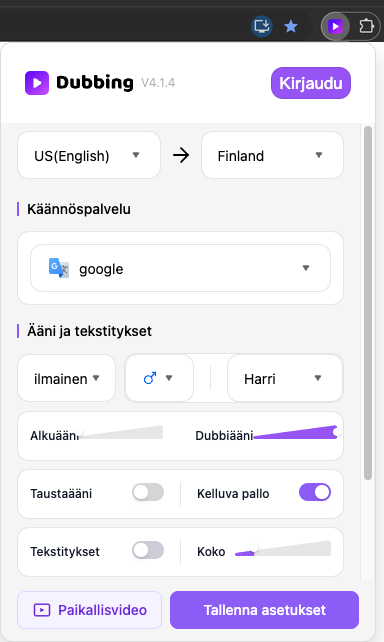
Avaa laajennuksen tärkeimmät asetukset
Avaa paneeli napsauttamalla juuri kiinnittämääsi laajennuksen kuvaketta. Paneeli on laajennuksen tärkein asetusten hallintapaikka, ja sieltä löytyvät videota katsellessa useimmin tarvittavat toiminnot.
- Voit vaihtaa ”Ääni”-ääniprofiilia ja tekoälymallia, ottaa tekstityksen käyttöön tai poistaa sen käytöstä sekä säätää ”Kohdekieli”-kieltä, äänenvoimakkuutta ja taustaääntä.
Muokkaa asetukset katselutottumustesi mukaan ja valitse lopuksi paneelin alareunasta ”Tallenna asetukset”. Voit palata muuttamaan asetuksia milloin tahansa.
Kirjautuminen
Kirjaudu tilillesi
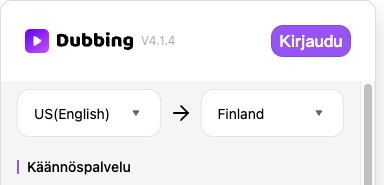
Napsauta ponnahdusikkunan yläreunasta Kirjaudu. Tilisivu avautuu, ja siellä voit luoda tilin sähköpostiosoitteellasi tai kirjautua olemassa olevalle tilille.
- Kirjautuneena voit katsoa 5 videota päivässä ilmaiseksi
Aloita dubbaus
Avaa video ja aloita dubbaus
Avaa video YouTubessa ja etsi laajennuksen D-painike videosoittimesta. Aloita kääntäminen ja dubbaus napsauttamalla sitä.
- Vihreä painike: tekoälyn optimoimat tekstitykset tarjoavat parhaan käyttökokemuksen
- Keltainen painike: sisällöntuottajan lataamat tekstitykset ovat yleensä laadukkaita
- Punainen painike: alustan ASR:n automaattisesti tunnistamat tekstitykset
- Sateenkaaren värinen painike: oma tekstitysversiosi, jonka olet muokannut tekstityseditorissa ja tallentanut
Ensimmäisen toiston valmistelu voi kestää muutaman sekunnin. Tämä on normaalia.

Videotyökalut
Kelluva pallo: yhteenvedot ja tekstitysten muokkaus
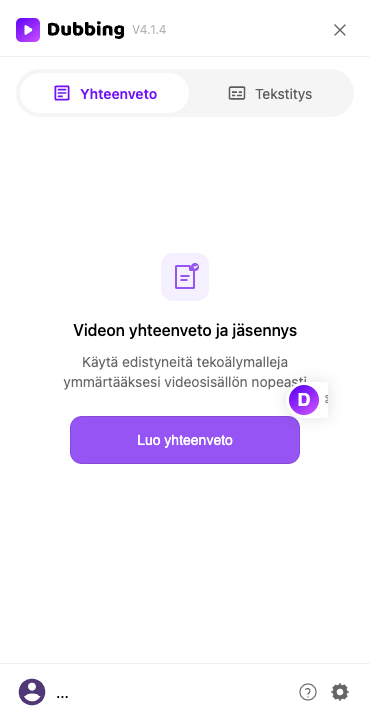
Kun otat Kelluva pallo-asetuksen käyttöön, videosivun oikeaan reunaan ilmestyy kelluva D-painike. Avaa sivupaneeli napsauttamalla sitä.
- Ota Kelluva pallo käyttöön laajennuksen ponnahdusikkunassa
- Napsauta videosivun oikeassa reunassa olevaa kelluvaa D-painiketta avataksesi sivupaneelin
- Yhteenveto-välilehdellä käytä Luo yhteenveto-toimintoa näkymässä Videon yhteenveto ja jäsennys; Tekstitys-välilehdellä muokkaa ja tallenna tekstitykset kohtaan Omat tekstitykset


Lisää asetuksia
Tutustu muihin asetuksiin
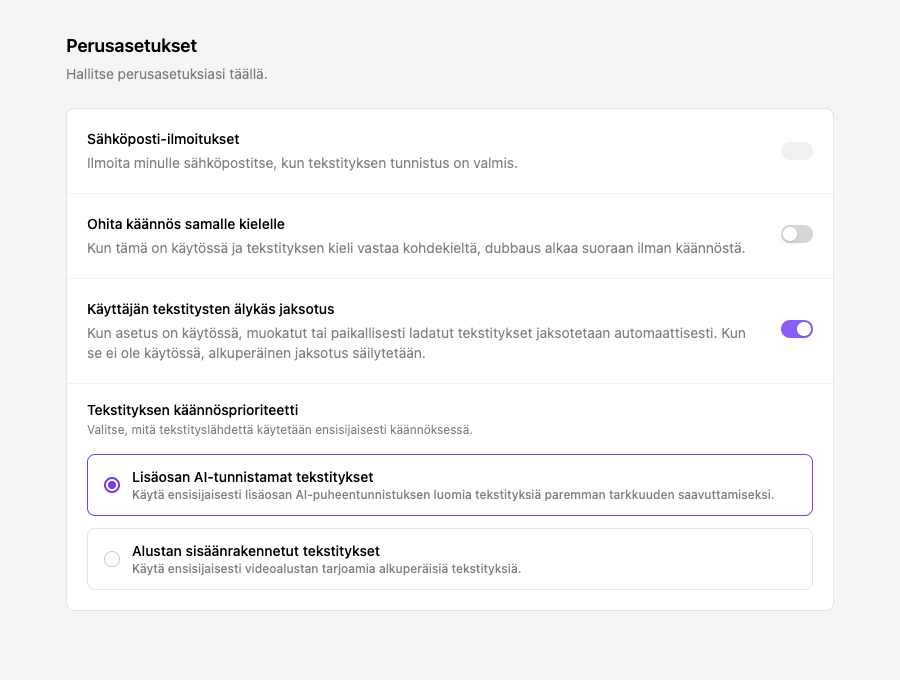
Napsauta sivupaneelin oikeassa alakulmassa olevaa rataskuvaketta avataksesi Asetukset-sivun. Se avautuu kuvan mukaiseen Perusasetukset-näkymään.
- Perusasetukset: hallitse laajennuksen yleistä toimintaa ja tekstitysasetuksia
- Sanasto: määritä nimille ja erikoistermeille haluamasi käännökset
- Ääntämisasetukset: määritä, miten valitut sanat ja nimet lausutaan
Valmista tuli. Nyt osaat kaiken, mitä tarvitset alkuun pääsemiseksi!
Kaikki on valmista!
Avaa video ja kokeile dubbausta yhdellä napsautuksella.