iOS-laajennuksen asennus ja kaytto
Asennus
Hae “VidTransDub” Apple App Storesta ja asenna sovellus.
Asetukset
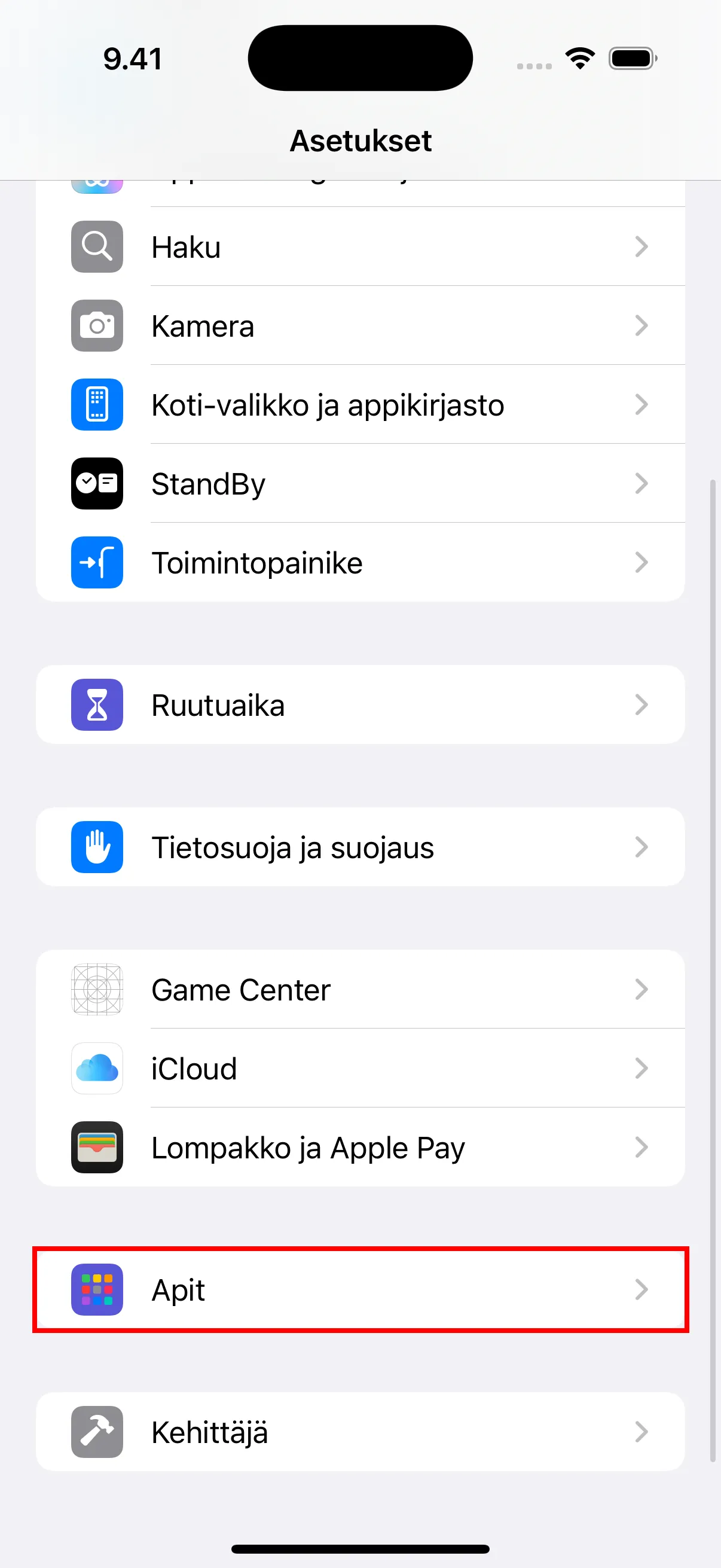
- Avaa iPhonesi “Asetukset”-sovellus, vierita alas loytaaksesi “Apit” ja napauta avataksesi.
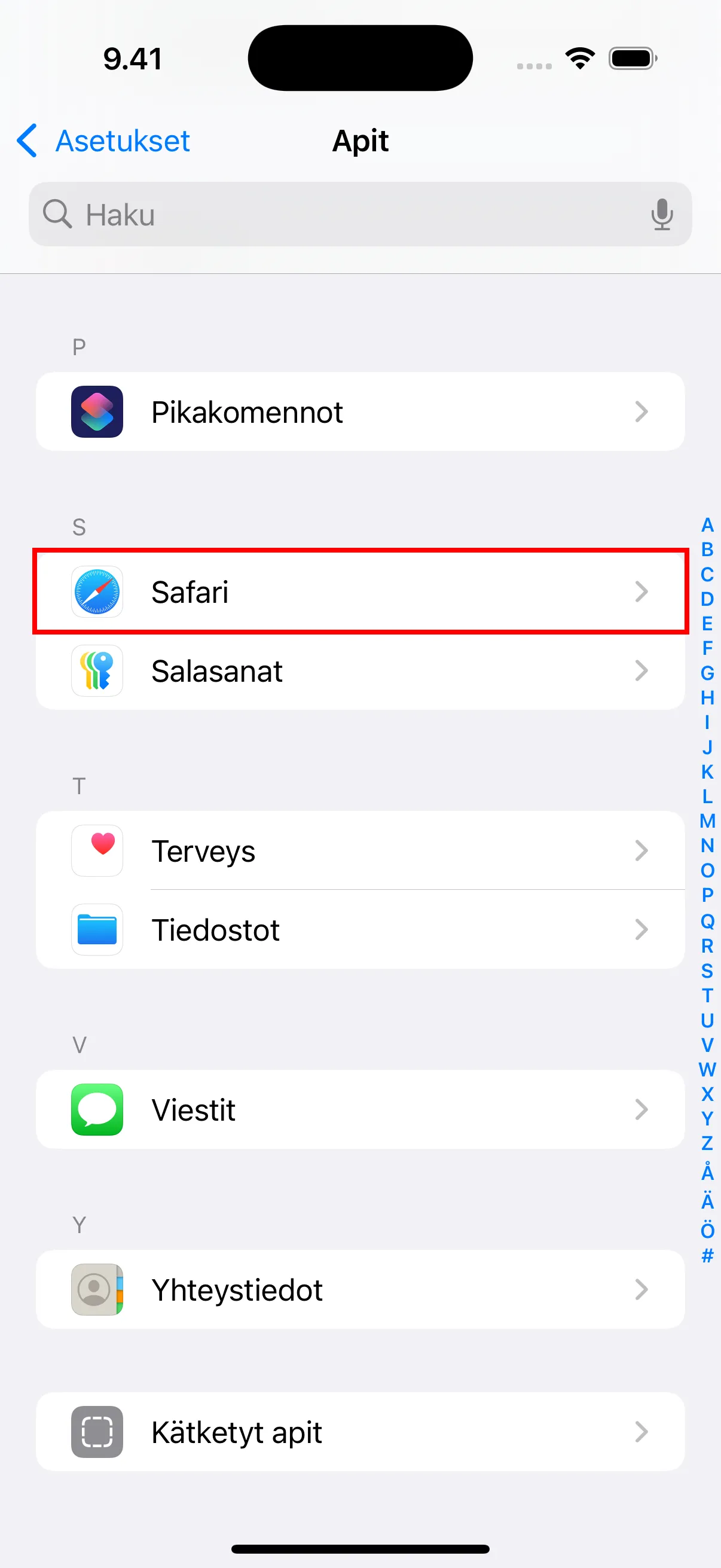
- Etsi ja napauta “Safari” Apit-luettelossa.
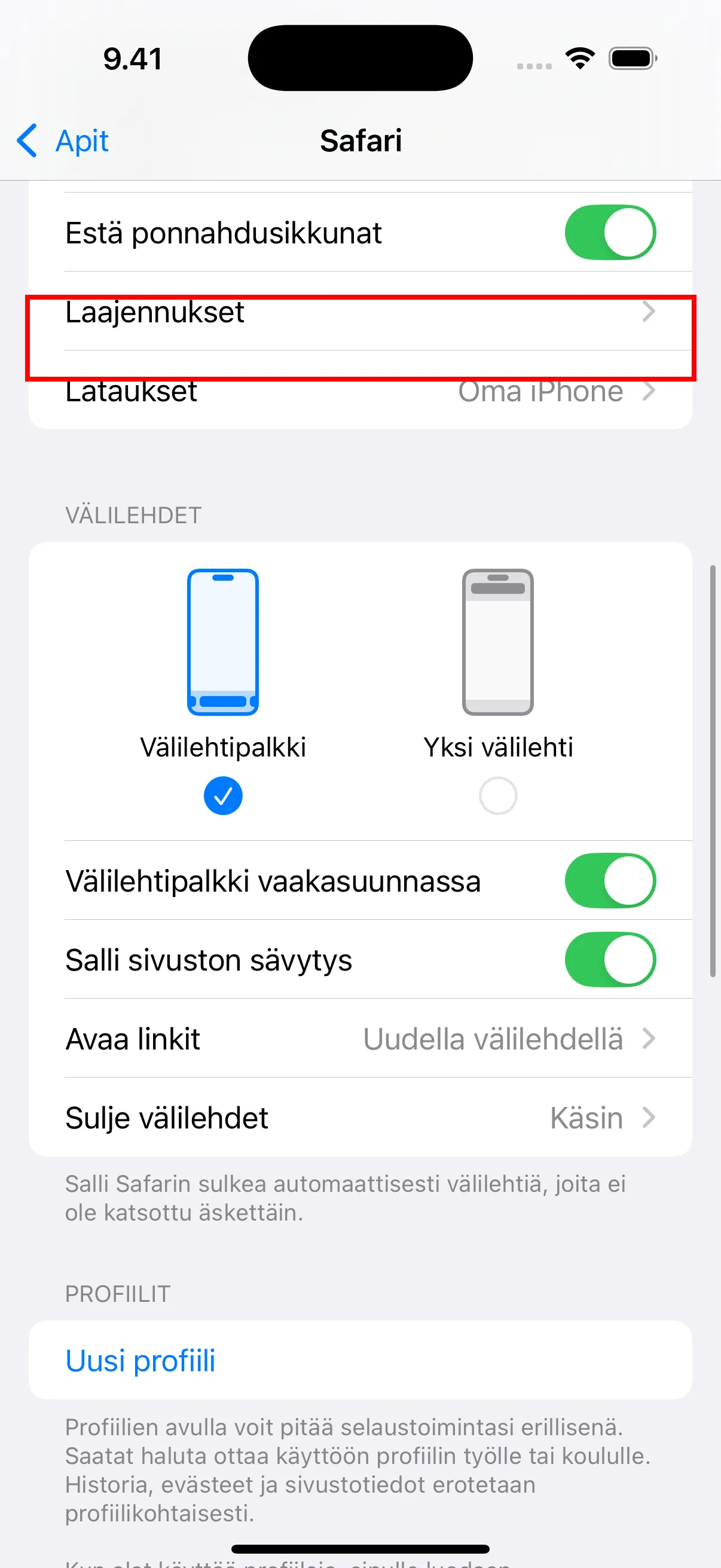
- Safari-asetuksissa varmista, etta “Esta ponnahdusikkunat” on kaytossa. Huomaa myos “Laajennukset”-vaihtoehto - sinun on otettava laajennukset kayttoon taalta laajennuksen asennuksen jalkeen.
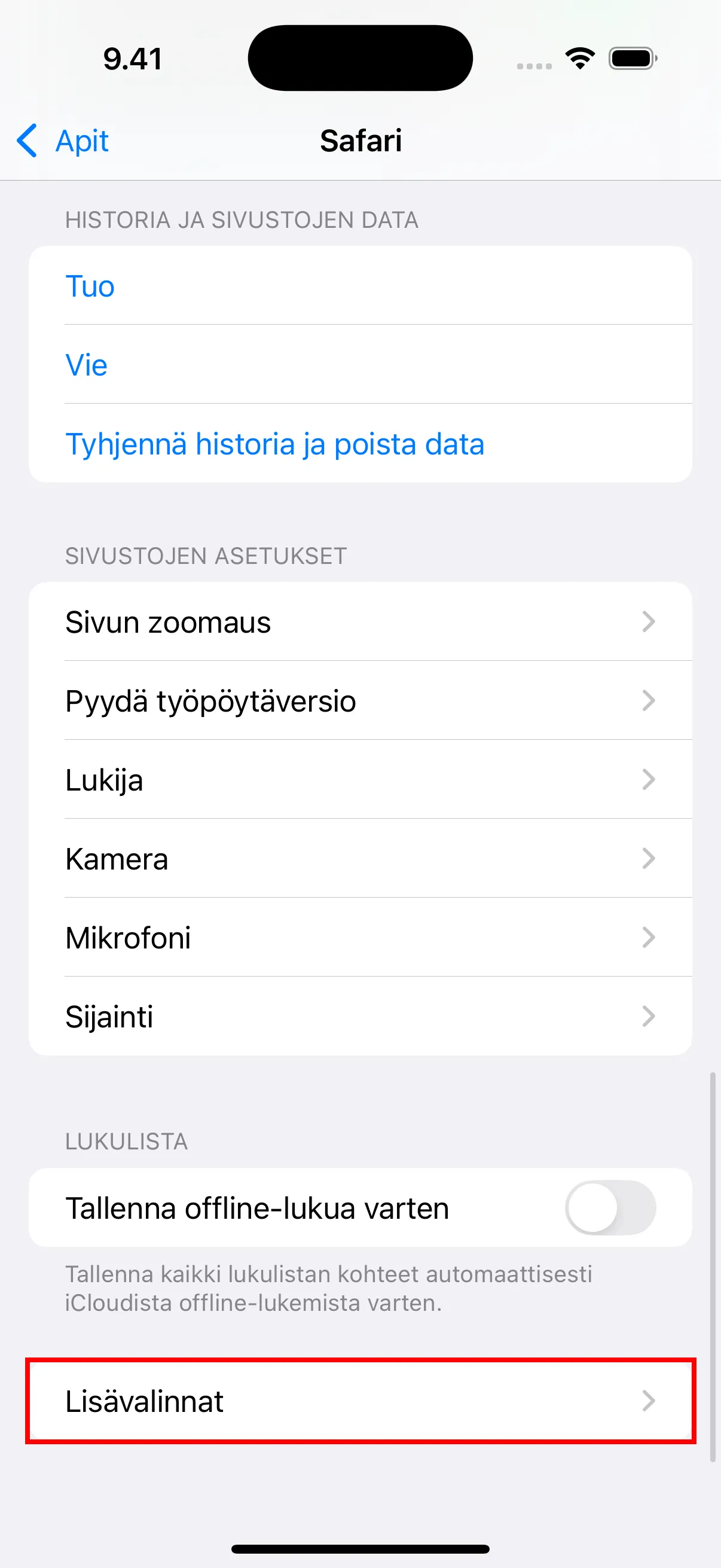
- Vierita alas ja napauta “Lisävalinnat” paastaksesi lisaasetuksiin.
- Lisävalinnoissa napauta “Kehittynyt seuranta- ja sormenjälkisuojaus” ja aseta se Pois. Varmista myos, etta “Estä kaikki evästeet” on Pois.
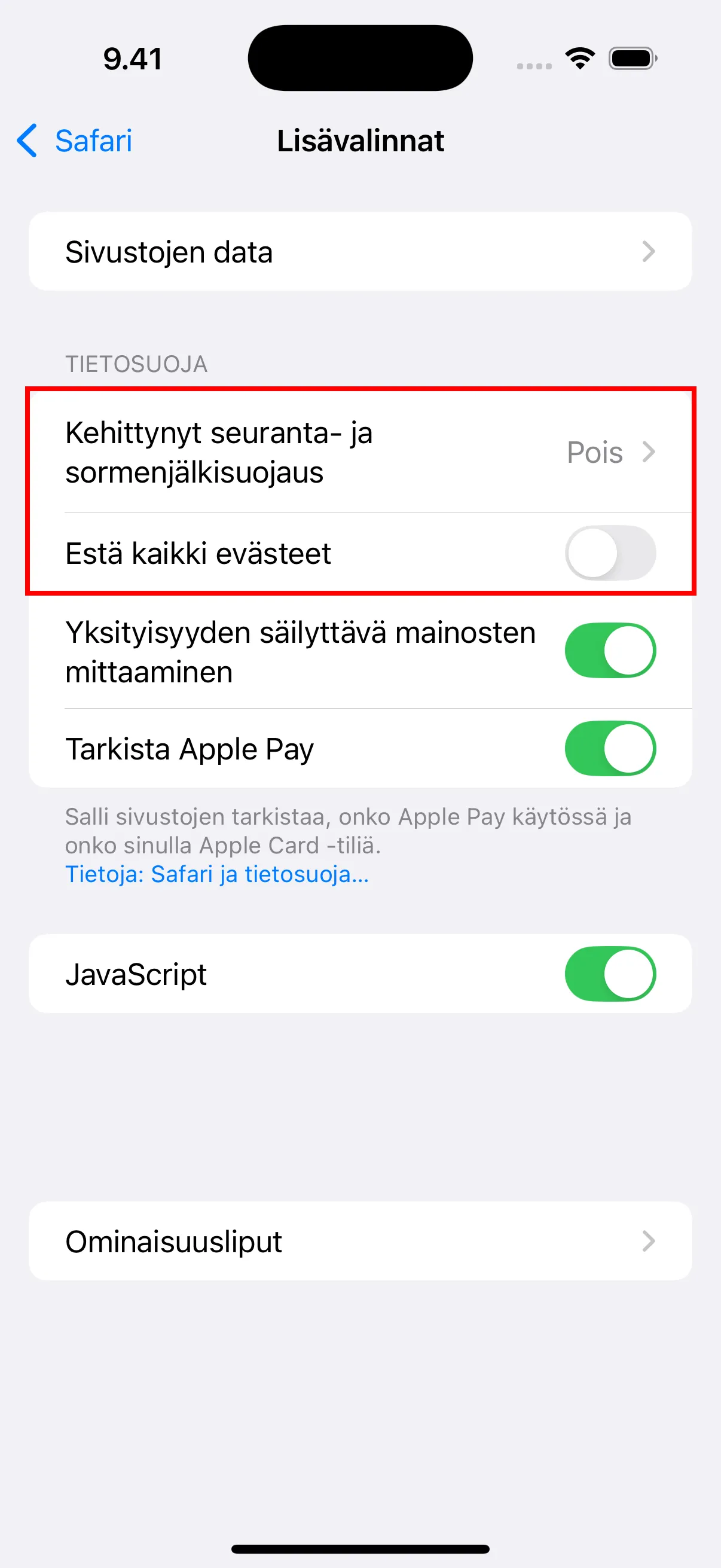
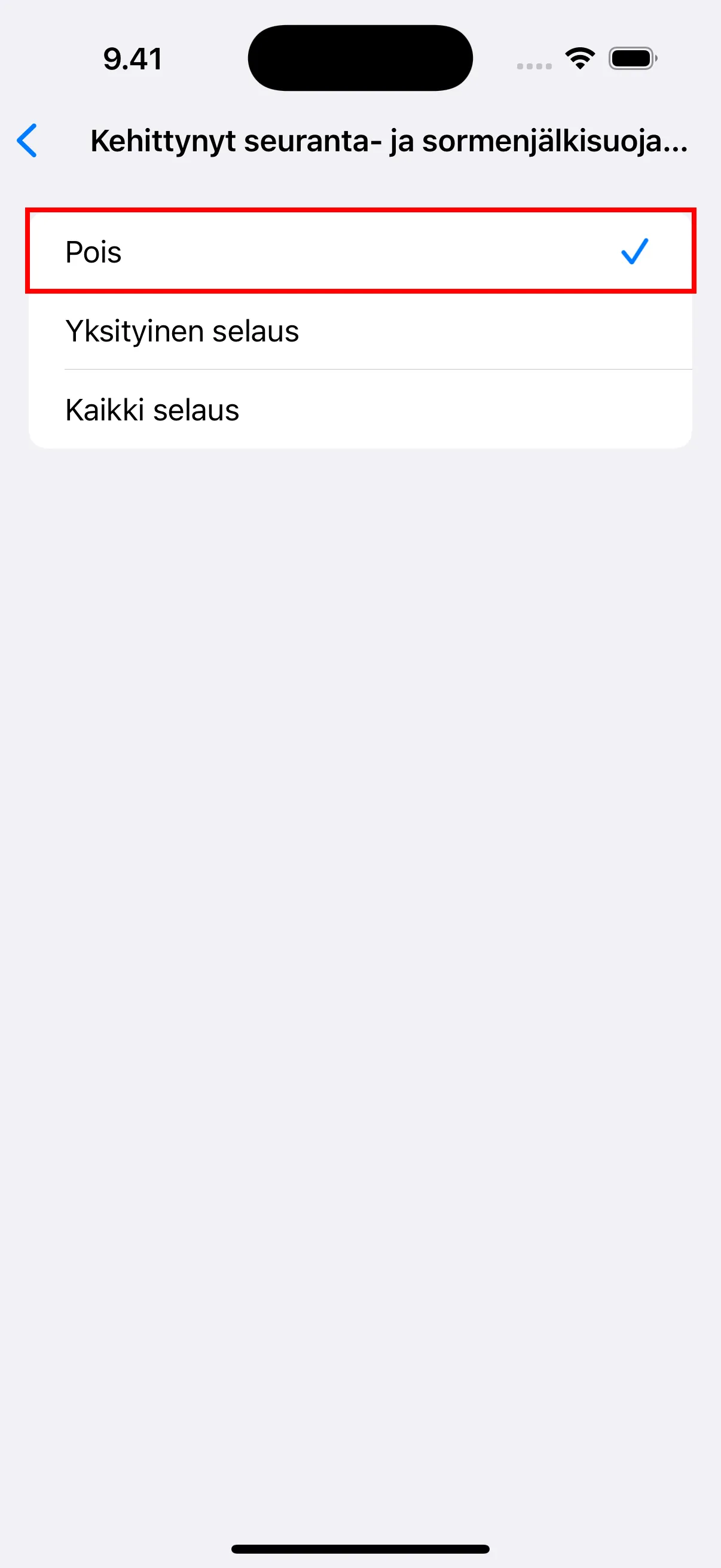
- Palaa Safari-asetuksiin, napauta “Laajennukset.”
- Napauta “YouTube Dubbing.”
- Ota kayttoon “Salli laajennus” -vaihtoehto.
- “Verkkosivuston kayttooikeudet” -kohdassa varmista, etta valitset “Salli.”
Kaytto
- Avaa Safari-selain.
- Etsi ja napsauta laajennuskuvaketta.
- Napsauta kirjautumislinkkia avataksesi kirjautumissivun ja kirjaudu sisaan.
- Onnistuneen kirjautumisen jalkeen voit kayda YouTubessa ja kayttaa laajennusta videoiden toistamiseen.
Erot iOS-version ja PC-version valilla
Kiertaakseen Apple App Storen rajoitukset laajennusten sovellusostoissa, olen piilottanut kaiken maksullisiin palveluihin liittyvan sisallon. Kayttaaksesi tekoalykaannosmallia ja Azure TTS:aa sinun on ensin ladattava saldoa PC-versiossa ja kaytettava sita sitten iOS:ssa. Ei-jasenille nakyy vain ilmaiset aanityypit ja Google-kaannos. Lisaksi jasenyyden jaljella olevan ajan, saldon ja muiden tietojen tarkastelemiseksi sinun on tarkistettava PC-versiosta, silla nama tiedot eivat ole saatavilla iOS:ssa.