Alustamine
Tere tulemast kasutama YouTube Dubbingut
Järgi seda lühikest juhendit samm-sammult. Mõne minuti pärast saad videoid vaadata keeles, millest aru saad.
Samm 1 / 7
Tere tulemast
Mida YouTube Dubbing teeb?
YouTube Dubbing on brauserilaiendus, mis tõlgib video ja loeb selle sinu keeles ette. Ava võõrkeelne video ja käivita dubleerimine ühe klõpsuga – nii ei pea sa kõiki subtiitreid jälgima.
- Töötab YouTube'is, Udemys, Bilibilis ja enam kui 190 muul veebisaidil
- Toetab 138 keelt ja mitmesuguseid AI-hääli
- Põhifunktsioone saab kasutada tasuta
Iga samm selles juhendis on lühike. Kui oled sammu lõpetanud, klõpsa nuppu „Järgmine“.
Ikooni kinnitamine
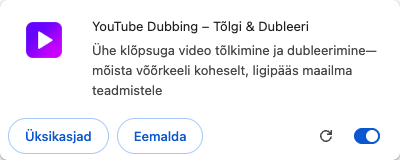
Kinnita laienduse ikoon kolme sammuga
Vaata paremal olevaid kolme päris brauseri kuvatõmmist ja kinnita YouTube Dubbing brauseri tööriistaribale.
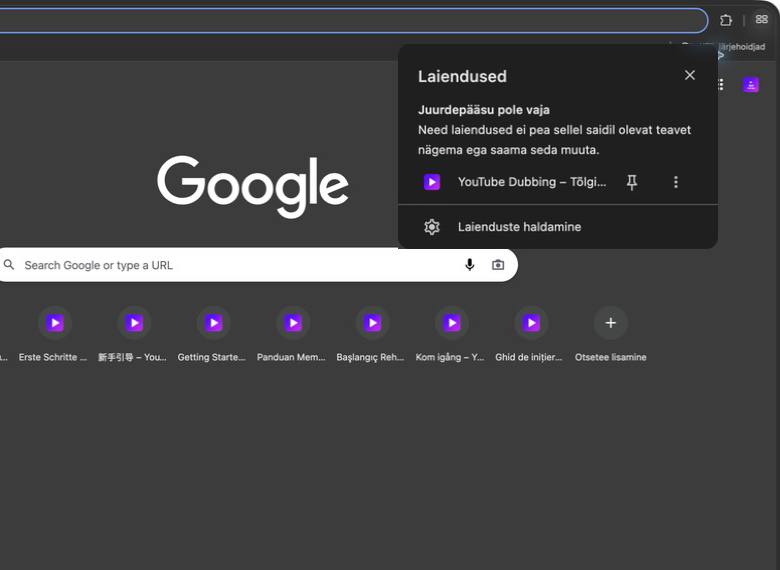
- Klõpsa tööriistaribal pusletüki ikooni, et avada laienduste loend
- Leia „YouTube Dubbing“ ja klõpsa selle kõrval olevat nööpnõela
- Kui tööriistaribale ilmub lilla laienduse ikoon, on kinnitamine õnnestunud
Pärast kinnitamist jääb laienduse ikoon brauseri paremas ülanurgas nähtavaks. Seda läheb vaja nii seadete avamiseks kui ka dubleerimise alustamiseks.


Põhiseaded
Ava laienduse põhiseaded
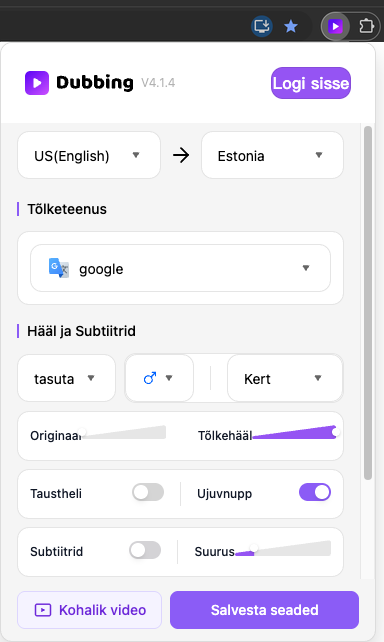
Paneeli avamiseks klõpsa äsja kinnitatud laienduse ikooni. See on laienduse põhiseadete keskne koht, kuhu on koondatud video vaatamisel kõige sagedamini kasutatavad funktsioonid.
- Siin saad valida „Hääl“ alt teise hääle, vahetada AI-mudelit, lülitada subtiitrid sisse või välja ning kohandada „Sihtkeel“ valikut, helitugevust ja taustaheli.
Kohanda seadeid oma vaatamisharjumuste järgi ja klõpsa all nuppu „Salvesta seaded“. Neid valikuid saad hiljem igal ajal muuta.
Sisselogimine
Logi oma kontole sisse
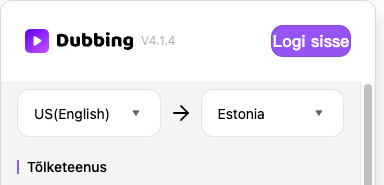
Klõpsa hüpikpaneeli ülaosas nuppu „Logi sisse“. Avaneb konto leht, kus saad e-posti aadressiga konto luua või olemasolevale kontole sisse logida.
- Pärast sisselogimist saad iga päev tasuta vaadata 5 videot
Alusta dubleerimist
Ava video ja alusta dubleerimist
Ava YouTube'is video ja leia pleierilt laienduse D-nupp. Klõpsa seda, et käivitada tõlkimine ja dubleerimine.
- Roheline nupp: AI-ga täiustatud subtiitrid annavad parima tulemuse
- Kollane nupp: video autori lisatud subtiitrid, mis on tavaliselt hea kvaliteediga
- Punane nupp: platvormi kõnetuvastuse (ASR) loodud subtiitrid
- Vikerkaarevärviline nupp: sinu enda subtiitriversioon, mille oled subtiitriredaktoris muutnud ja salvestanud
Esimesel käivitamisel võib video ettevalmistamine võtta mõne sekundi. See on tavapärane.

Videotööriistad
Ujuvnupp: Kokkuvõte ja Subtiitrid
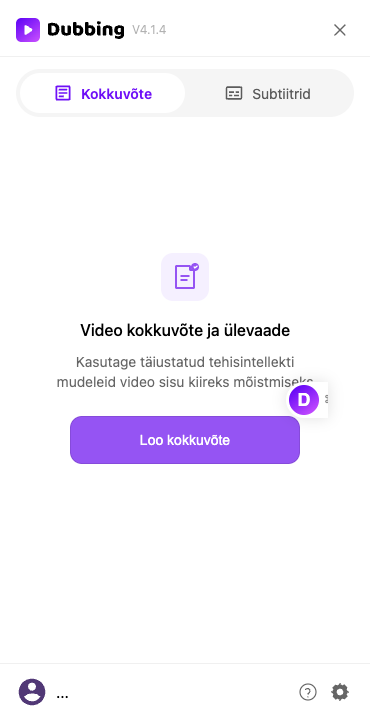
Pärast „Ujuvnupp“ sisselülitamist ilmub video lehe paremale servale hõljuv D-nupp. Klõpsake seda külgpaneeli avamiseks.
- Lülitage laiendi hüpikpaneelil sisse „Ujuvnupp“
- Klõpsake video lehel paremal hõljuvat D-nuppu, et avada külgpaneel
- Vahekaardil „Kokkuvõte“ kasutage nuppu „Loo kokkuvõte“ vaates „Video kokkuvõte ja ülevaade“; vahekaardil „Subtiitrid“ redigeerige ja salvestage subtiitrid jaotisse „Minu subtiitrid“


Rohkem seadeid
Tutvu lisaseadetega
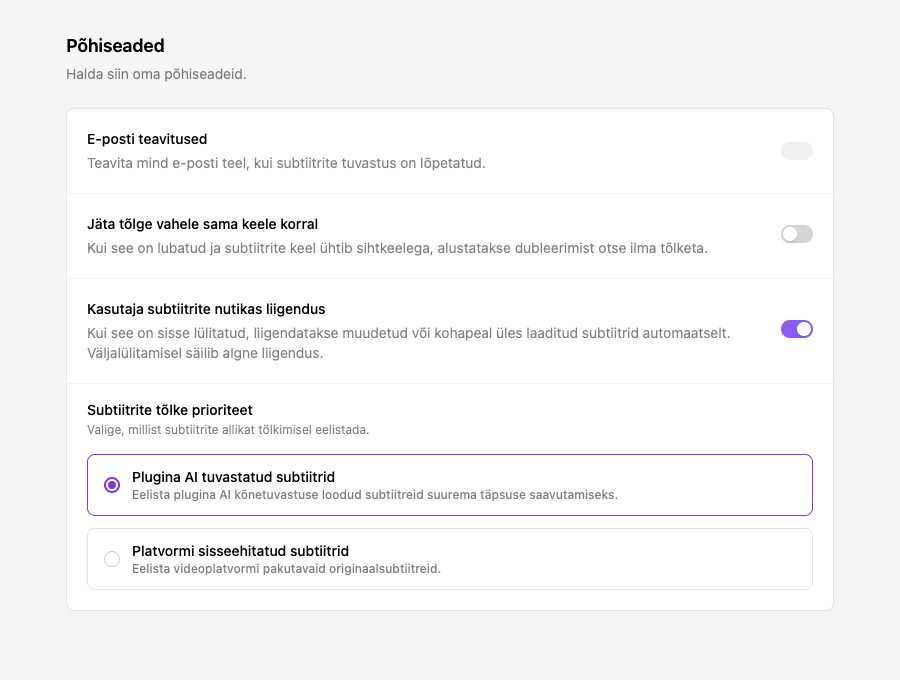
Klõpsa külgpaneeli paremas alanurgas väikest hammasratast, et avada seadete leht. Esmalt kuvatakse siin näidatud jaotis „Põhiseaded“.
- „Põhiseaded“: halda laienduse üldist käitumist ja subtiitrite eelistusi
- „Sõnastik“: määra nimedele ja erialaterminitele eelistatud tõlked
- „Hääldusseaded“: määra, kuidas valitud sõnu ja nimesid hääldatakse
Valmis! Nüüd tead kõike, mida alustamiseks vajad.
Kõik on valmis!
Ava nüüd video ja proovi ühe klõpsuga dubleerimist.