iOS plugina installimine ja kasutamine
Installimine
Otsi Apple App Store’ist “VidTransDub” ja installi rakendus.
Seadistamine
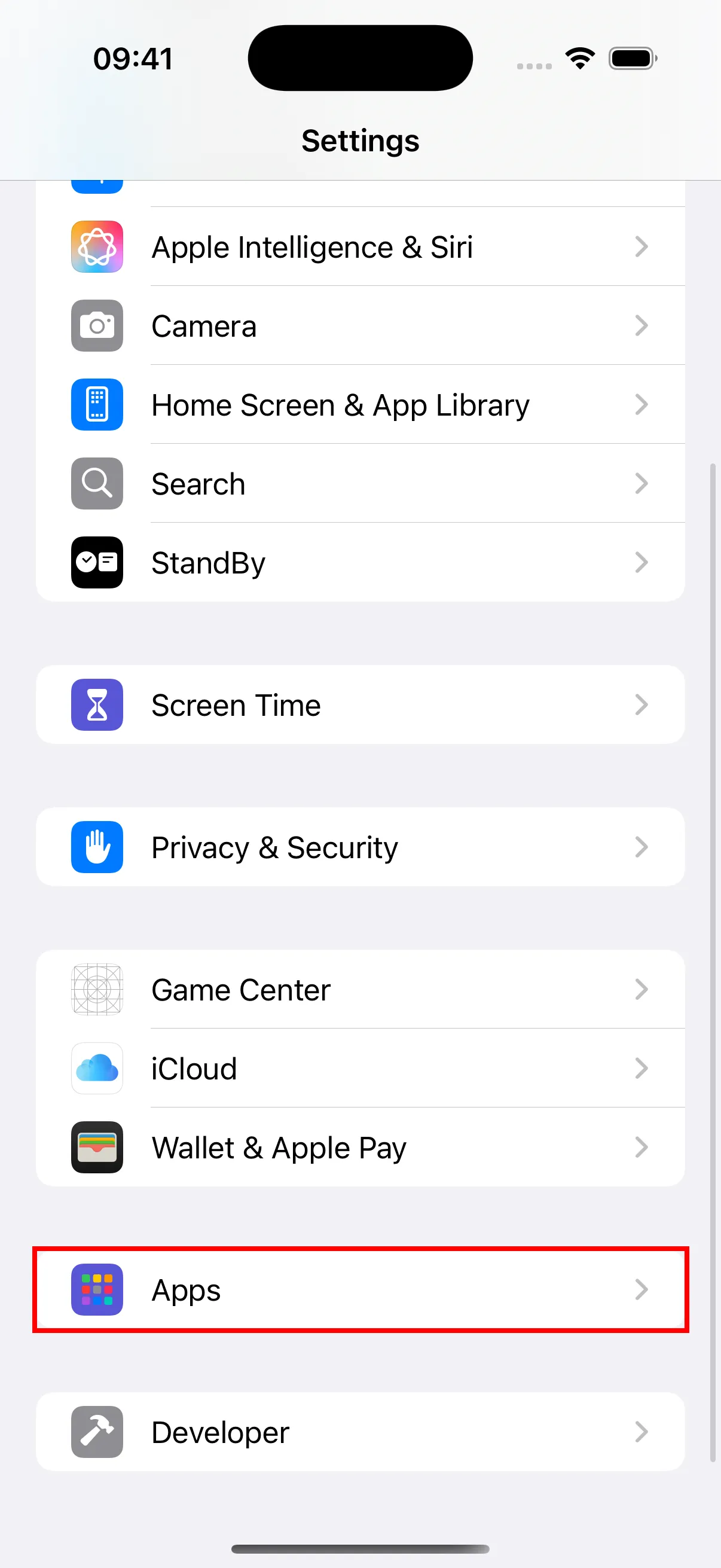
- Ava iPhone’is “Seaded” rakendus, keri alla, et leida “Apps” ja puuduta sisestamiseks.
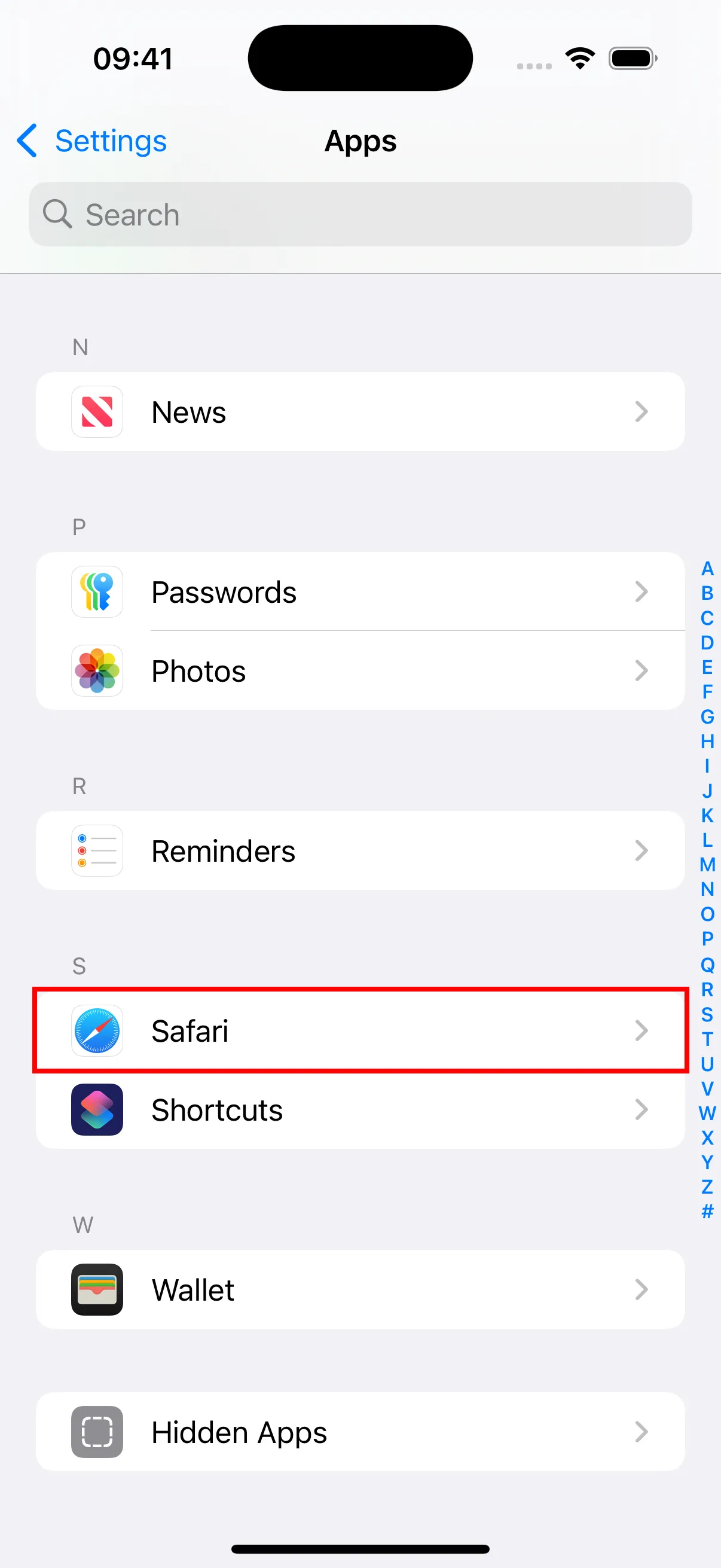
- Leia ja puuduta “Safari” rakenduste loendis.
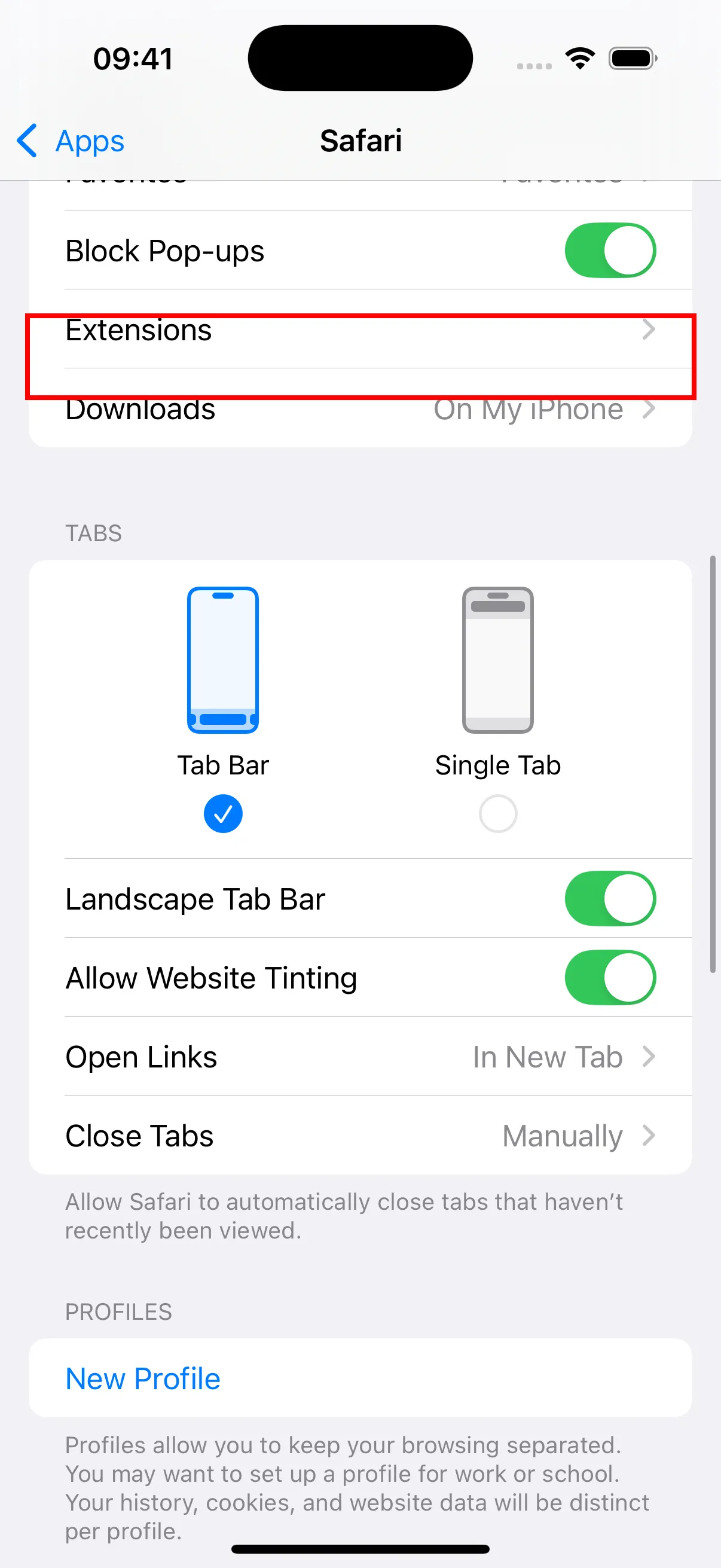
- Safari seadetes veendu, et “Blokeeri huepikaknaid” on lubatud. Maerka ka “Extensions” valik — pead laiendused siin lubama peale plugina installimist.
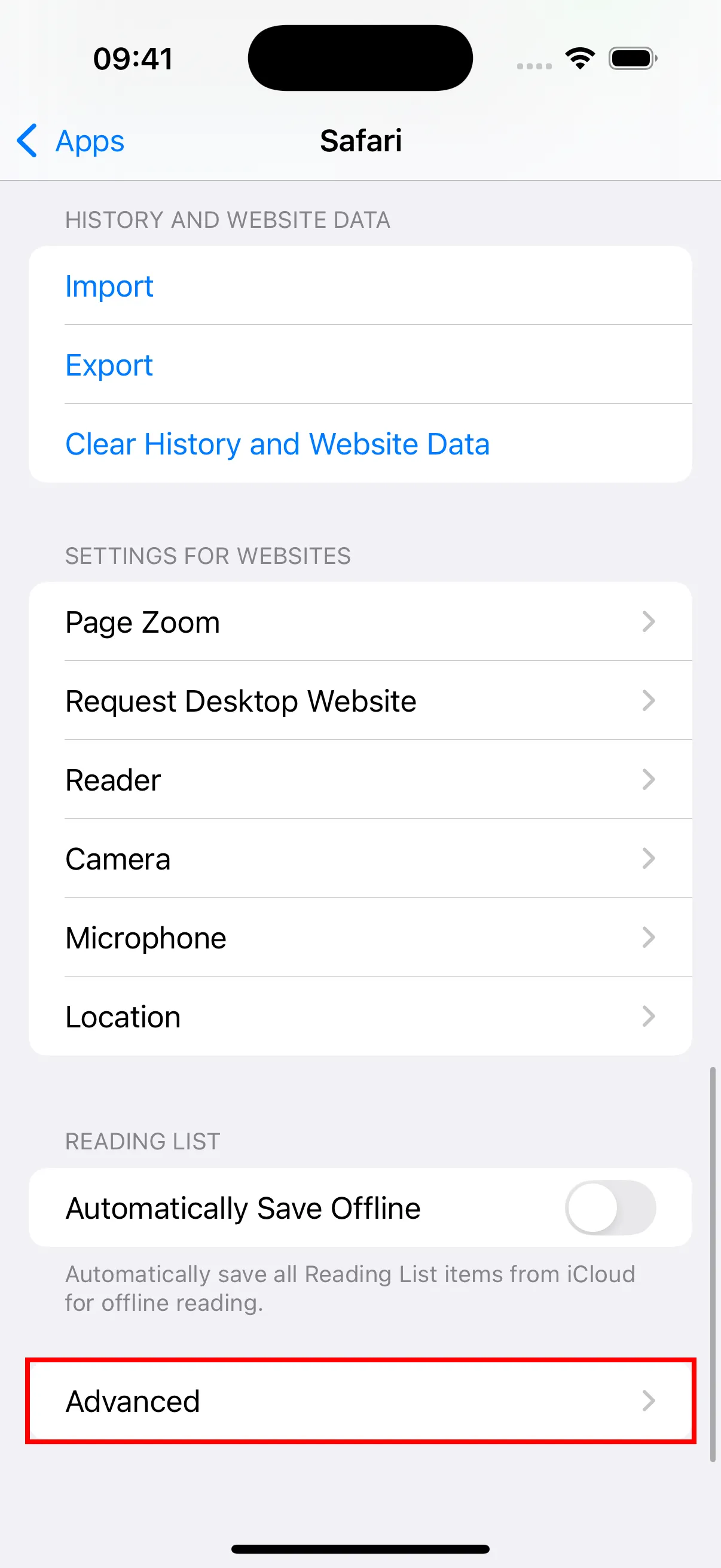
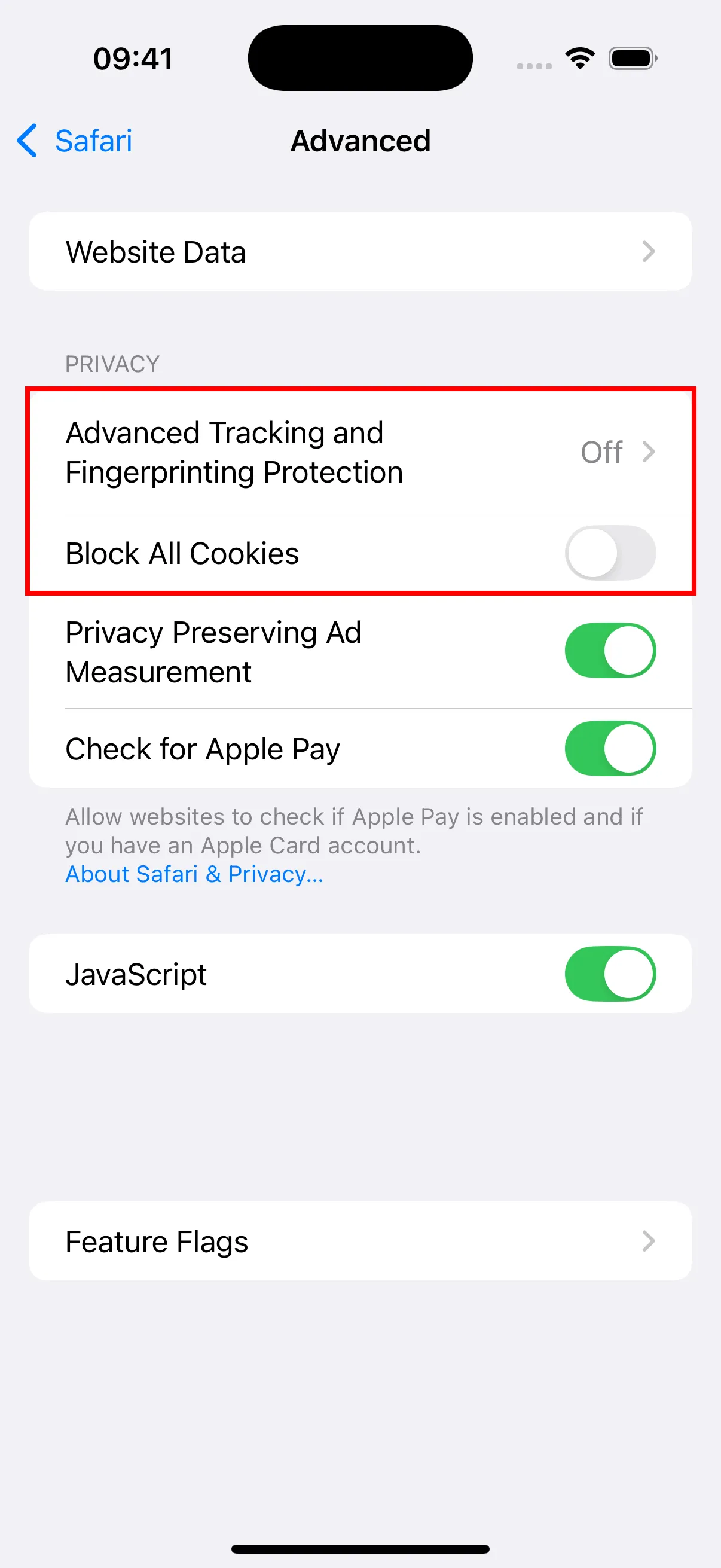
- Keri alla ja puuduta “Advanced” taeapiaerasema seadete avamiseks.
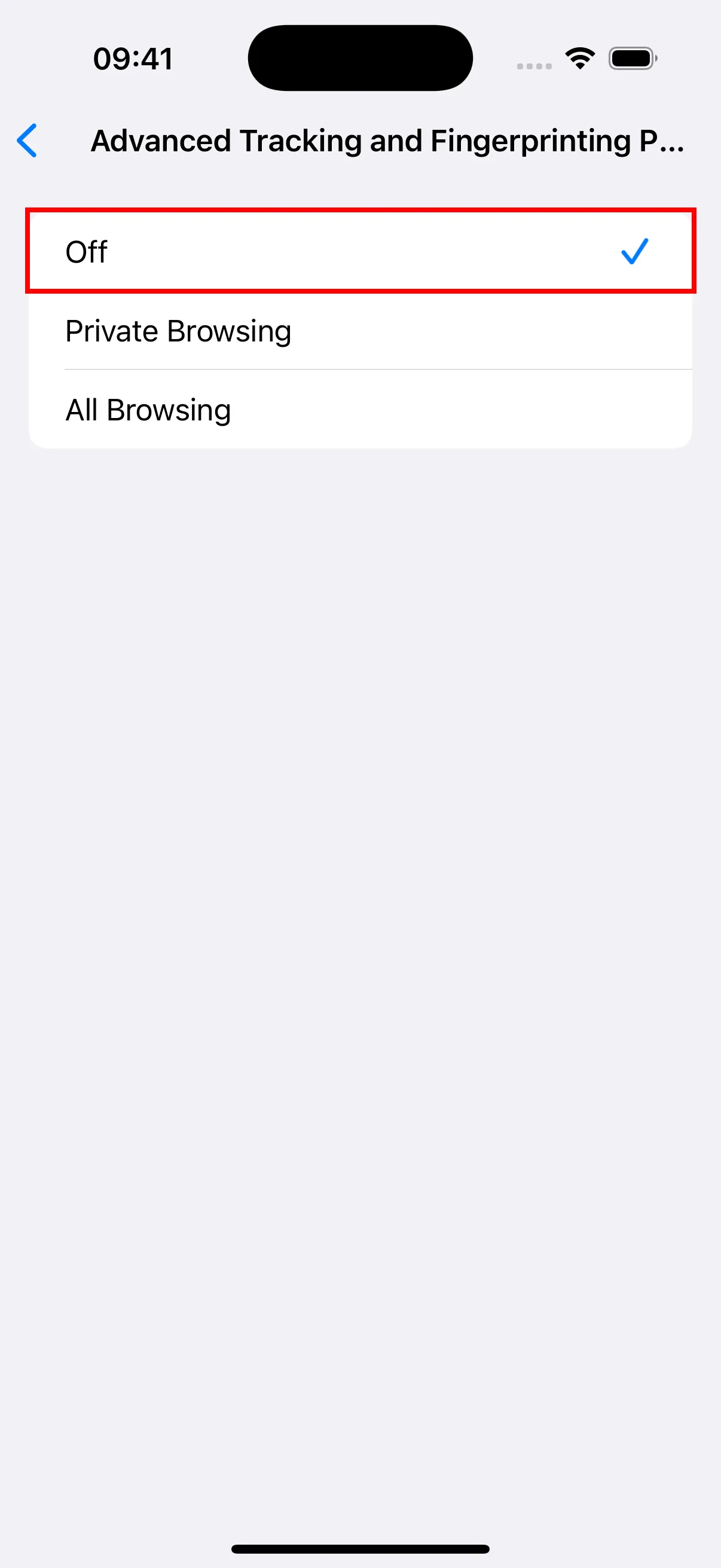
- Taeapiaerasema seadetes puuduta “Advanced Tracking and Fingerprinting Protection” ja seadista see Off. Veendu ka, et “Block All Cookies” on Off.
- Mine tagasi Safari seadetesse ja puuduta “Laiendused.”
- Puuduta “YouTube Dubbing.”
- Luuelita sisse “Luba laiendus” valik.
- “Veebisaidi load” all veendu, et valitud on “Luba.”
Kasutamine
- Ava Safari brauser.
- Leia ja kliki plugina ikoonil.
- Kliki sisselogimislinkil, et avada sisselogimisleht ja logida sisse.
- Kui oled edukalt sisse loginud, saad kuuelastada YouTube’i ja kasutada pluginat videote esitamiseks.
Erinevused iOS versiooni ja PC versiooni vahel
Apple App Store’i piirangute uemberimineniks laienduspluginatele rakendusesiseste ostude osas olen peitnud kogu tasuliste teenustega seotud sisu. AI toelkemudeli ja Azure TTS kasutamiseks pead koigepealt laadima PC versioonis ja siis kasutama seda iOS-is. Mitteliikmetele naeidatakse ainult tasuta haale tuuepe ja Google Translate’i. Lisaks, jaeerele jaeanud liikmelisuse aja, saldo ja muu teabe vaatamiseks pead kontrollima PC versioonis, kuna see teave ei ole iOS-is saadaval.