Primeros pasos
Te damos la bienvenida a YouTube Dubbing
Sigue esta breve guía paso a paso. En pocos minutos podrás ver vídeos en un idioma que entiendas.
Paso 1 / 7
Bienvenida
¿Qué hace YouTube Dubbing?
YouTube Dubbing es una extensión del navegador que traduce vídeos y los reproduce en voz alta en tu idioma. Abre un vídeo en otro idioma e inicia el doblaje con un solo clic, sin tener que seguir cada subtítulo.
- Funciona en YouTube, Udemy, Bilibili y más de 190 sitios
- Admite 138 idiomas y distintas voces de IA
- Las funciones principales son gratuitas
Cada paso de esta guía es muy sencillo. Complétalo y selecciona «Siguiente».
Fijar el icono
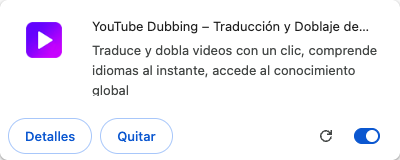
Fija el icono en tres pasos
Sigue las tres capturas reales del navegador que aparecen a la derecha para fijar YouTube Dubbing en la barra de herramientas.
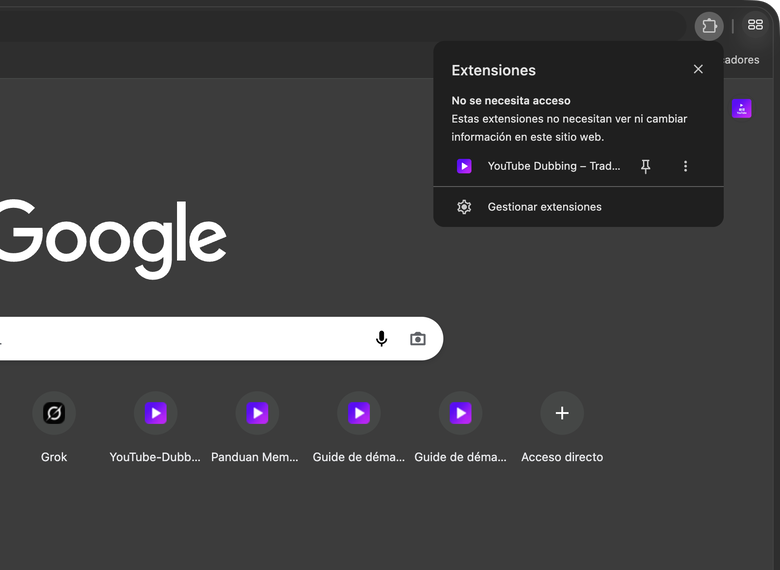
- Selecciona el icono con forma de pieza de puzle en la barra de herramientas para abrir la lista «Extensiones»
- Busca «YouTube Dubbing» y selecciona la chincheta situada a la derecha
- Cuando aparezca el icono morado de la extensión en la barra de herramientas, habrá quedado fijado
Una vez fijado, el icono permanecerá visible en la esquina superior derecha del navegador. Lo usarás para abrir los ajustes y empezar el doblaje.


Configuración básica
Abre los ajustes principales de la extensión
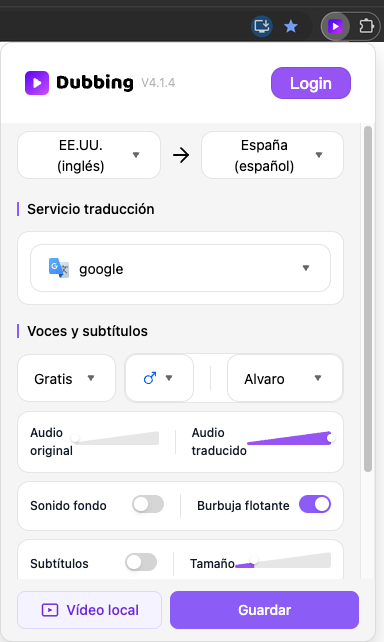
Selecciona el icono de la extensión que acabas de fijar para abrir el panel. Este es el punto de acceso a los ajustes principales y reúne las funciones que usarás con más frecuencia al ver vídeos.
- Puedes cambiar el personaje de «Voz» y el modelo de IA, activar o desactivar los subtítulos y ajustar opciones habituales como «Idioma destino», el volumen y el sonido de fondo.
Adapta las opciones a tus preferencias y selecciona «Guardar» en la parte inferior. Podrás volver a modificarlas cuando quieras.
Iniciar sesión
Inicia sesión en tu cuenta
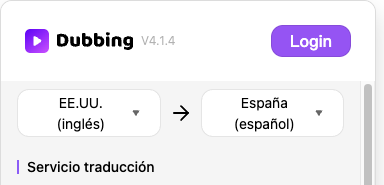
Selecciona Login en la parte superior del panel. Se abrirá la página de la cuenta, donde podrás registrarte con tu correo electrónico o acceder a una cuenta existente.
- Después de iniciar sesión, puedes ver gratis 5 vídeos al día
Empezar a doblar
Abre un vídeo y empieza el doblaje
En YouTube, abre un vídeo y busca el botón «D» de la extensión en el reproductor. Selecciónalo para iniciar la traducción y el doblaje.
- Botón verde: subtítulos optimizados por IA para obtener la mejor experiencia
- Botón amarillo: subtítulos subidos por el creador, normalmente de buena calidad
- Botón rojo: subtítulos reconocidos automáticamente por el ASR de la plataforma
- Botón arcoíris: tu versión personal de los subtítulos, editada y guardada con el editor de subtítulos
La primera reproducción puede tardar unos segundos en prepararse. Es normal.

Herramientas de vídeo
Burbuja flotante: resumen y edición de subtítulos
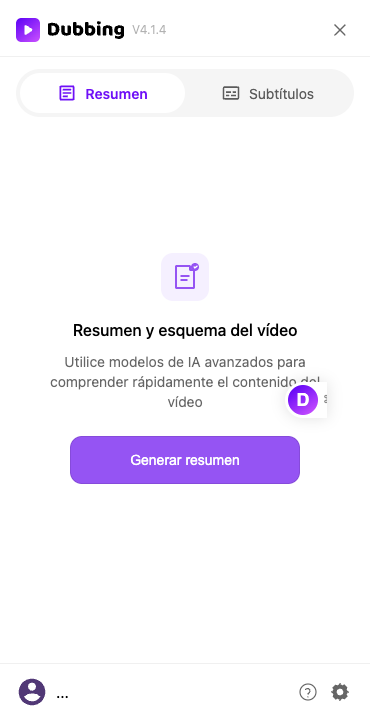
Tras activar Burbuja flotante, aparece un botón D flotante a la derecha de la página del vídeo. Selecciónalo para abrir el panel lateral.
- En el panel de la extensión, activa Burbuja flotante
- En la página del vídeo, selecciona el botón D flotante de la derecha para abrir el panel lateral
- En Resumen, usa Generar resumen en la pantalla Resumen y esquema del vídeo; en Subtítulos, edita y guarda como Mis subtítulos para traducir y doblar


Más ajustes
Explora más ajustes
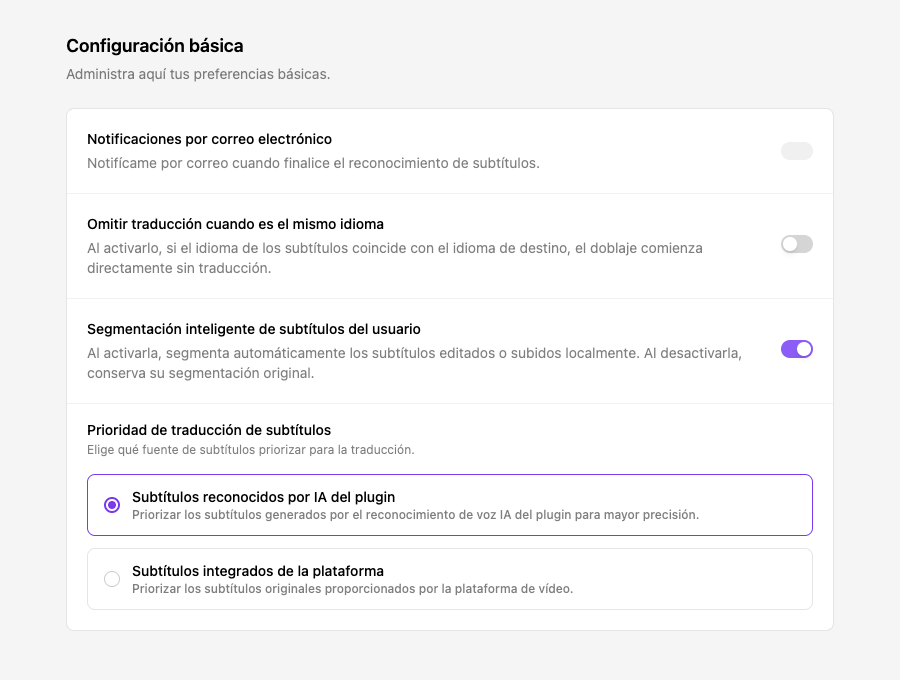
Selecciona el pequeño engranaje de la esquina inferior derecha del panel lateral para abrir la página de opciones. Se mostrará Configuración básica, como en la imagen.
- Configuración básica: administra el comportamiento general de la extensión y las preferencias de subtítulos
- Glosario: define las traducciones que prefieres para nombres y términos especializados
- Configuración de pronunciación: controla cómo se pronuncian las palabras y los nombres que elijas
¡Eso es todo! Ya sabes lo necesario para empezar.
¡Todo listo!
Abre un vídeo y prueba ahora el doblaje con un solo clic.