Instalacion y uso del plugin en iOS
Instalacion
Busca “VidTransDub” en la Apple App Store e instala la aplicacion.
Configuracion
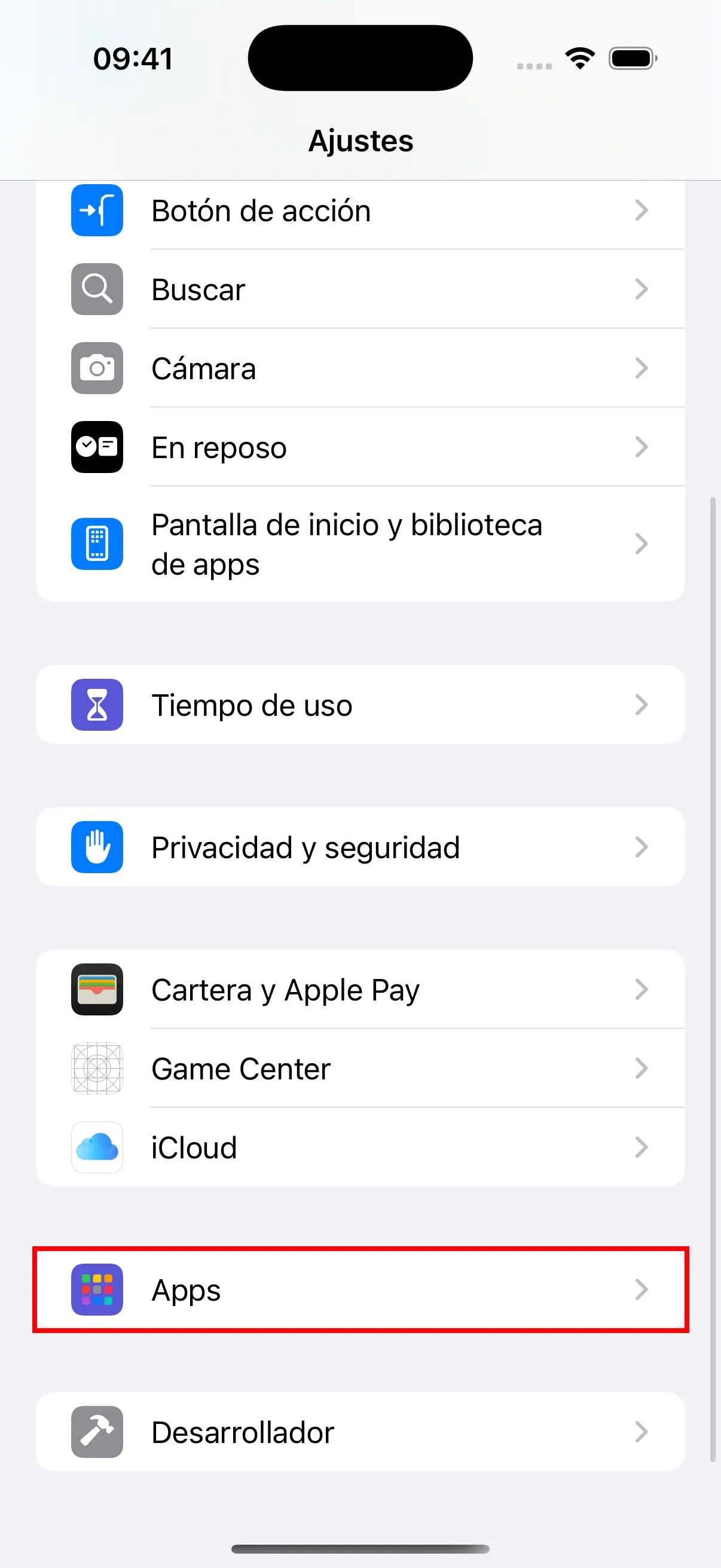
- Abre la aplicacion “Ajustes” en tu iPhone, desplazate hacia abajo para encontrar “Apps” y toca para entrar.
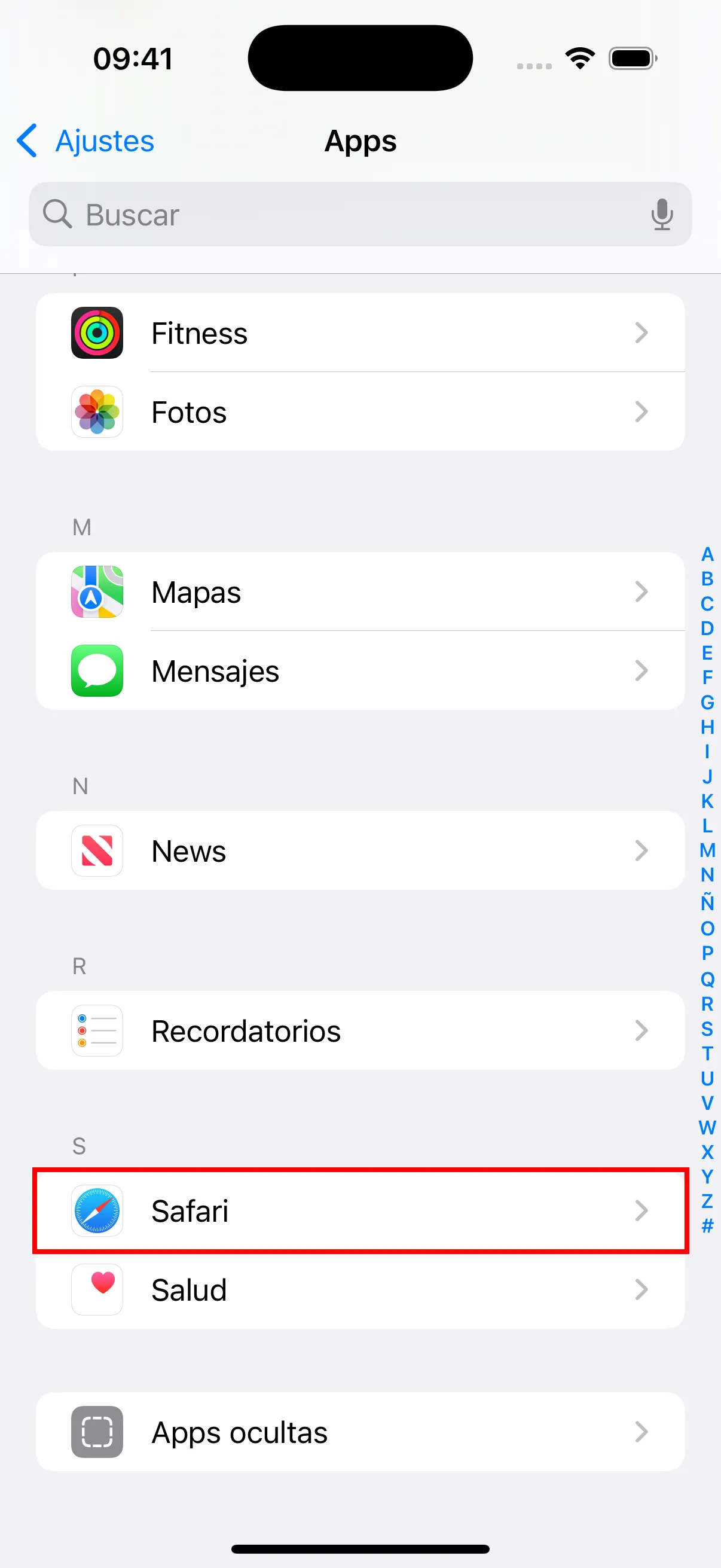
- Encuentra y toca “Safari” en la lista de aplicaciones.
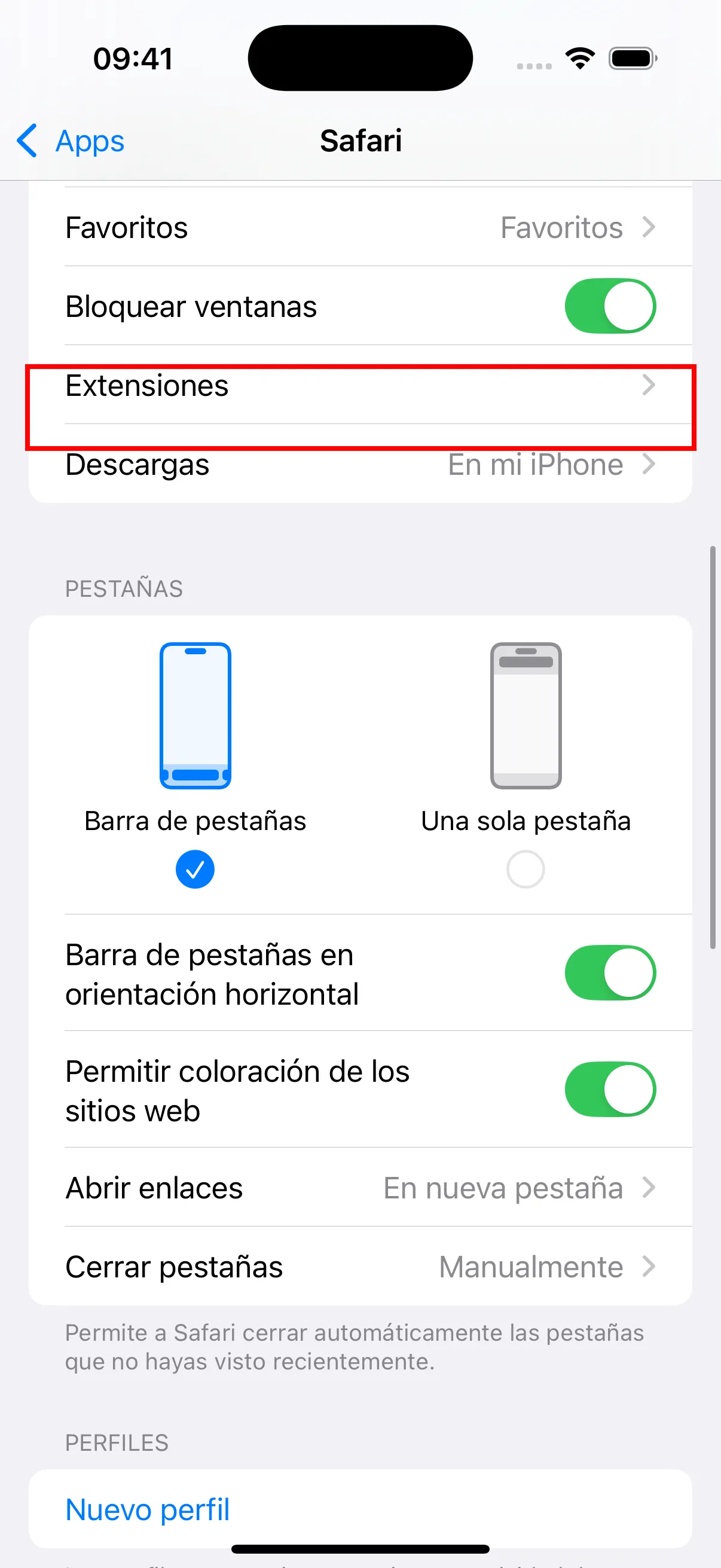
- En los ajustes de Safari, asegurate de que “Bloquear ventanas emergentes” este habilitado. Tambien observa la opcion “Extensiones” — necesitaras habilitar las extensiones aqui despues de instalar el plugin.
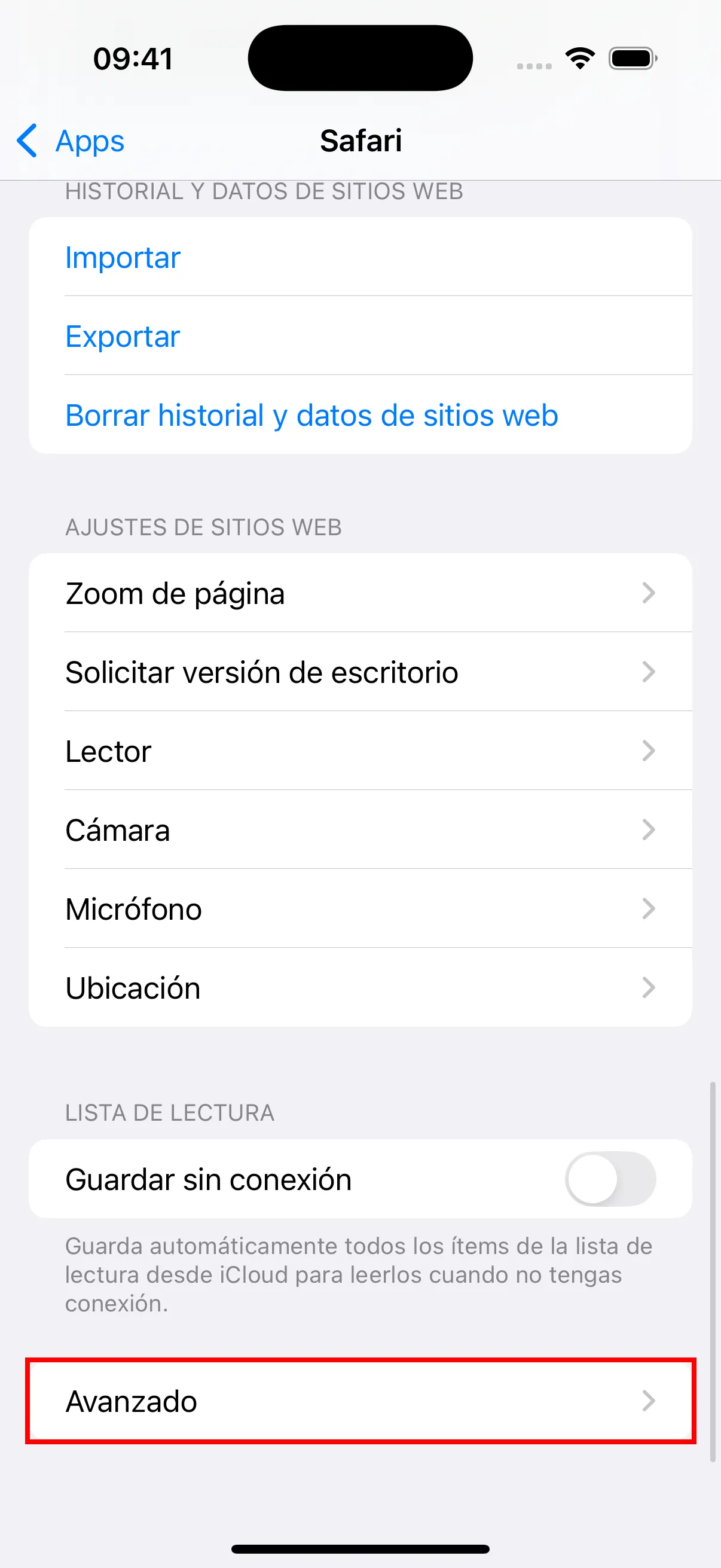
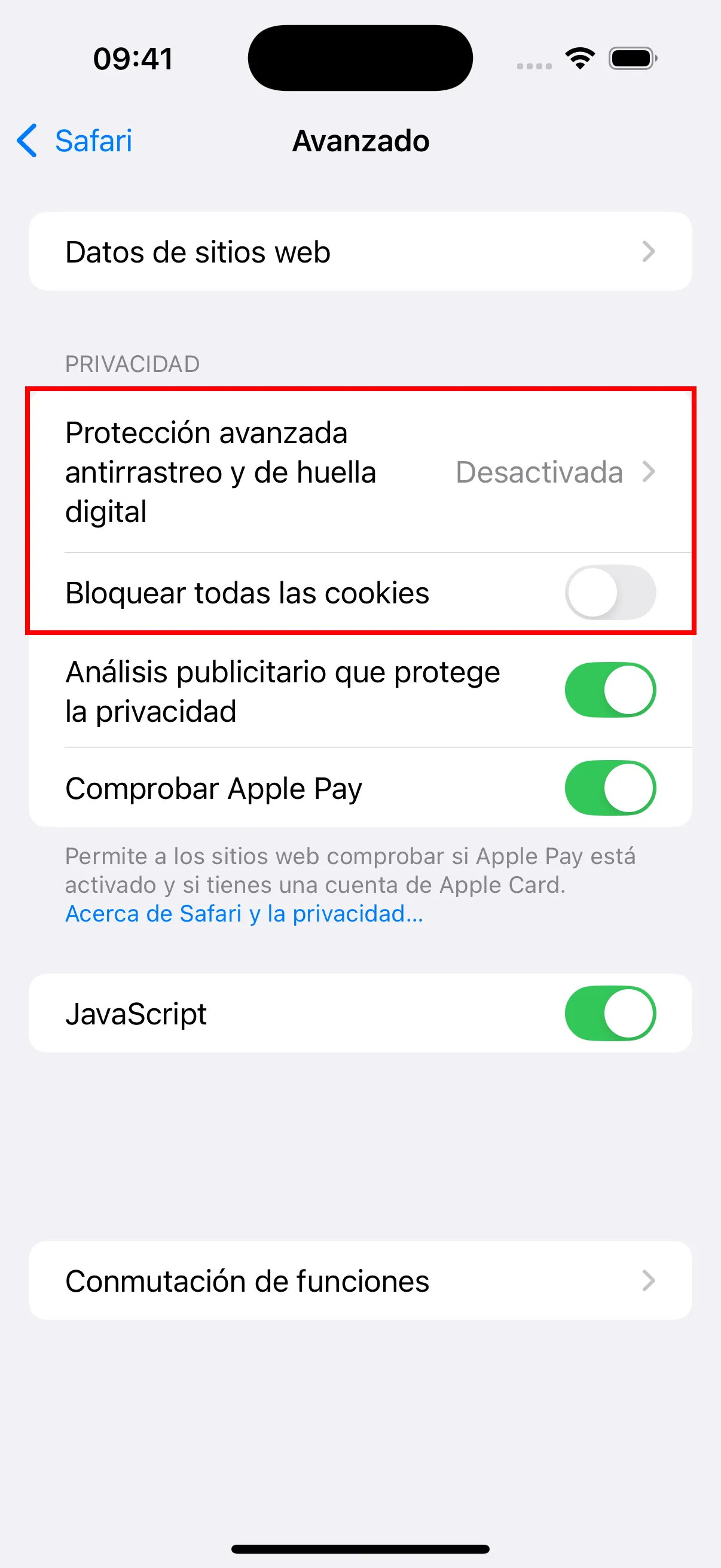
- Desplazate hasta el final y toca “Avanzado” para entrar en los ajustes avanzados.
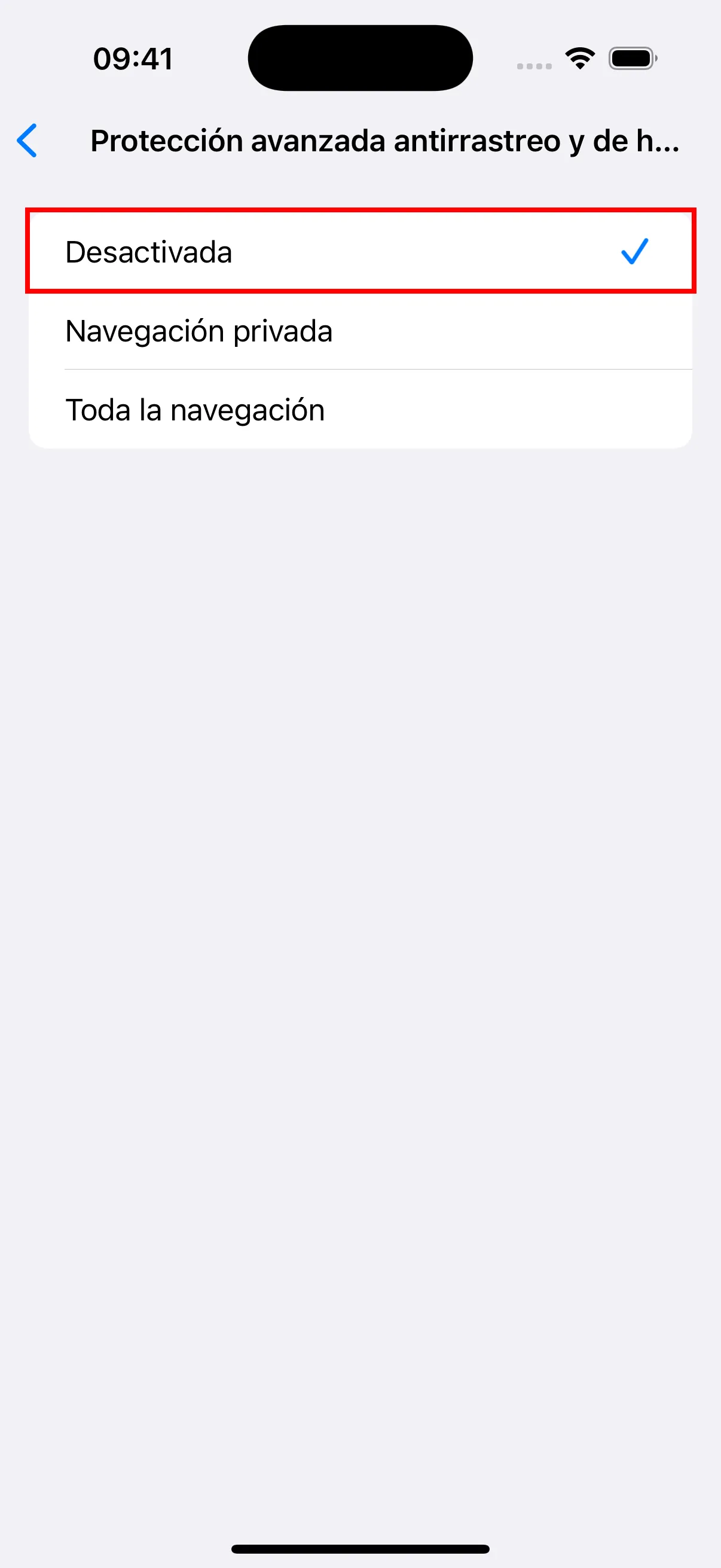
- En los ajustes avanzados, toca “Proteccion avanzada de rastreo y huellas digitales” y configuralo en Desactivado. Tambien asegurate de que “Bloquear todas las cookies” este desactivado.
- Regresa a los ajustes de Safari y toca “Extensiones.”
- Toca “YouTube Dubbing.”
- Activa la opcion “Permitir extension”.
- En “Permisos del sitio web”, asegurate de seleccionar “Permitir.”
Uso
- Abre el navegador Safari.
- Localiza y haz clic en el icono del plugin.
- Haz clic en el enlace de inicio de sesion para abrir la pagina de inicio de sesion e iniciar sesion.
- Una vez que hayas iniciado sesion exitosamente, puedes visitar YouTube y usar el plugin para reproducir videos.
Diferencias entre la version de iOS y la version de PC
Para evadir las restricciones de la Apple App Store sobre compras dentro de la aplicacion para plugins de extension, he ocultado todo el contenido relacionado con servicios de pago. Para usar el modelo de traduccion IA y Azure TTS, necesitas recargar primero en la version de PC y luego usarlo en iOS. Para los no miembros, solo se mostraran los tipos de voz gratuitos y Google Translate. Ademas, para ver el tiempo restante de membresia, saldo y otra informacion, necesitas verificar en la version de PC, ya que esta informacion no esta disponible en iOS.