Erste Schritte
Willkommen bei YouTube Dubbing
Folge einfach dieser kurzen Anleitung – in wenigen Minuten kannst du Videos in deiner vertrauten Sprache anhören.
Schritt 1 / 7
Willkommen
Was kann die Erweiterung?
YouTube Dubbing ist eine Browser-Erweiterung. Öffne ein fremdsprachiges Video und klicke auf eine Schaltfläche: Die Erweiterung übersetzt den Inhalt in deine vertraute Sprache und liest ihn mit einer KI-Stimme vor, sodass du nicht ständig Untertitel lesen musst.
- Funktioniert auf YouTube, Bilibili, Udemy und mehr als 190 weiteren Websites
- Unterstützt 138 Sprachen und zahlreiche KI-Stimmen
- Die wichtigsten Funktionen sind kostenlos nutzbar
Jeder der folgenden Schritte ist ganz einfach. Klicke nach jedem erledigten Schritt auf „Weiter“.
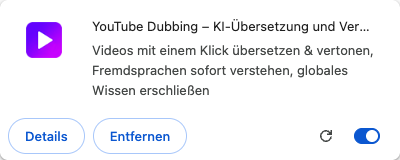
Symbol anpinnen
Erweiterungssymbol in drei Schritten anpinnen
Folge den drei echten Browser-Screenshots rechts, um YouTube Dubbing an die Symbolleiste des Browsers anzuheften.
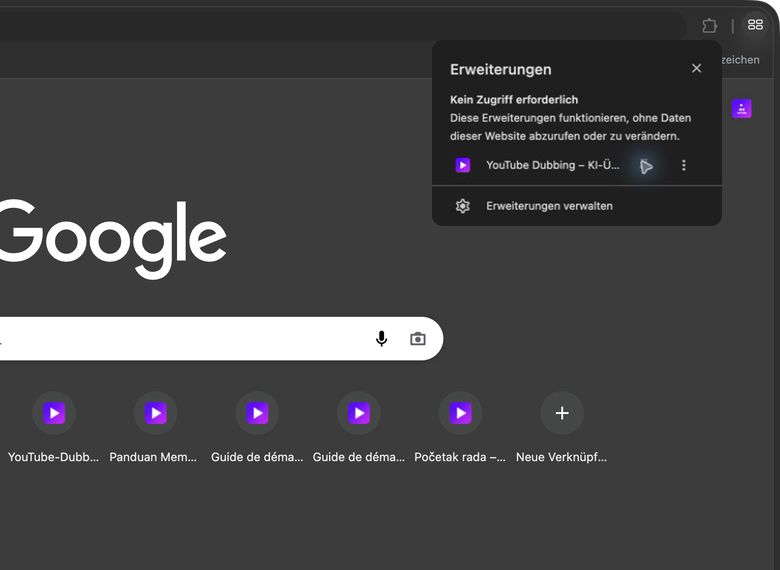
- Klicke in der Symbolleiste auf das Puzzle-Symbol, um die Liste „Erweiterungen“ zu öffnen
- Suche nach „YouTube Dubbing“ und klicke rechts daneben auf das Pin-Symbol
- Sobald das violette Erweiterungssymbol in der Symbolleiste erscheint, wurde es erfolgreich angepinnt
Nach dem Anpinnen bleibt das Erweiterungssymbol rechts oben im Browser sichtbar. Du brauchst es später zum Öffnen der Einstellungen und zum Starten des Dubbings.


Grundeinstellungen
Zentrale Einstellungen der Erweiterung öffnen
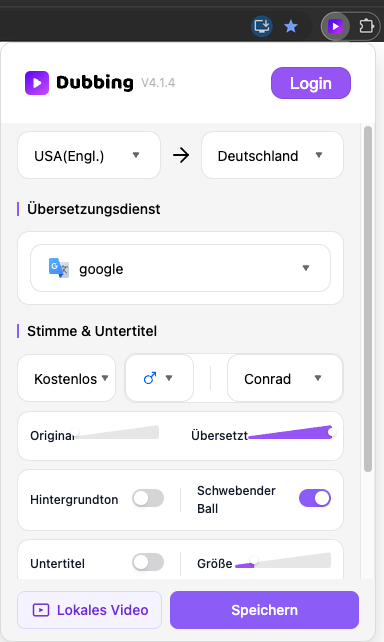
Klicke auf das gerade angepinnte Erweiterungssymbol, um das Panel zu öffnen. Hier findest du die zentralen Einstellungen und die Funktionen, die du beim Ansehen von Videos am häufigsten brauchst.
- Du kannst die „Stimme“ und das KI-Modell wechseln, Untertitel ein- oder ausschalten sowie „Zielsprache“, Lautstärke und Hintergrundton anpassen.
Passe alles an deine Sehgewohnheiten an und klicke anschließend unten auf „Speichern“. Du kannst diese Einstellungen später jederzeit ändern.
Anmelden
Bei deinem Konto anmelden
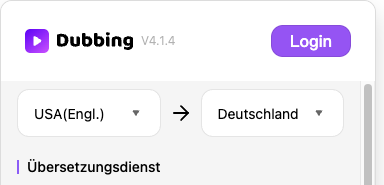
Klicke im Einstellungs-Panel auf „Login“. Anschließend öffnet sich die Anmeldeseite, auf der du dich mit deiner E-Mail-Adresse registrieren oder direkt anmelden kannst.
- Nach der Anmeldung kannst du täglich 5 Videos kostenlos ansehen
Dubbing starten
Video öffnen und Dubbing starten
Am Beispiel YouTube: Öffne ein beliebiges Video, suche im Player nach der „D“-Schaltfläche der Erweiterung und klicke darauf. Übersetzung und Dubbing starten anschließend automatisch.
- Grüne Schaltfläche: KI-optimierte Untertitel für das beste Ergebnis
- Gelbe Schaltfläche: vom Videoersteller hochgeladene Untertitel mit in der Regel guter Qualität
- Rote Schaltfläche: von der Plattform per ASR automatisch erkannte Untertitel
- Regenbogenfarbene Schaltfläche: deine eigene Untertitelversion, die du im Untertitel-Editor bearbeitet und gespeichert hast
Beim ersten Abspielen kann die Vorbereitung einige Sekunden dauern. Das ist normal.

Zusammenfassung & Untertitel
Schwebender Ball: Übersicht und Untertitel
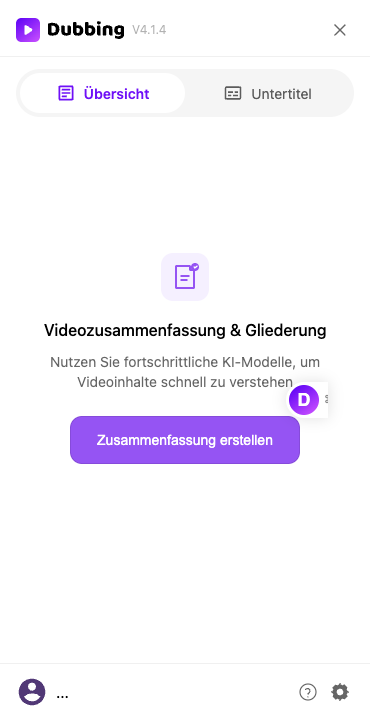
Aktiviere „Schwebender Ball“ in den Einstellungen. Rechts auf der Videoseite erscheint dann ein schwebender D-Button. Klicke darauf, um das Seitenpanel zu öffnen.
- Schalte „Schwebender Ball“ im Erweiterungs-Popup ein
- Klicke auf der Videoseite rechts auf den schwebenden D-Button, um das Seitenpanel zu öffnen
- Unter „Übersicht“ erzeugst du mit „Zusammenfassung erstellen“ in „Videozusammenfassung & Gliederung“ eine Übersicht; unter „Untertitel“ bearbeitest und speicherst du Untertitel als „Meine Untertitel“


Weitere Einstellungen
Du brauchst weitere Einstellungen?
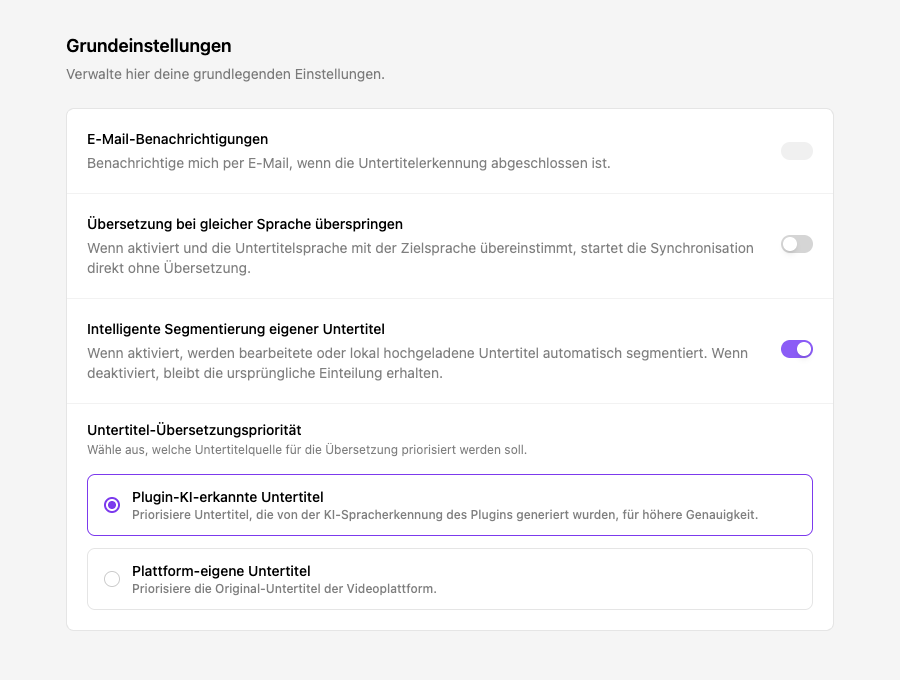
Klicke oben im Einstellungs-Panel auf das Zahnrad, um die Einstellungsseite zu öffnen. Zuerst siehst du „Grundeinstellungen“; über die Navigation erreichst du weitere Funktionen:
- „Grundeinstellungen“: Benachrichtigungen, Behandlung identischer Sprachen, Untertitel-Segmentierung und Priorität der Untertitelquelle verwalten
- „Glossar“: Für Begriffe im Ausgangstext eine feste Übersetzung vorgeben
- „Ausspracheeinstellungen“: Für übersetzte Texte eine persönliche Aussprache festlegen
Geschafft! Damit kennst du alle wichtigen Schritte für den Einstieg.
Alles bereit!
Öffne jetzt ein Video und probiere Dubbing mit nur einem Klick aus.