iOS Plugin-Installation und Nutzung
Installation
Suchen Sie im Apple App Store nach “VidTransDub” und installieren Sie die Anwendung.
Einrichtung
- Oeffnen Sie die App “Einstellungen” auf Ihrem iPhone, scrollen Sie nach unten zu “Apps” und tippen Sie darauf.
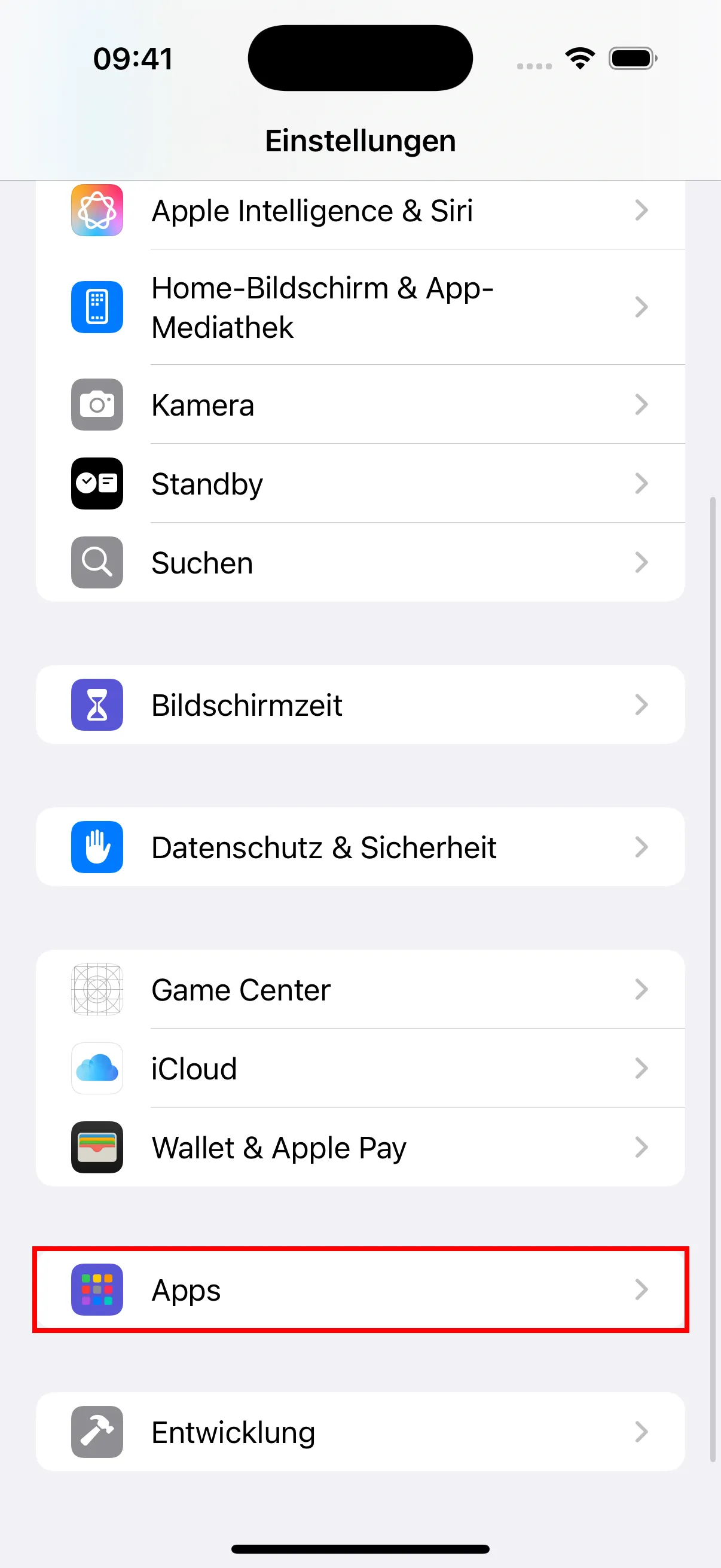
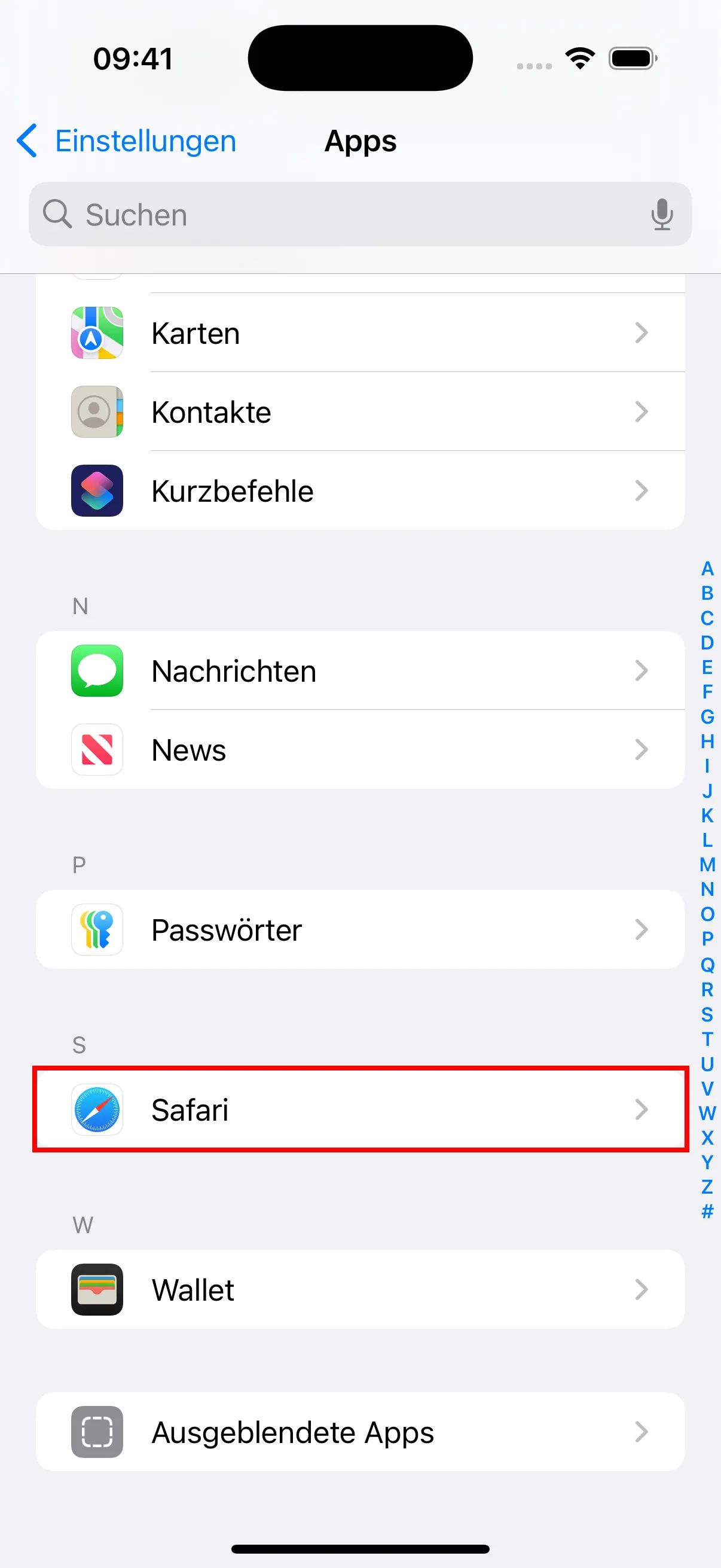
- Finden und tippen Sie auf “Safari” in der App-Liste.
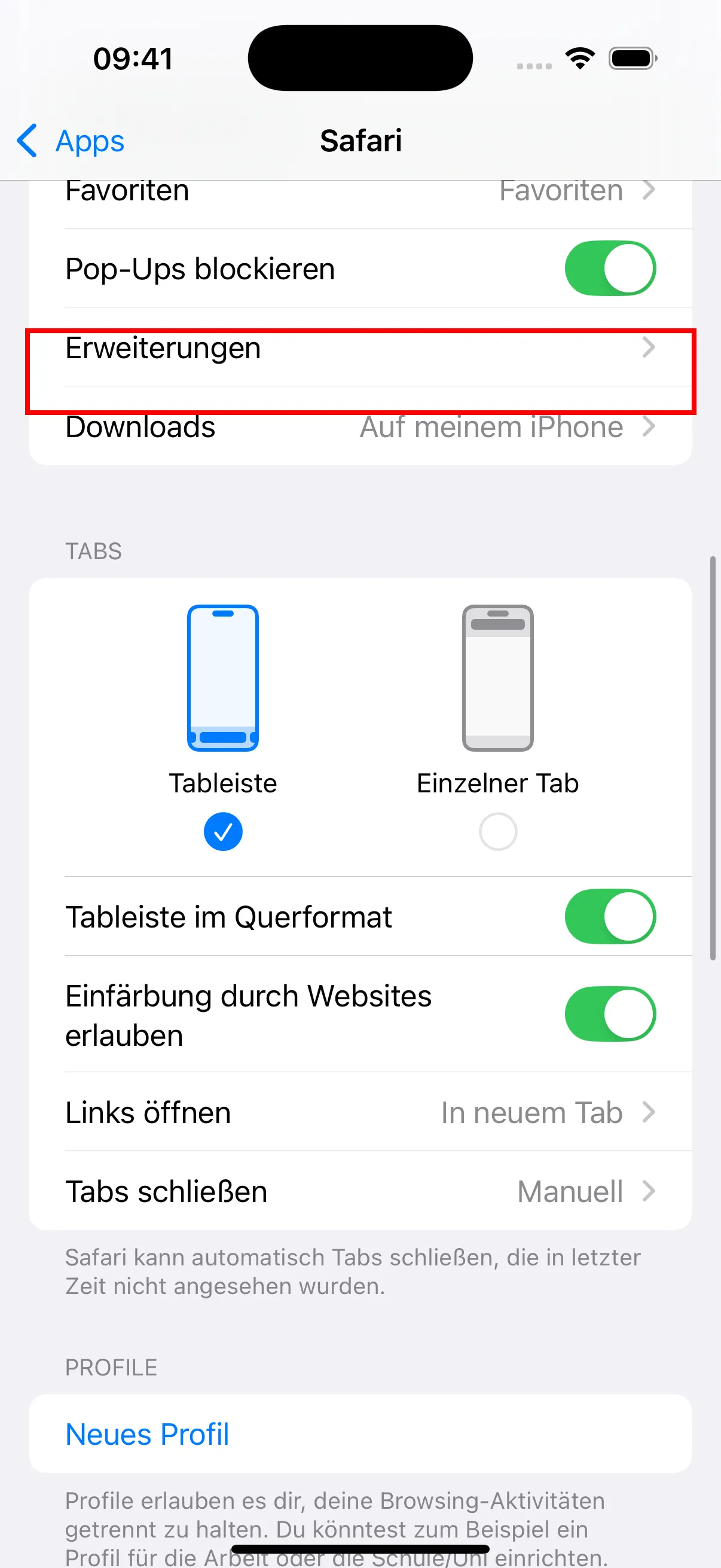
- Stellen Sie in den Safari-Einstellungen sicher, dass “Pop-ups blockieren” aktiviert ist. Beachten Sie auch die Option “Erweiterungen” — Sie muessen Erweiterungen hier nach der Installation des Plugins aktivieren.
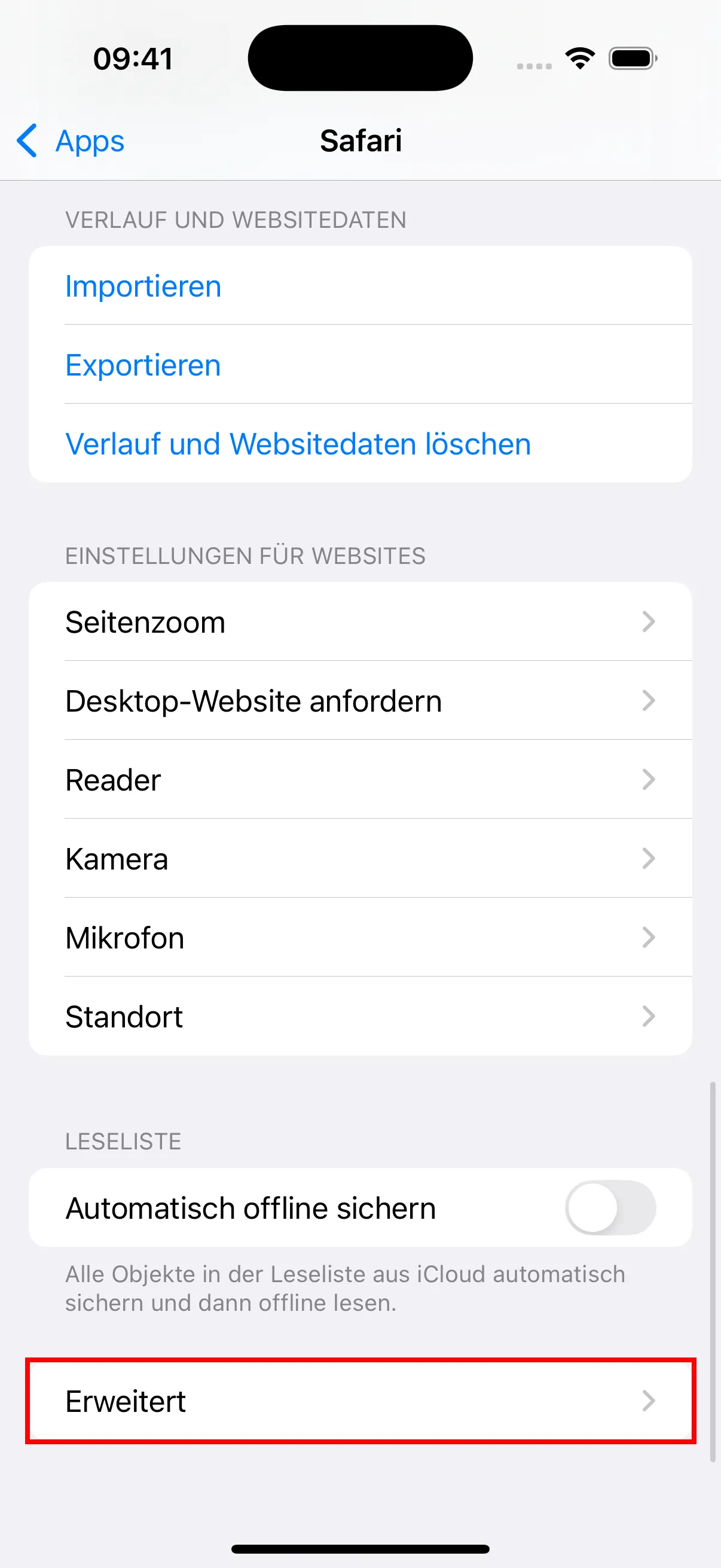
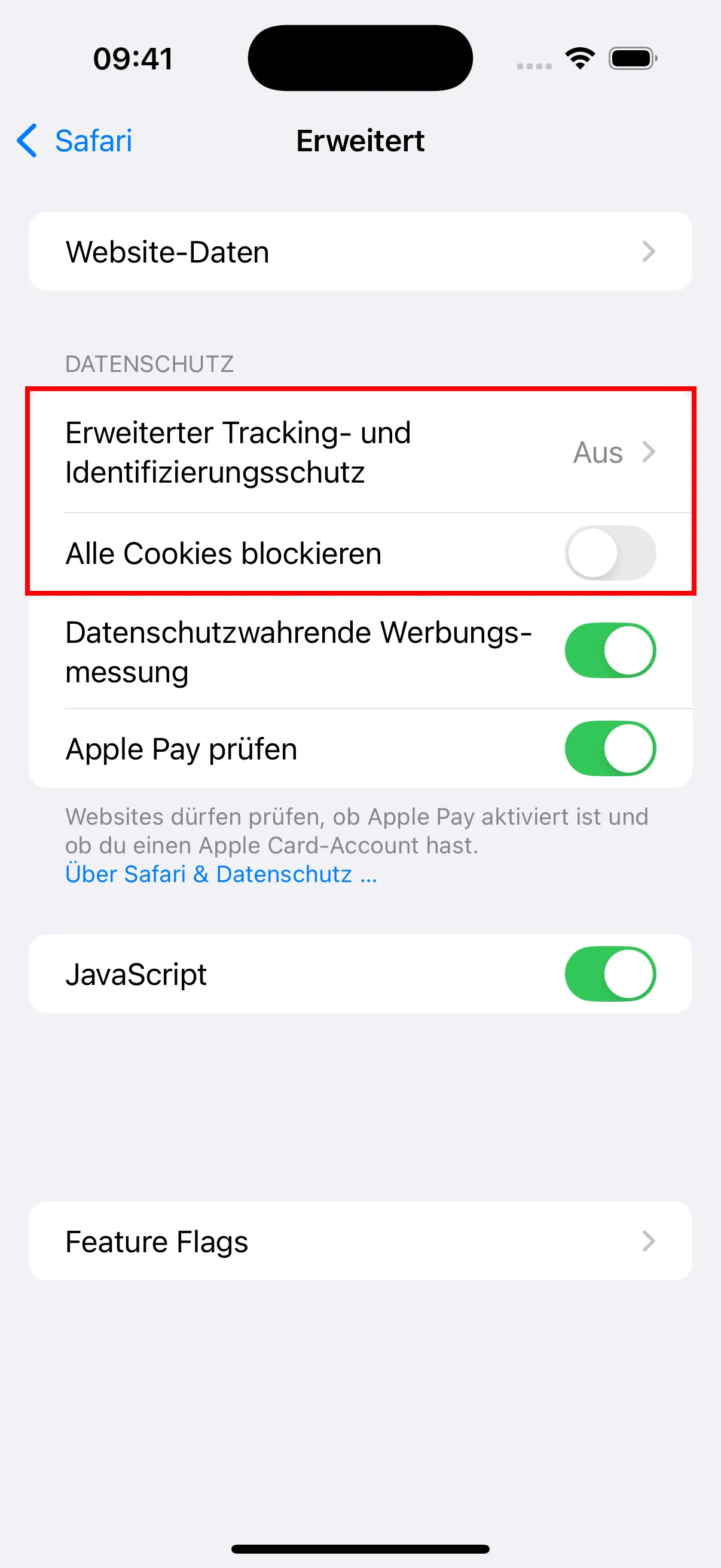
- Scrollen Sie nach unten und tippen Sie auf “Erweitert”, um die erweiterten Einstellungen zu oeffnen.
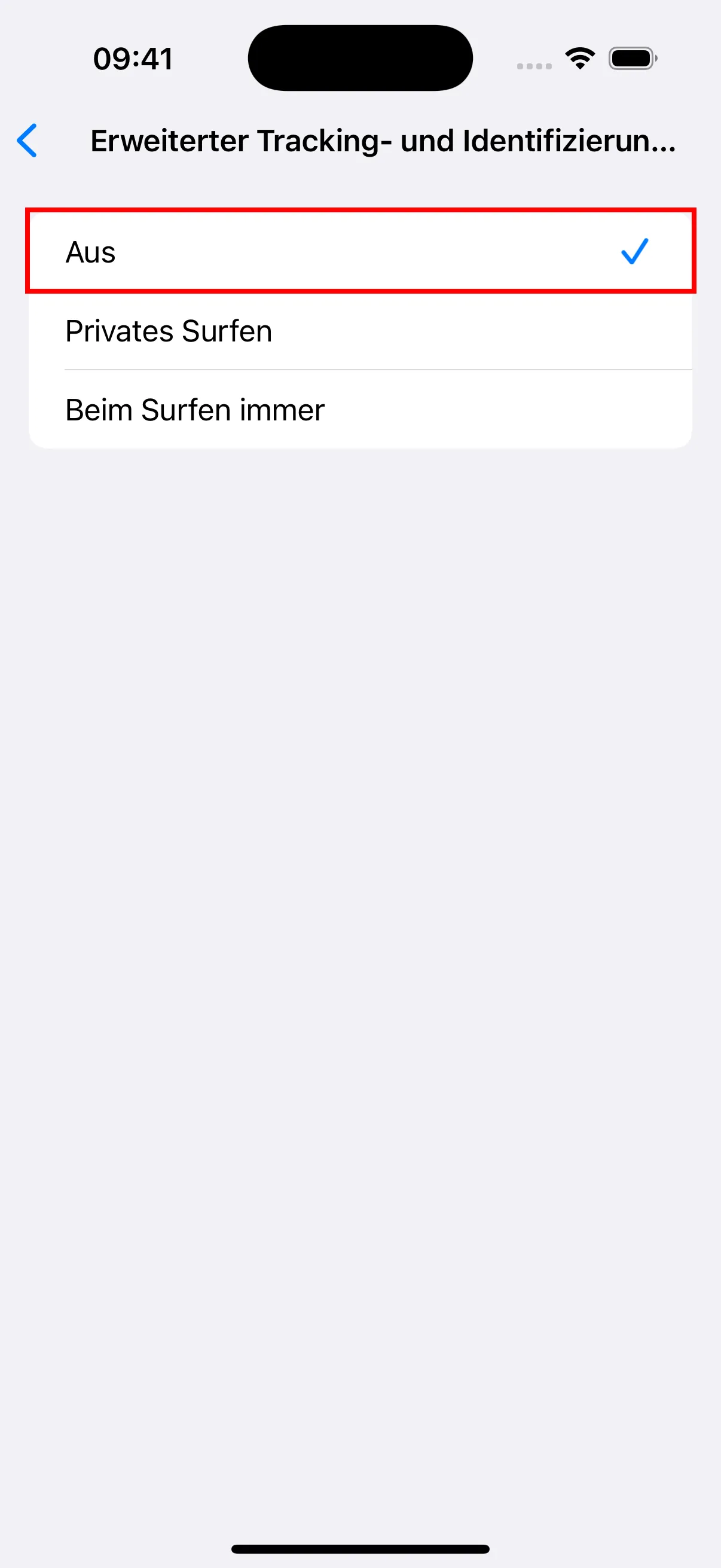
- Tippen Sie in den erweiterten Einstellungen auf “Erweiterter Tracking- und Fingerabdruckschutz” und setzen Sie ihn auf Aus. Stellen Sie ausserdem sicher, dass “Alle Cookies blockieren” ausgeschaltet ist.
- Gehen Sie zurueck zu den Safari-Einstellungen und tippen Sie auf “Erweiterungen.”
- Tippen Sie auf “YouTube Dubbing.”
- Aktivieren Sie die Option “Erweiterung erlauben”.
- Stellen Sie unter “Website-Berechtigungen” sicher, dass “Erlauben” ausgewaehlt ist.
Nutzung
- Oeffnen Sie den Safari-Browser.
- Suchen und klicken Sie auf das Plugin-Symbol.
- Klicken Sie auf den Anmeldelink, um die Anmeldeseite zu oeffnen und sich anzumelden.
- Nach erfolgreicher Anmeldung koennen Sie YouTube besuchen und das Plugin zum Abspielen von Videos verwenden.
Unterschiede zwischen der iOS-Version und der PC-Version
Um die Beschraenkungen des Apple App Stores fuer In-App-Kaeufe von Erweiterungsplugins zu umgehen, habe ich alle Inhalte im Zusammenhang mit kostenpflichtigen Diensten ausgeblendet. Um das KI-Uebersetzungsmodell und Azure TTS zu nutzen, muessen Sie zuerst auf der PC-Version aufladen und es dann auf iOS verwenden. Fuer Nicht-Mitglieder werden nur kostenlose Stimmtypen und Google Translate angezeigt. Darueber hinaus muessen Sie die verbleibende Mitgliedschaftszeit, das Guthaben und andere Informationen auf der PC-Version ueberpruefen, da diese Informationen auf iOS nicht verfuegbar sind.