Kom godt i gang
Velkommen til YouTube Dubbing
Følg vejledningen trin for trin, så du om få minutter kan høre videoer fra hele verden på et sprog, du forstår.
Trin 1 / 7
Velkommen
Hvad kan udvidelsen?
YouTube Dubbing er en browserudvidelse. Åbn en video på et fremmedsprog, klik på én knap, og få videoen oversat og læst højt på dit sprog, så du ikke behøver at holde øje med underteksterne.
- Virker på YouTube, Udemy, Bilibili og mere end 190 andre websteder
- Understøtter 138 sprog og en lang række AI-stemmer
- De vigtigste funktioner kan bruges gratis
Alle trin i denne vejledning er enkle. Gør et trin færdigt, og klik derefter på »Næste«.
Fastgør ikonet
Fastgør udvidelsesikonet i tre trin
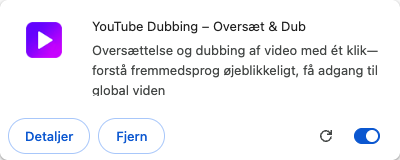
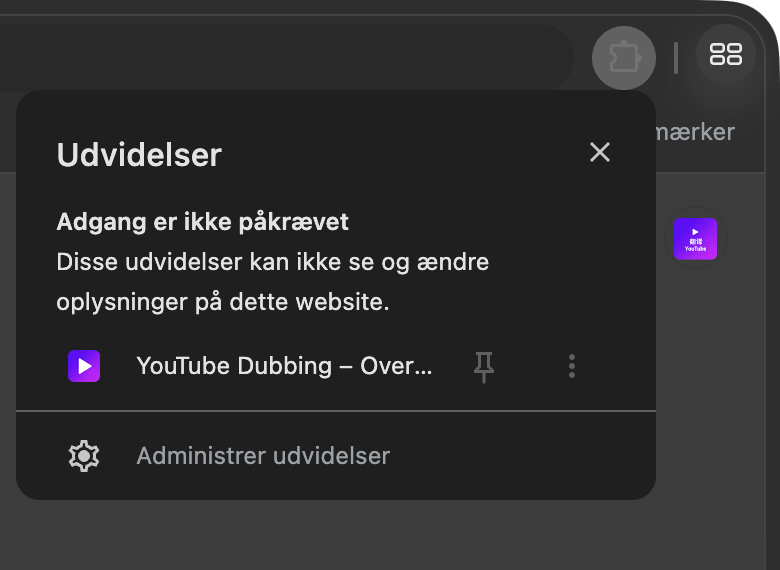
Brug de tre ægte browserskærmbilleder til højre til at fastgøre YouTube Dubbing til browserens værktøjslinje.
- Klik på puslespilsikonet på værktøjslinjen for at åbne listen »Udvidelser«
- Find »YouTube Dubbing«, og klik på nåleikonet til højre
- Når det lilla udvidelsesikon vises på værktøjslinjen, er det fastgjort
Når ikonet er fastgjort, bliver det ved med at være synligt øverst til højre i browseren. Du skal bruge det både til at åbne indstillingerne og starte dubbing.


Grundindstillinger
Åbn udvidelsens vigtigste indstillinger
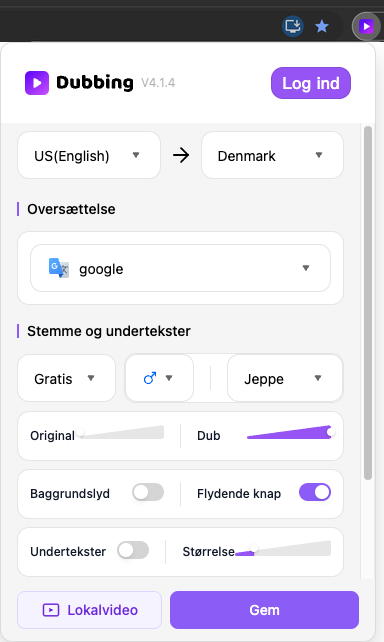
Klik på det udvidelsesikon, du lige har fastgjort, for at åbne panelet. Her finder du udvidelsens vigtigste indstillinger og de funktioner, du oftest bruger, når du ser videoer.
- Du kan skifte »Stemme« og AI-model, slå undertekster til eller fra samt justere »Målsprog«, lydstyrke, baggrundslyd og andre almindelige indstillinger.
Tilpas indstillingerne til den måde, du foretrækker at se videoer på, og klik derefter på »Gem« nederst. Du kan altid vende tilbage og ændre dem senere.
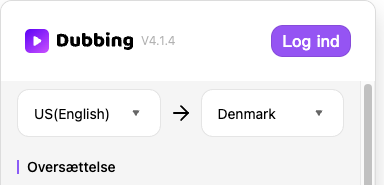
Log ind
Log ind på din konto
Klik på »Log ind« i indstillingspanelet. Der åbnes en side, hvor du kan oprette en konto med din e-mailadresse eller logge direkte ind.
- Når du er logget ind, kan du se 5 videoer gratis om dagen
Start dubbing
Åbn en video, og start dubbingen
På YouTube kan du åbne en vilkårlig video og finde udvidelsens »D«-knap på afspilleren. Klik på den for at starte oversættelsen og dubbingen med det samme.
- Grøn knap: AI-optimerede undertekster, som giver den bedste oplevelse
- Gul knap: undertekster, som videoens ophavsmand har uploadet, og som normalt er af god kvalitet
- Rød knap: undertekster, som platformens ASR automatisk har genkendt
- Regnbuefarvet knap: din egen version af underteksterne, som du har redigeret og gemt i underteksteditoren
Den første afspilning kan kræve nogle få sekunders forberedelse. Det er helt normalt.

Resumé og redigering
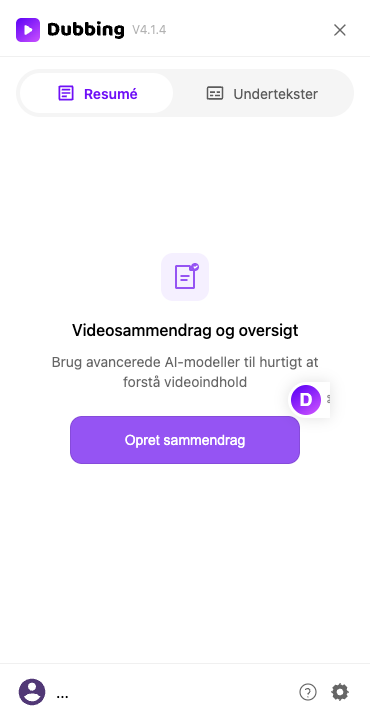
Flydende knap: Resumé og Undertekster
Når du slår »Flydende knap« til, vises en flydende D-knap i højre side af videosiden. Klik på den for at åbne sidepanelet.
- Slå »Flydende knap« til i udvidelsens popup
- Klik på den flydende D-knap til højre på videosiden for at åbne sidepanelet
- Under »Resumé« bruger du »Opret sammendrag« på »Videosammendrag og oversigt«; under »Undertekster« redigerer og gemmer du undertekster som »Mine undertekster«


Flere indstillinger
Har du brug for flere indstillinger?
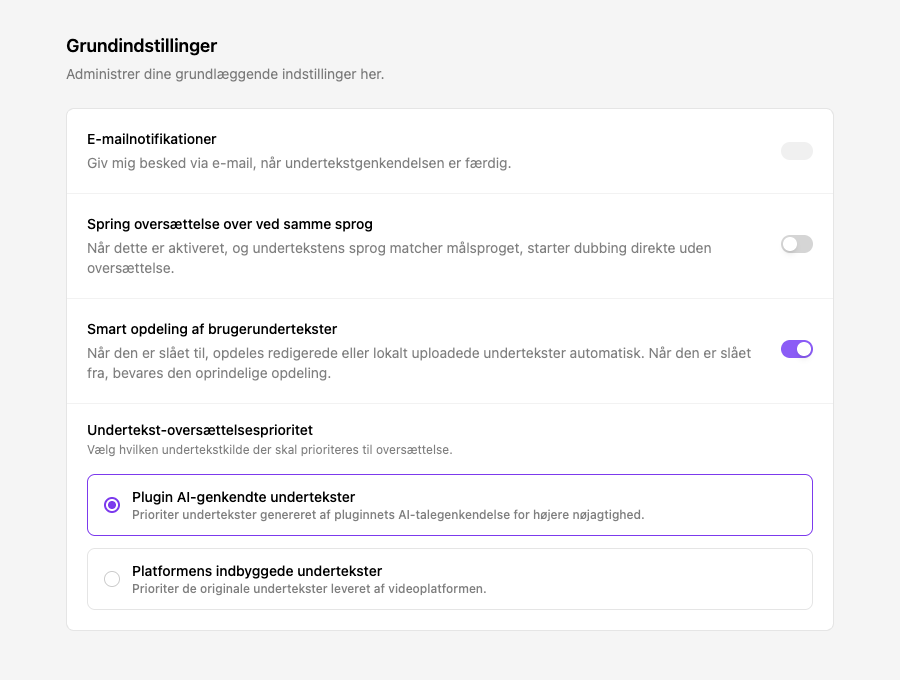
Klik på tandhjulet øverst i indstillingspanelet for at åbne indstillingssiden. Først vises »Grundindstillinger«, og via navigationen kan du åbne flere funktioner:
- »Grundindstillinger«: administrer e-mailnotifikationer, behandling af videoer på samme sprog, opdeling af undertekster og prioritering af undertekstkilder
- »Ordliste«: angiv en fast oversættelse af bestemte ord og udtryk i kildeteksten
- »Udtaleindstillinger«: bestem, hvordan ord og udtryk i den oversatte tekst skal udtales
Det var det – nu kender du alle de vigtigste trin til at komme i gang!
Så er du klar!
Åbn en video nu, og prøv dubbing med ét klik.