iOS plugin-installation og brug
Installation
Søg efter “VidTransDub” i Apple App Store og installer applikationen.
Opsætning
- Åbn appen “Indstillinger” på din iPhone, rul ned for at finde “Apps” og tryk for at åbne.
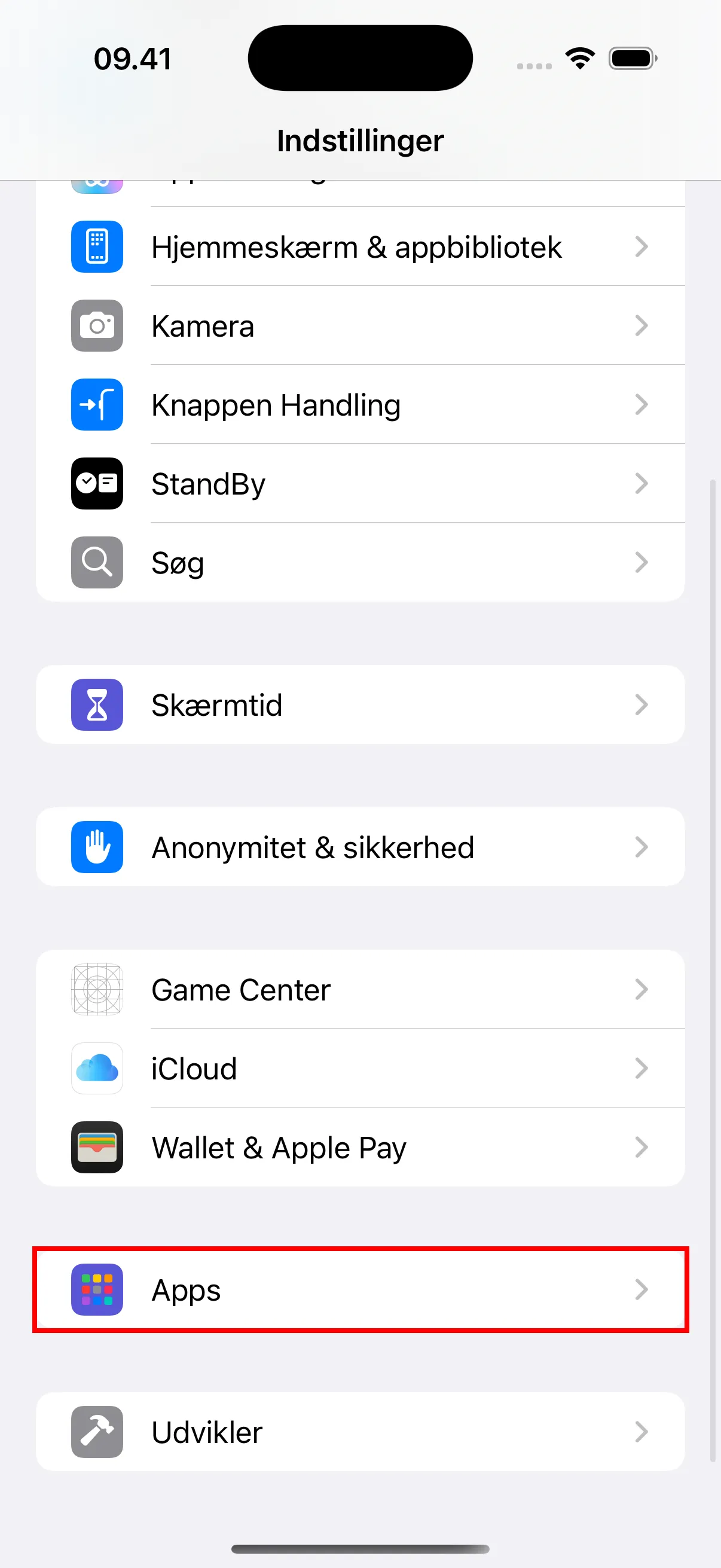
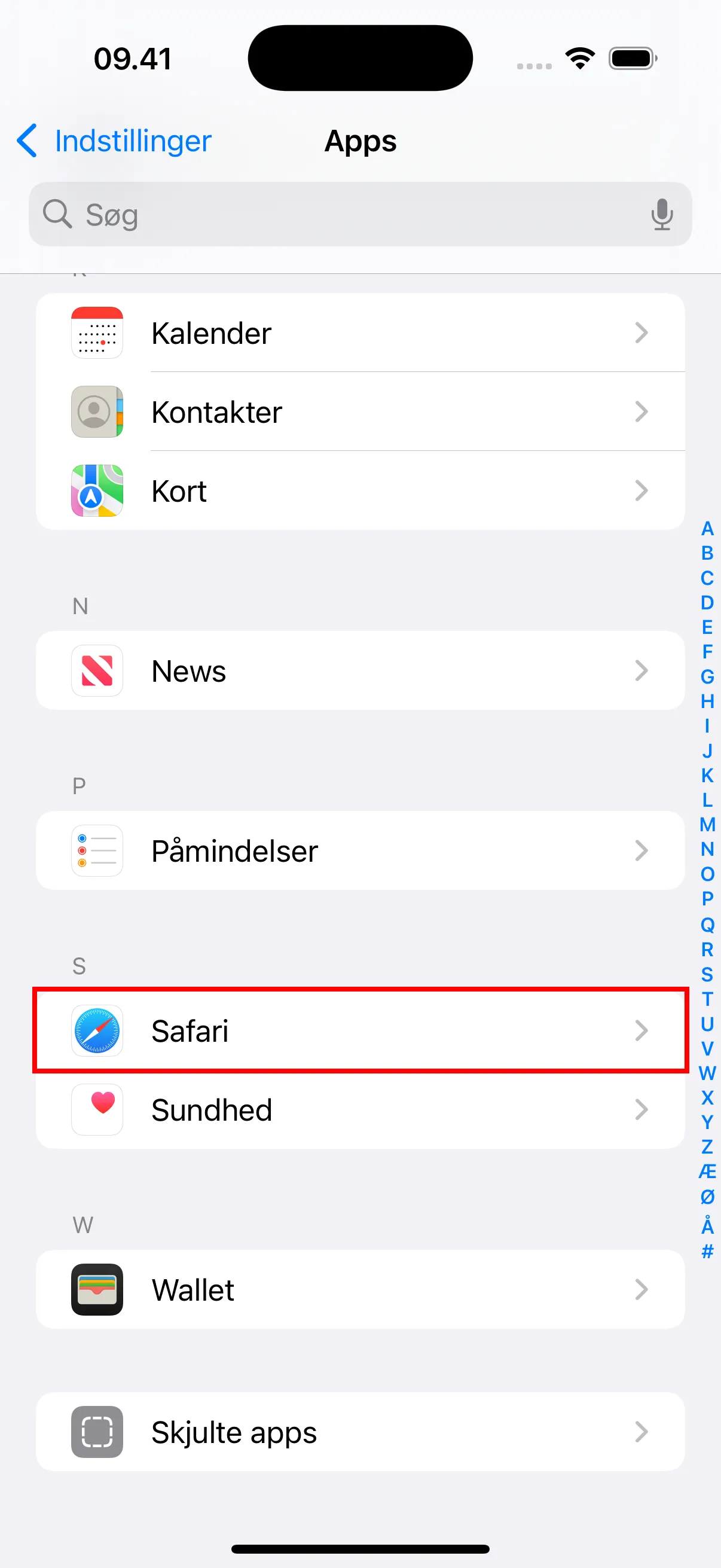
- Find og tryk på “Safari” i app-listen.
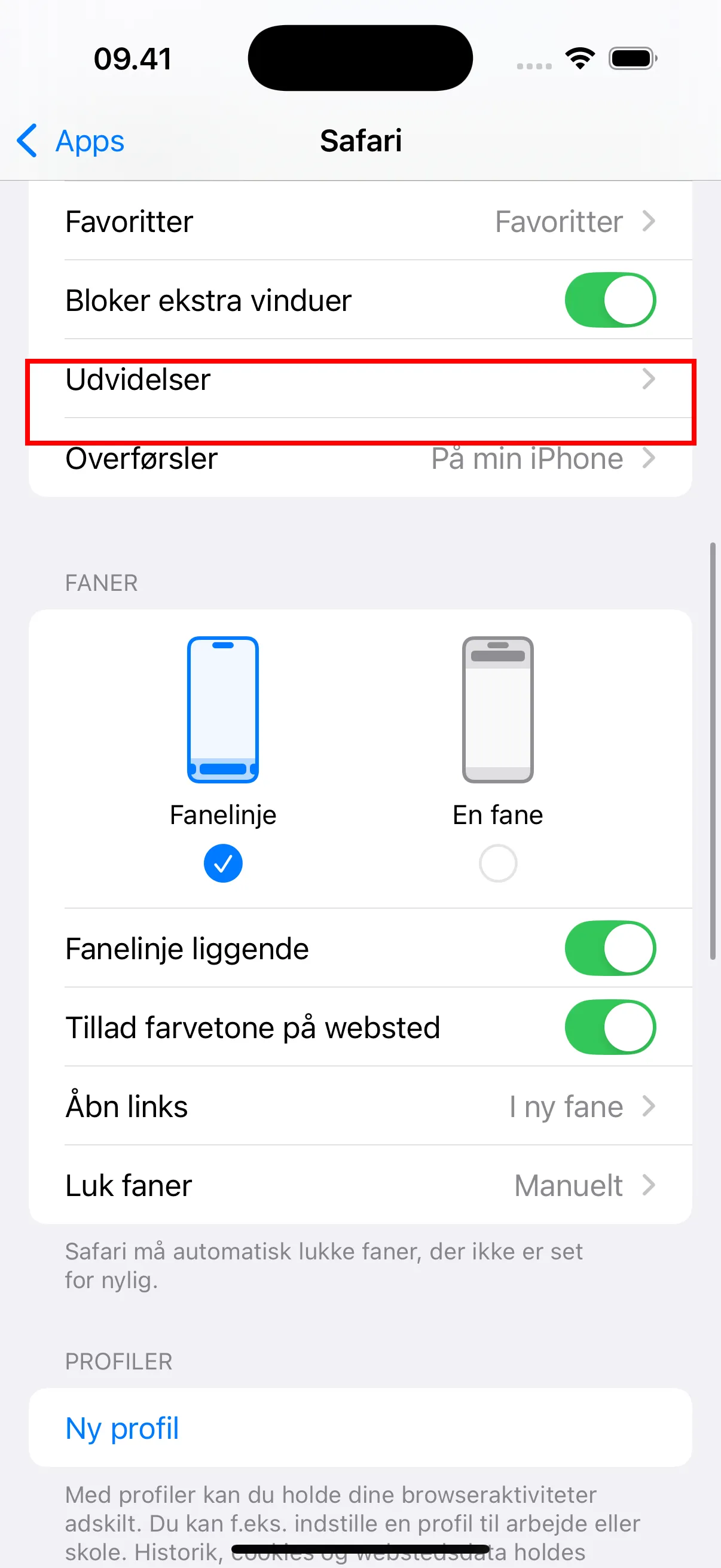
- I Safari-indstillingerne skal du sørge for, at “Blokér pop-ups” er aktiveret. Bemærk også muligheden “Udvidelser” — du skal aktivere udvidelser her efter installation af pluginet.
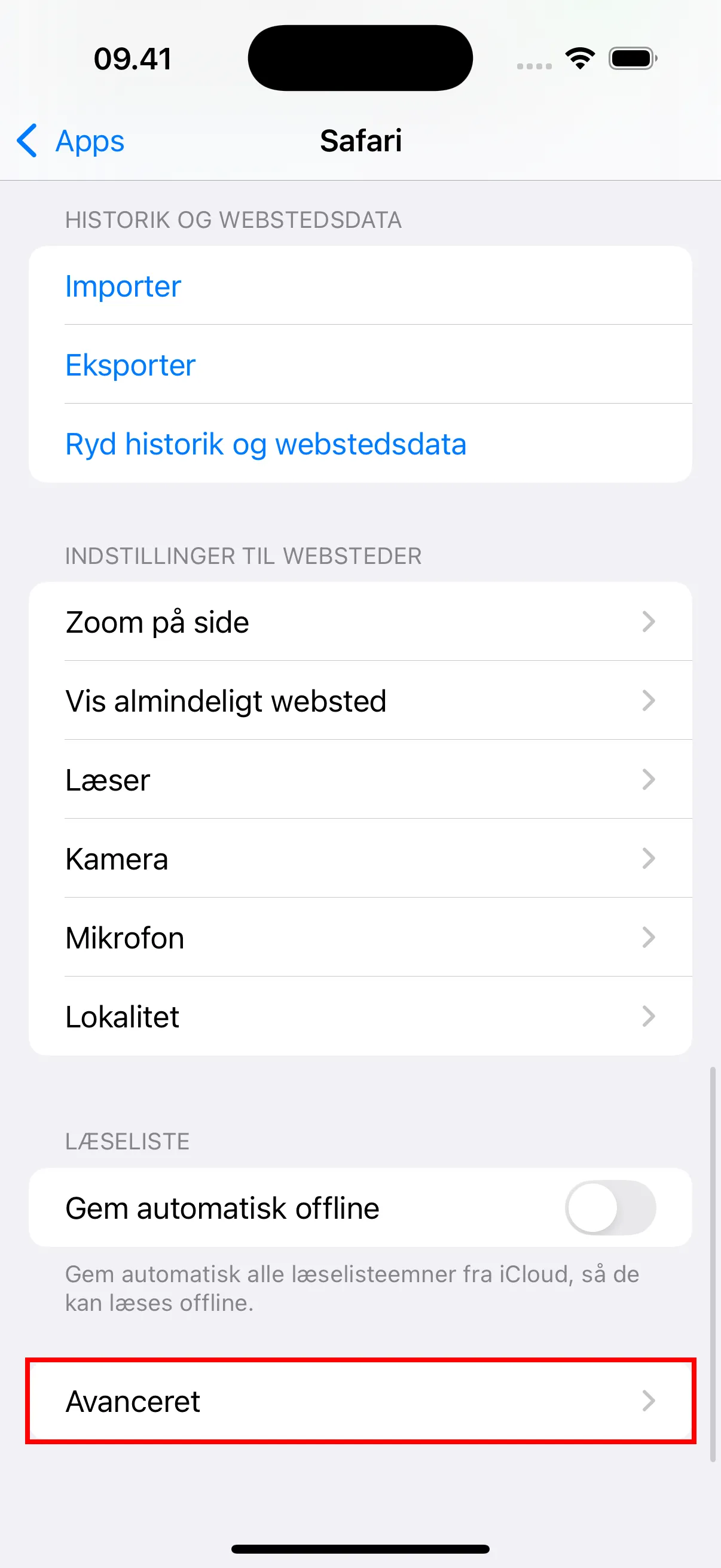
- Rul ned til bunden og tryk på “Avanceret” for at åbne avancerede indstillinger.
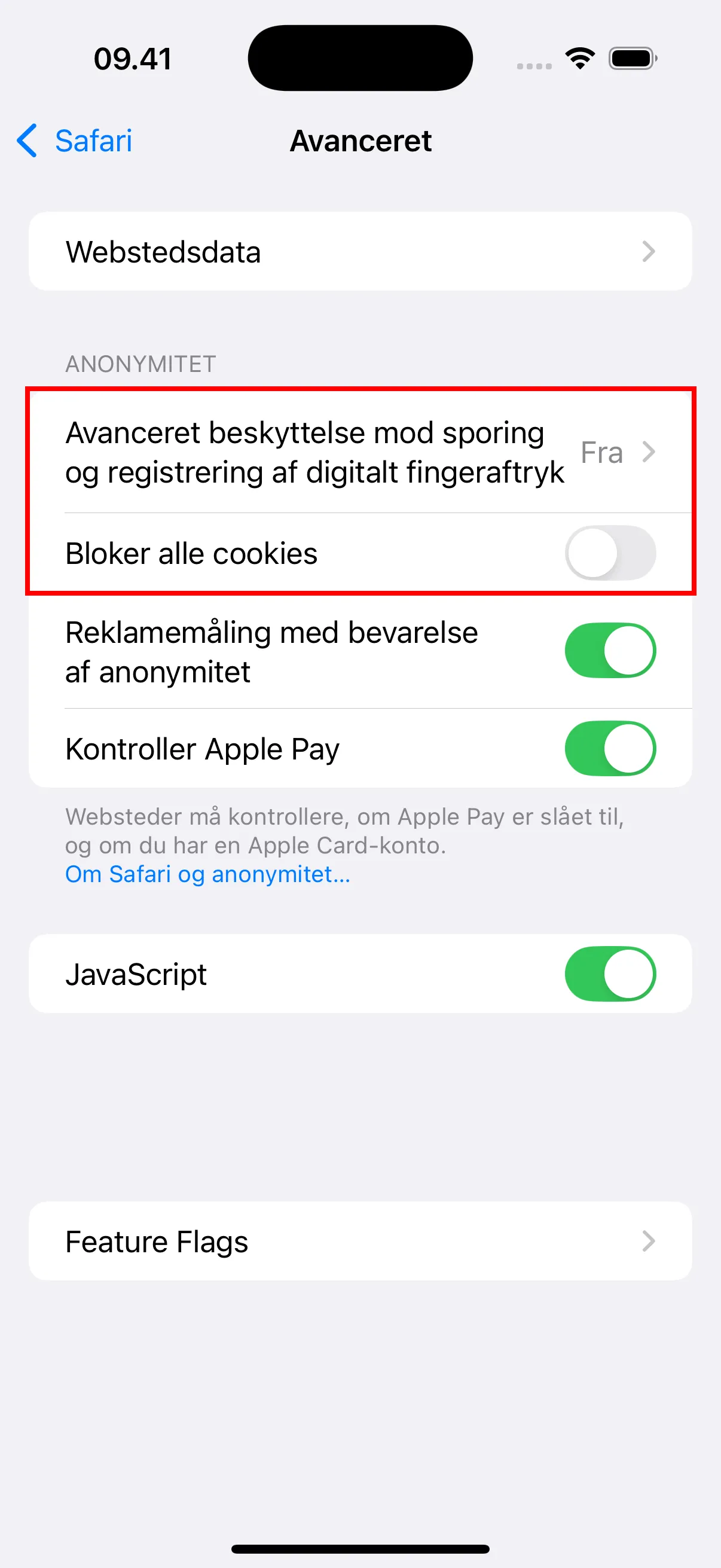
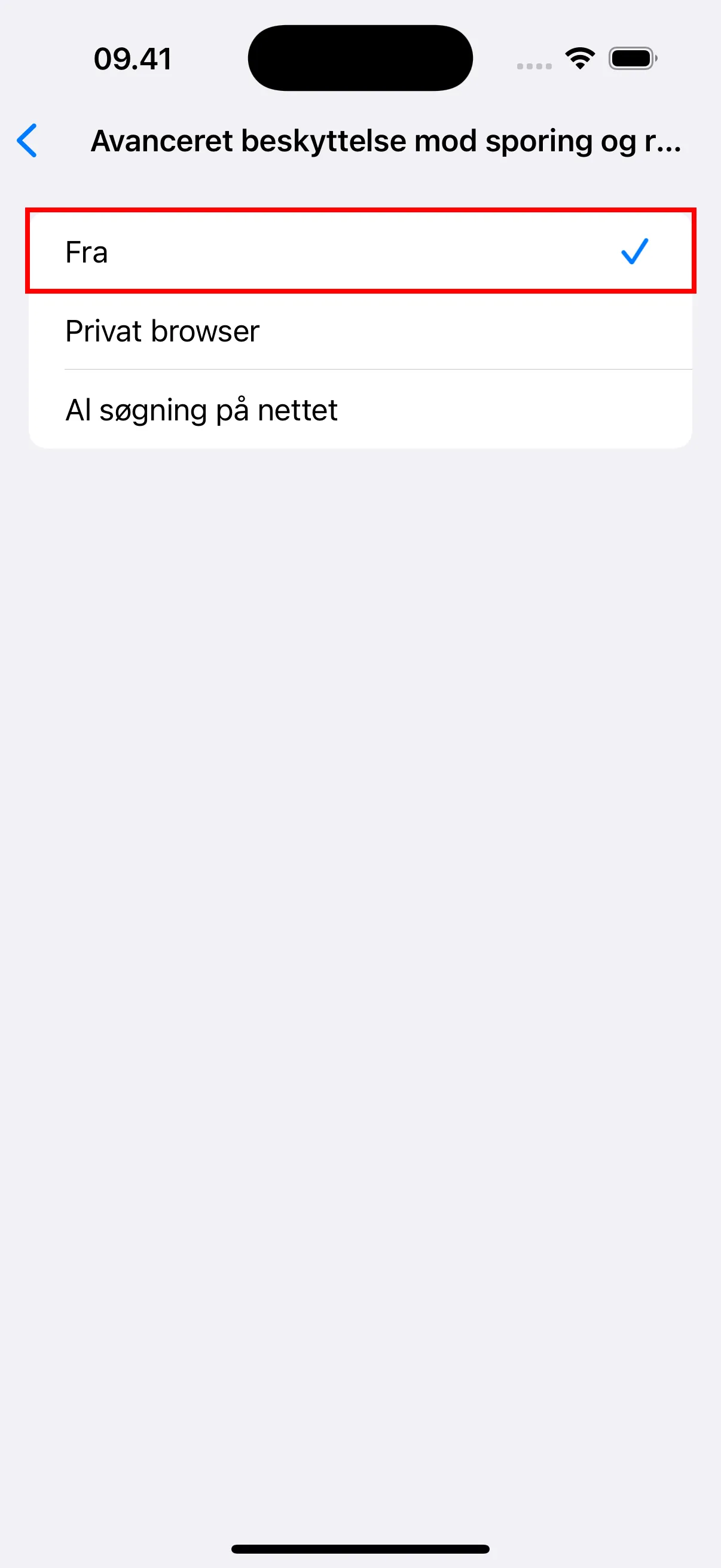
- I avancerede indstillinger skal du trykke på “Avanceret beskyttelse mod sporing og registrering af digitalt fingeraftryk” og sætte den til Fra. Sørg også for, at “Bloker alle cookies” er slået fra.
- Gå tilbage til Safari-indstillingerne og tryk på “Udvidelser.”
- Tryk på “YouTube Dubbing.”
- Slå muligheden “Tillad udvidelse” til.
- Under “Webstedstilladelser” skal du sørge for at vælge “Tillad.”
Brug
- Åbn Safari-browseren.
- Find og klik på plugin-ikonet.
- Klik på login-linket for at åbne login-siden og logge ind.
- Når du er logget ind, kan du besøge YouTube og bruge pluginet til at afspille videoer.
Forskelle mellem iOS-versionen og PC-versionen
For at omgå Apple App Stores begrænsninger for køb i app-udvidelser har jeg skjult alt indhold relateret til betalte tjenester. For at bruge AI-oversættelsesmodellen og Azure TTS skal du først oplade på PC-versionen og derefter bruge det på iOS. For ikke-medlemmer vises kun gratis stemmetyper og Google Translate. Derudover skal du for at se resterende medlemstid, saldo og andre oplysninger tjekke på PC-versionen, da disse oplysninger ikke er tilgængelige på iOS.