Začínáme
Vítejte v YouTube Dubbing
Projděte si tohoto krátkého průvodce krok za krokem. Za pár minut budete moci sledovat videa v jazyce, kterému rozumíte.
Krok 1 / 7
Vítejte
Co YouTube Dubbing umí?
YouTube Dubbing je rozšíření prohlížeče, které přeloží video a přečte překlad nahlas ve vašem jazyce. Stačí otevřít cizojazyčné video a jedním kliknutím spustit dabing, aniž byste museli neustále sledovat titulky.
- Funguje na YouTube, Udemy, Bilibili a více než 190 dalších webech
- Podporuje 138 jazyků a řadu hlasů s umělou inteligencí
- Základní funkce můžete používat zdarma
Každý krok tohoto průvodce je krátký. Po jeho dokončení klikněte na „Další“.
Připnutí ikony
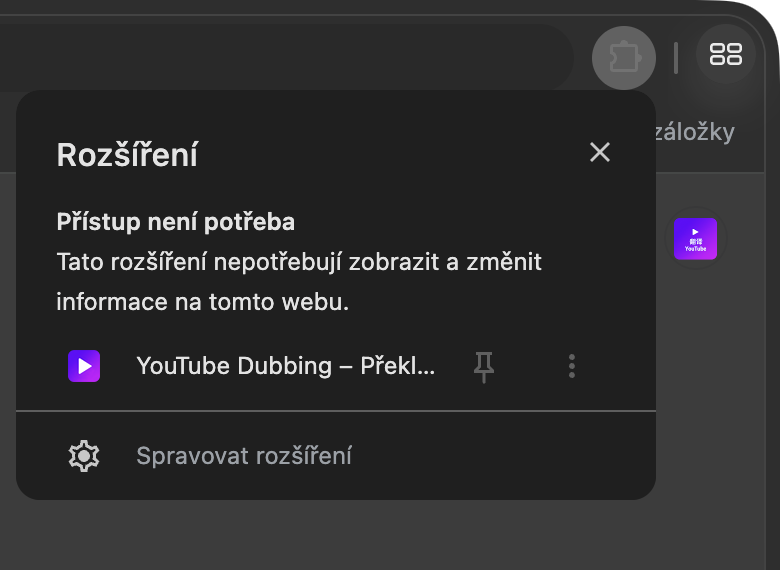
Připněte ikonu rozšíření ve třech krocích
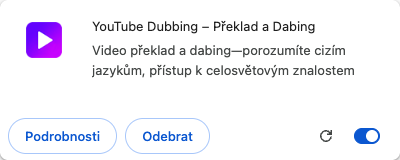
Podle tří skutečných snímků prohlížeče vpravo připněte YouTube Dubbing na panel nástrojů.
- Kliknutím na ikonu skládačky na panelu nástrojů otevřete seznam rozšíření
- Najděte „YouTube Dubbing“ a klikněte na připínáček vpravo
- Jakmile se na panelu nástrojů objeví fialová ikona rozšíření, je připnutí hotové
Po připnutí zůstane ikona rozšíření v pravém horním rohu prohlížeče. Budete ji používat k otevírání nastavení i spouštění dabingu.


Základní nastavení
Otevřete hlavní nastavení rozšíření
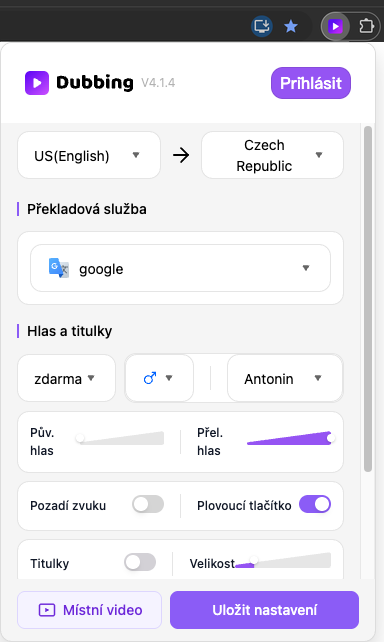
Kliknutím na právě připnutou ikonu rozšíření otevřete panel. Jde o hlavní místo s nejčastěji používanými funkcemi při sledování videí.
- Můžete měnit hlas v nabídce „Hlas“ i model AI, zapínat či vypínat titulky a upravit „Cílový jazyk“, hlasitost, zvuk na pozadí a další běžné možnosti.
Nastavte vše podle svých zvyklostí a dole klikněte na „Uložit nastavení“. K nastavení se můžete kdykoli vrátit.
Přihlášení
Přihlaste se ke svému účtu
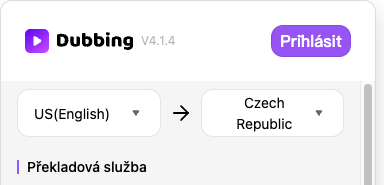
V panelu nastavení klikněte na „Přihlásit“. Otevře se přihlašovací stránka, kde se můžete zaregistrovat pomocí e-mailu nebo rovnou přihlásit.
- Po přihlášení můžete každý den zdarma sledovat 5 videí
Spuštění dabingu
Otevřete video a spusťte dabing
Například na YouTube otevřete libovolné video, v přehrávači najděte tlačítko rozšíření „D“ a klikněte na něj. Spustí se překlad a dabing.
- Zelené tlačítko: titulky optimalizované umělou inteligencí pro nejlepší výsledek
- Žluté tlačítko: titulky nahrané autorem videa, které mívají dobrou kvalitu
- Červené tlačítko: titulky automaticky rozpoznané platformou pomocí ASR
- Duhové tlačítko: vaše vlastní verze titulků upravená a uložená v editoru titulků
Příprava prvního přehrávání může trvat několik sekund. Je to normální.

Nástroje pro video
Plovoucí tlačítko: Shrnutí a Titulky
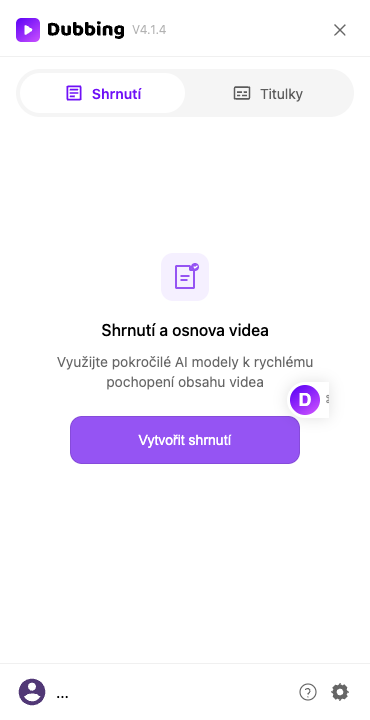
Po zapnutí „Plovoucí tlačítko“ se na pravé straně stránky s videem objeví plovoucí tlačítko D. Kliknutím otevřete postranní panel.
- V panelu rozšíření zapněte „Plovoucí tlačítko“
- Na stránce videa klikněte vpravo na plovoucí tlačítko D a otevřete postranní panel
- Na kartě „Shrnutí“ použijte „Vytvořit shrnutí“ v „Shrnutí a osnova videa“; na „Titulky“ upravte a uložte titulky jako „Moje titulky“


Další nastavení
Prozkoumejte další nastavení
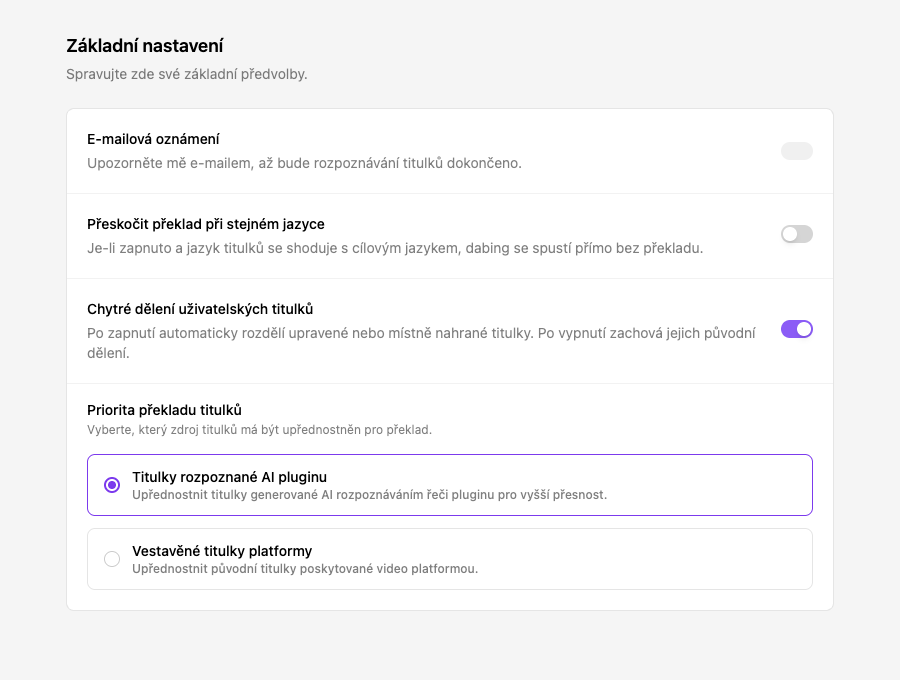
Kliknutím na malé ozubené kolečko vpravo dole v postranním panelu otevřete stránku nastavení. Nejprve se zobrazí „Základní nastavení“, jak vidíte na obrázku.
- „Základní nastavení“: upravte obecné chování rozšíření a předvolby titulků
- „Glosář“: nastavte preferované překlady jmen a odborných výrazů
- „Nastavení výslovnosti“: určete, jak se mají vybraná slova a jména vyslovovat
Hotovo. Teď už znáte vše, co potřebujete pro začátek!
Vše je připraveno!
Otevřete video a vyzkoušejte dabing jedním kliknutím.