Instalace a používání pluginu pro iOS
Instalace
V Apple App Store vyhledejte “VidTransDub” a nainstalujte aplikaci.
Nastavení
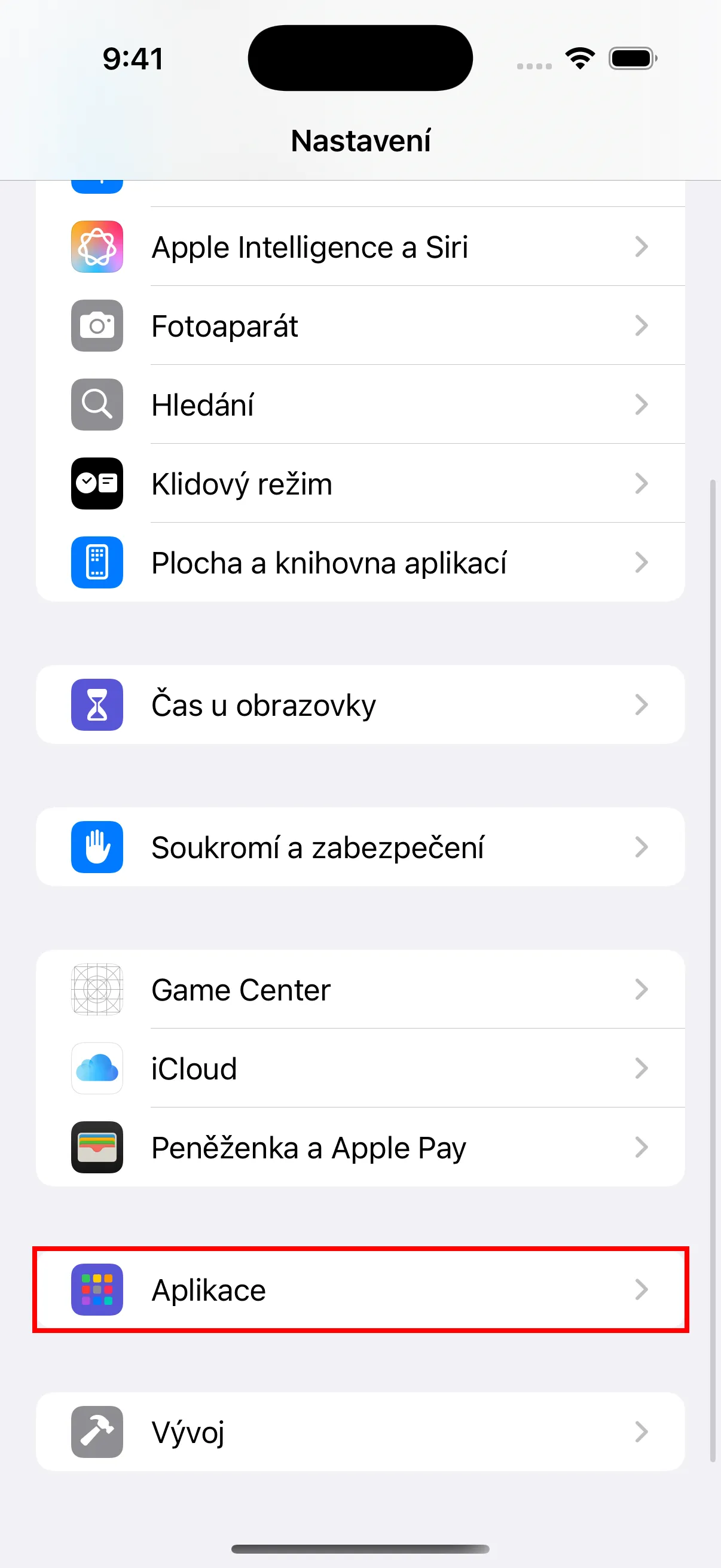
- Otevřete aplikaci “Nastavení” na vašem iPhonu, sjeďte dolů, najděte “Aplikace” a klepněte pro vstup.
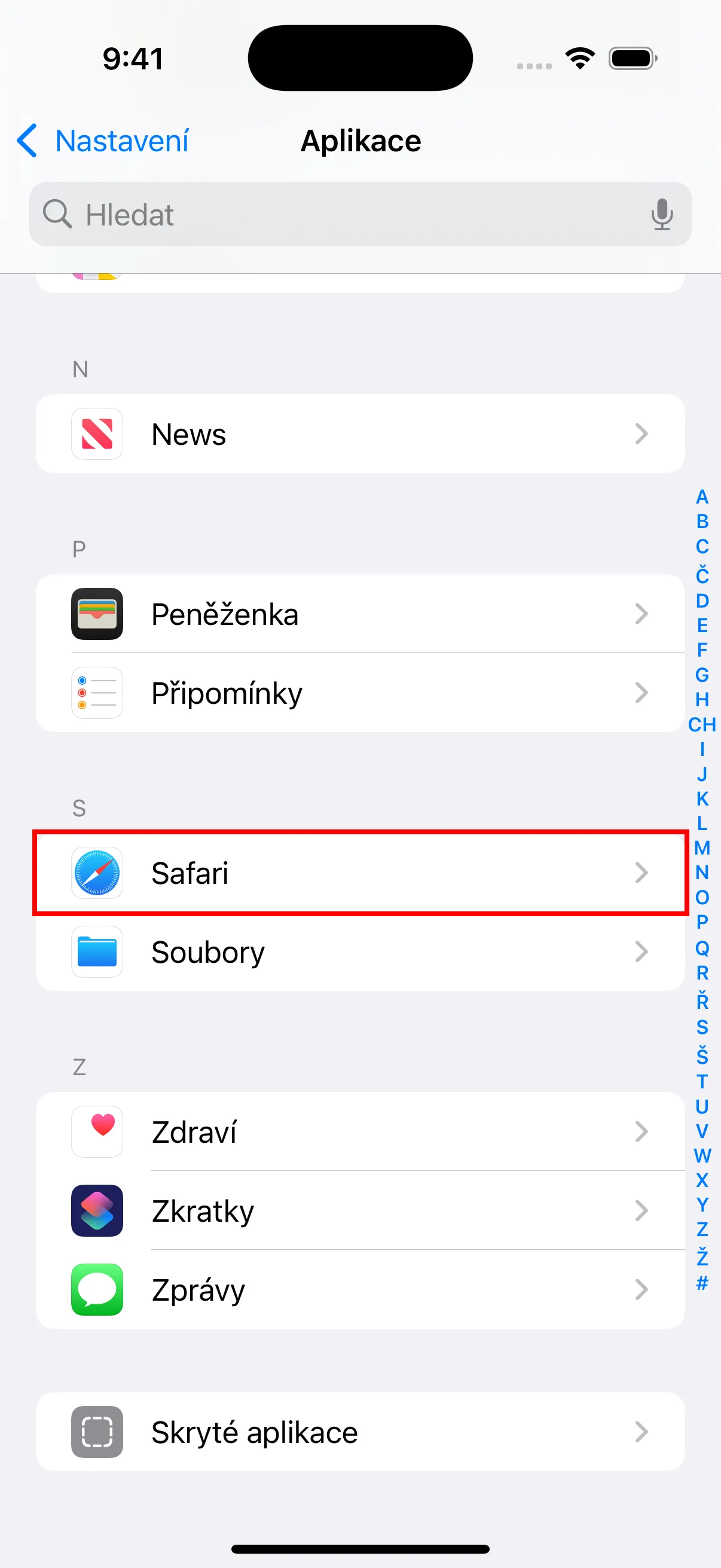
- V seznamu Aplikace najděte a klepněte na “Safari”.
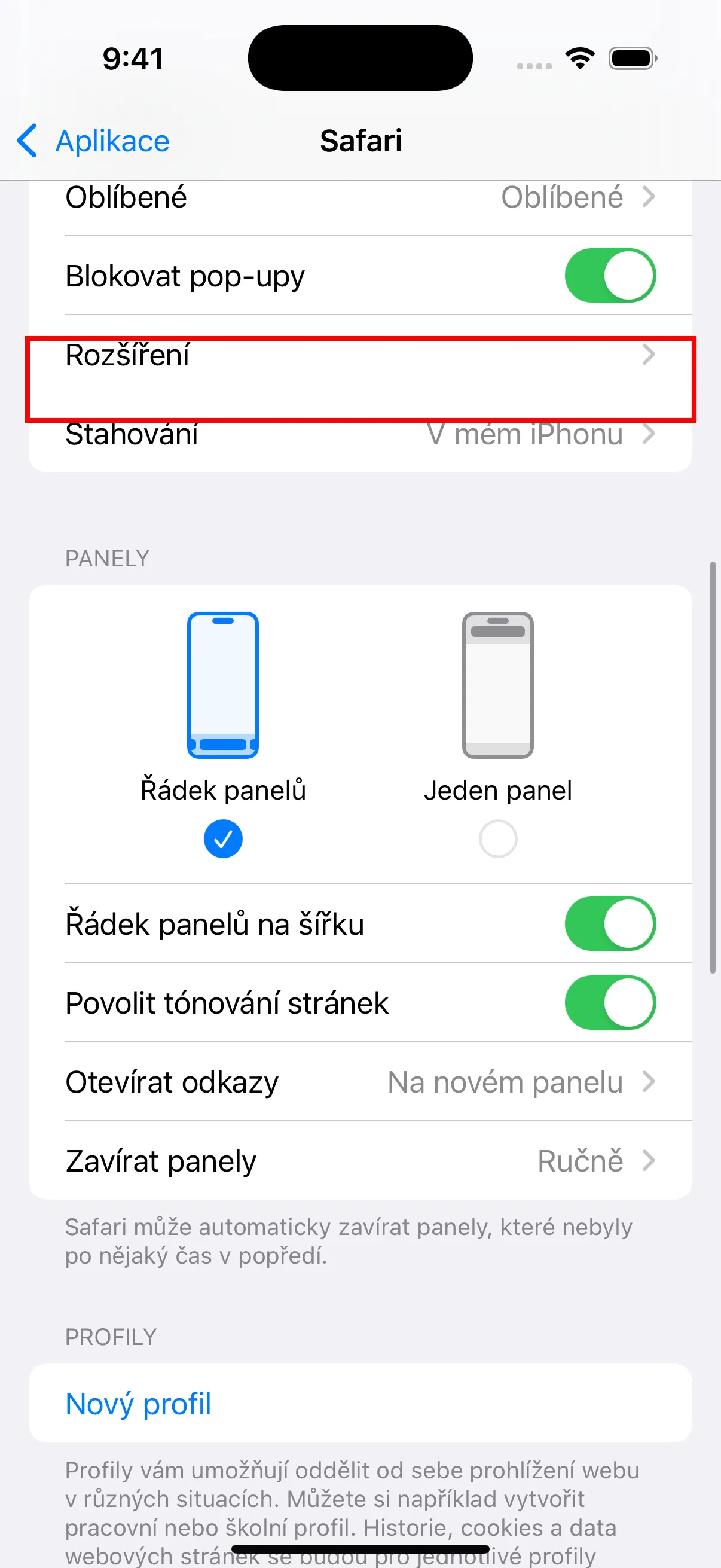
- V nastavení Safari se ujistěte, že “Blokovat vyskakovací okna” je povoleno. Všimněte si také možnosti “Rozšíření” — po instalaci pluginu zde budete muset povolit rozšíření.
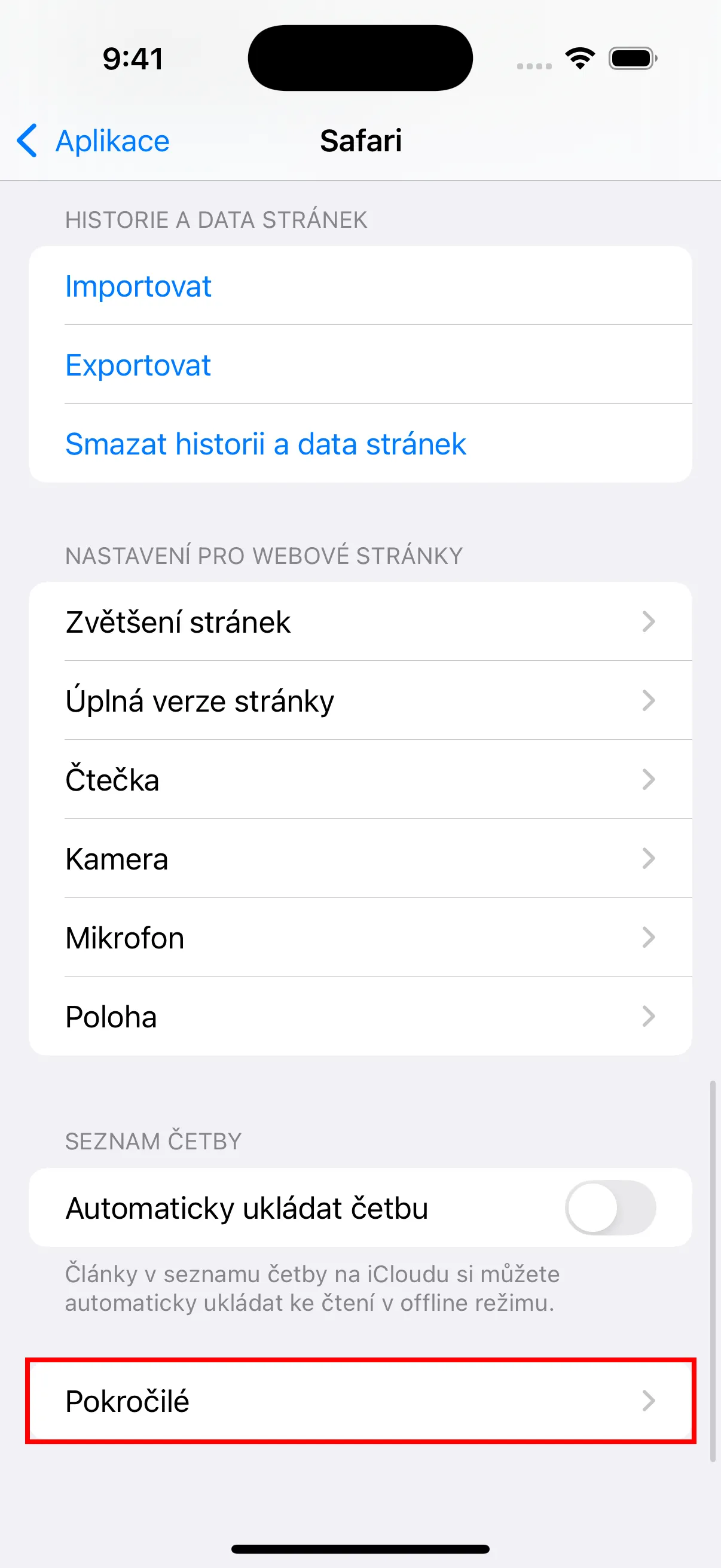
- Sjeďte dolů a klepněte na “Pokročilé” pro vstup do pokročilých nastavení.
- V Pokročilých nastaveních klepněte na “Pokročilá ochrana před sledováním a fingerprintingem” a nastavte na Vypnuto. Také se ujistěte, že “Zablokovat všechny cookies” je vypnuto.
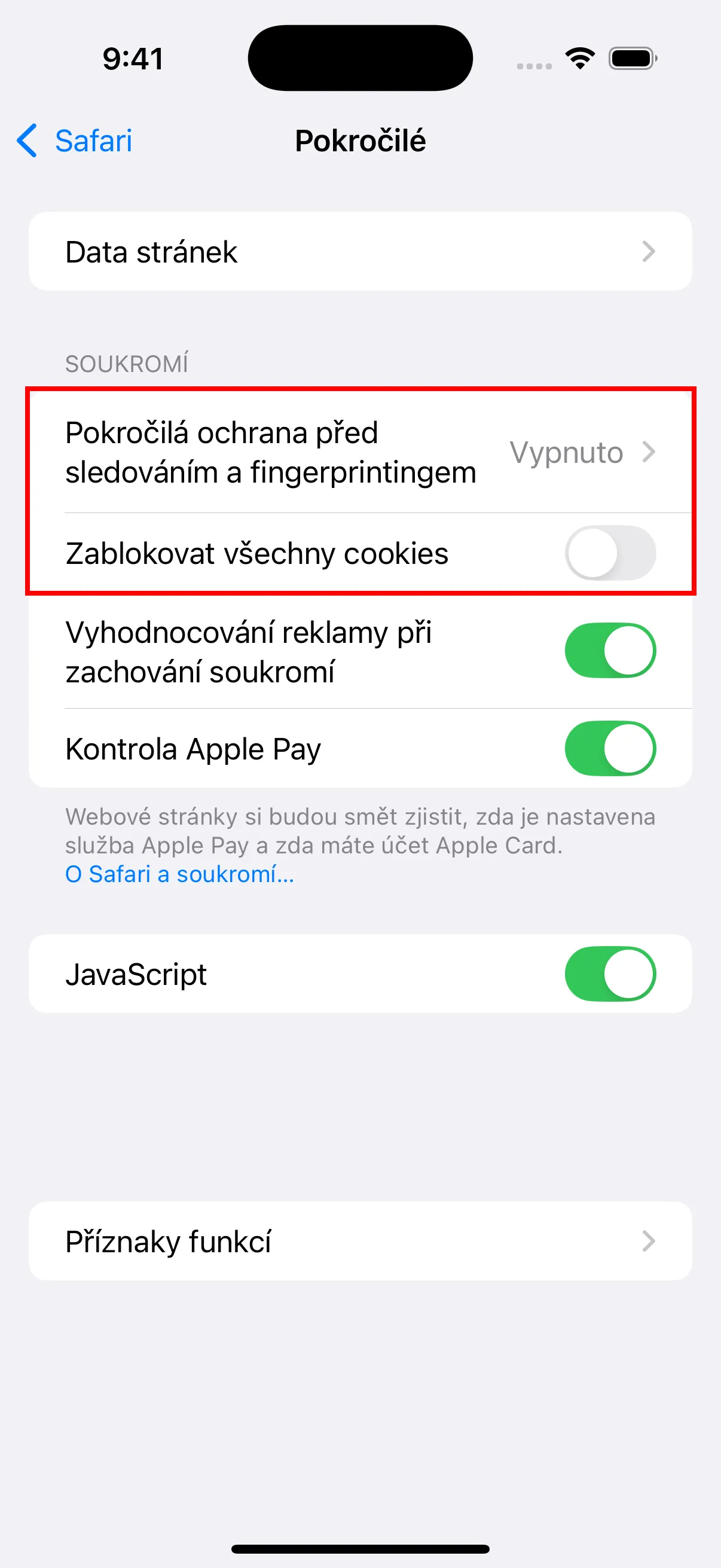
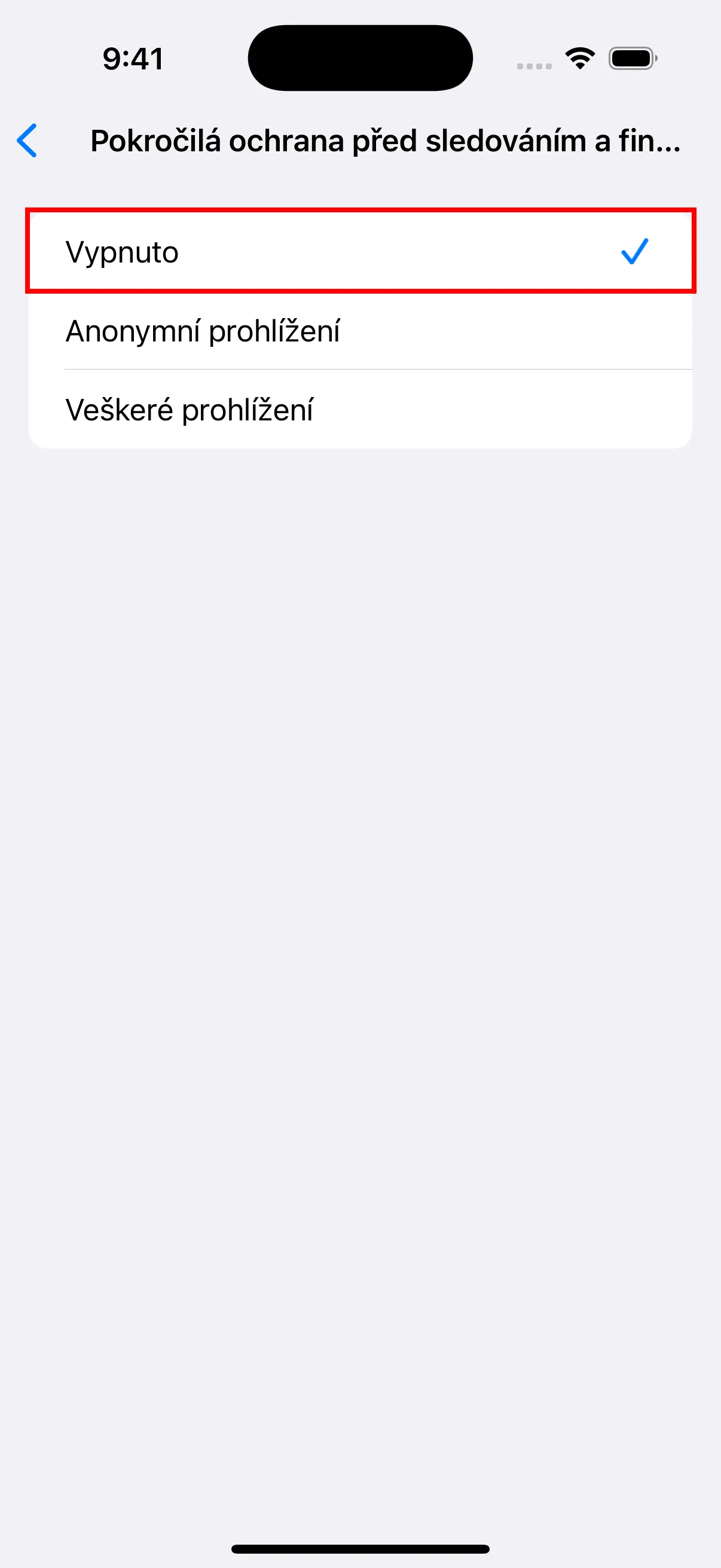
- Vraťte se do nastavení Safari, klepněte na “Rozšíření.”
- Klepněte na “YouTube Dubbing.”
- Zapněte možnost “Povolit rozšíření”.
- Pod “Oprávnění webových stránek” se ujistěte, že je vybráno “Povolit.”
Používání
- Otevřete prohlížeč Safari.
- Najděte a klikněte na ikonu pluginu.
- Klikněte na přihlašovací odkaz pro otevření přihlašovací stránky a přihlášení.
- Po úspěšném přihlášení můžete navštívit YouTube a používat plugin k přehrávání videí.
Rozdíly mezi verzí pro iOS a verzí pro PC
Abych obešel omezení Apple App Store pro nákupy v aplikaci u rozšiřujících pluginů, skryl jsem veškerý obsah související s placenými službami. Pro použití modelu AI překladu a Azure TTS musíte nejprve dobít na verzi pro PC a poté jej používat na iOS. Pro nečleny se zobrazí pouze bezplatné typy hlasů a Google Translate. Kromě toho, pro zobrazení zbývajícího času členství, zůstatku a dalších informací musíte zkontrolovat na verzi pro PC, protože tyto informace nejsou na iOS k dispozici.