Instal·lació i ús del connector per a iOS
Instal·lació
Cerqueu “VidTransDub” a l’Apple App Store i instal·leu l’aplicació.
Configuració
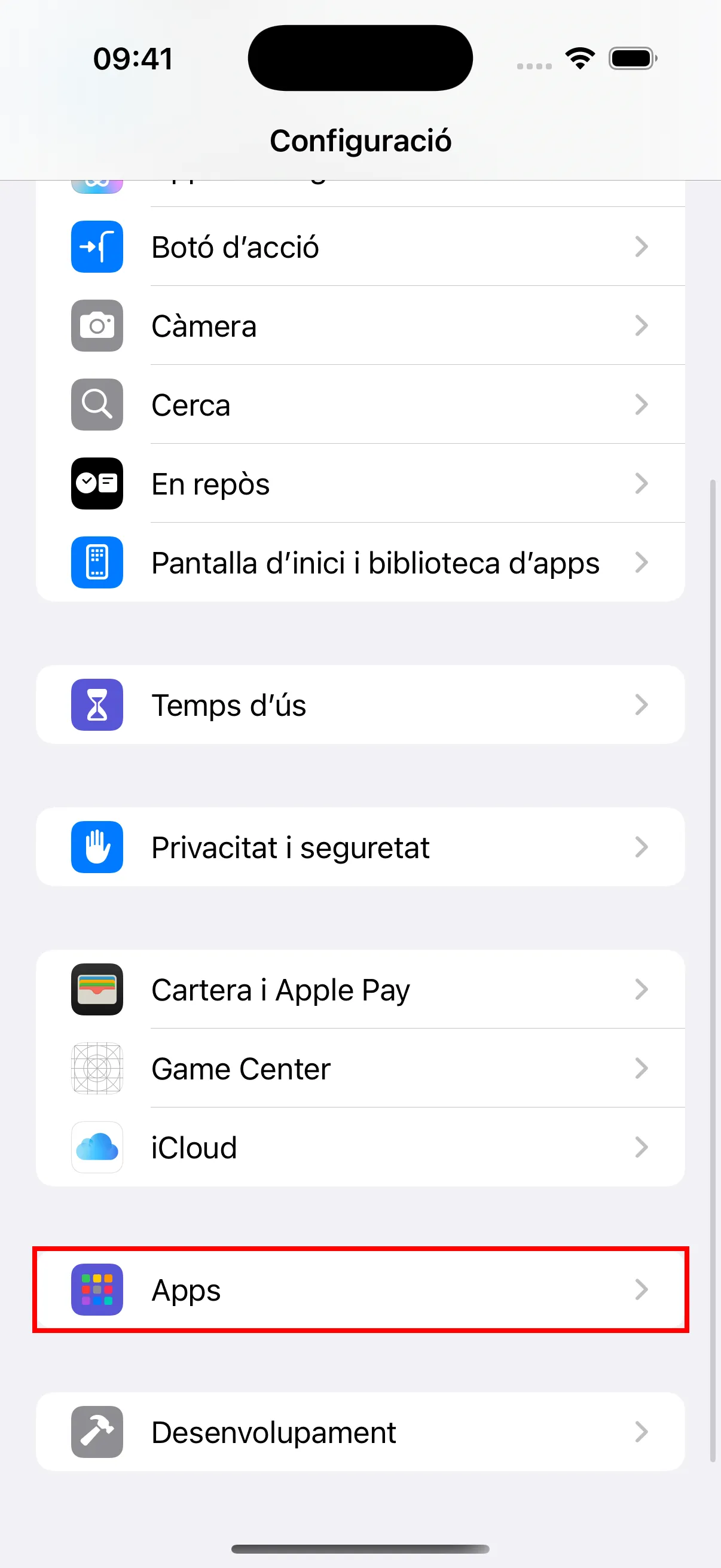
- Obriu l’aplicació “Configuració” al vostre iPhone, desplaceu-vos cap avall per trobar “Apps” i toqueu per entrar.
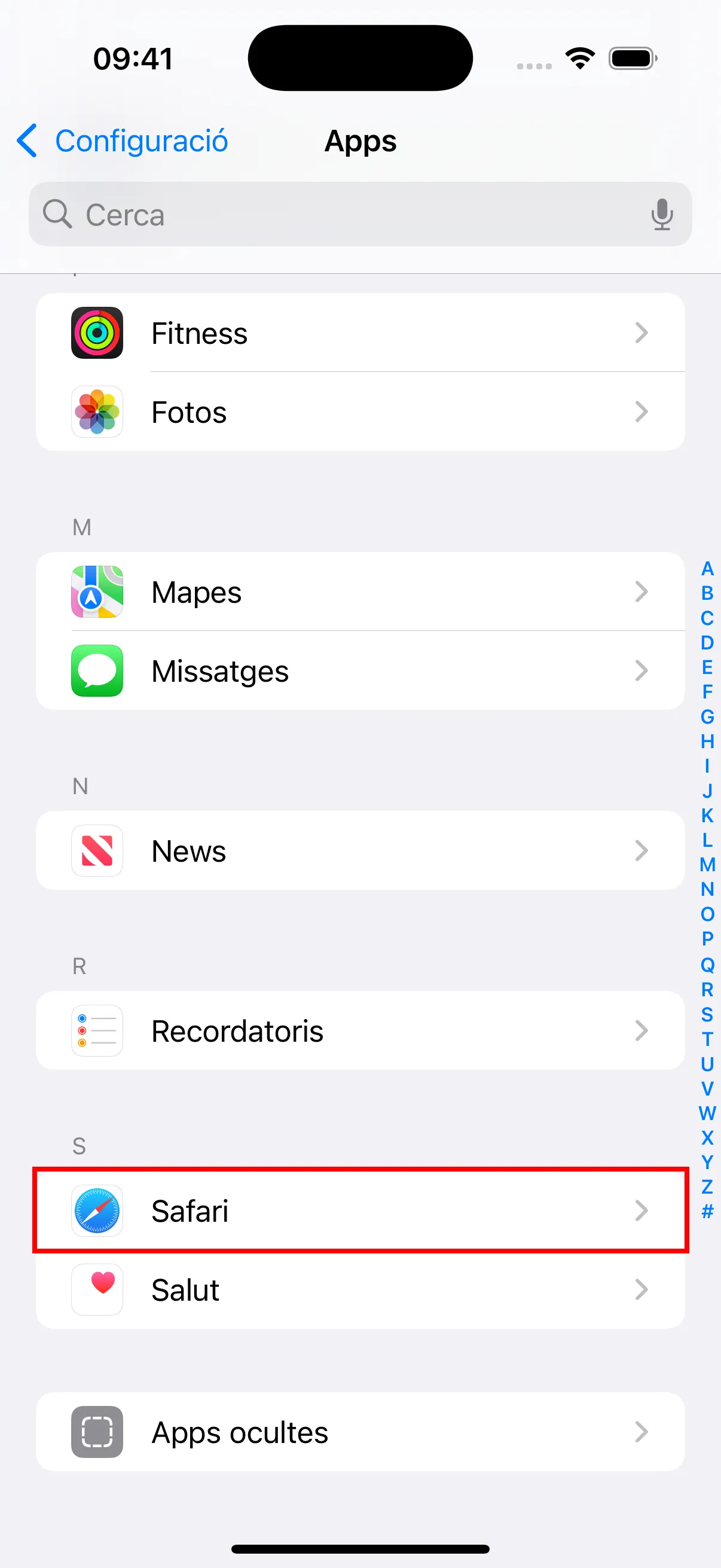
- Trobeu i toqueu “Safari” a la llista d’Apps.
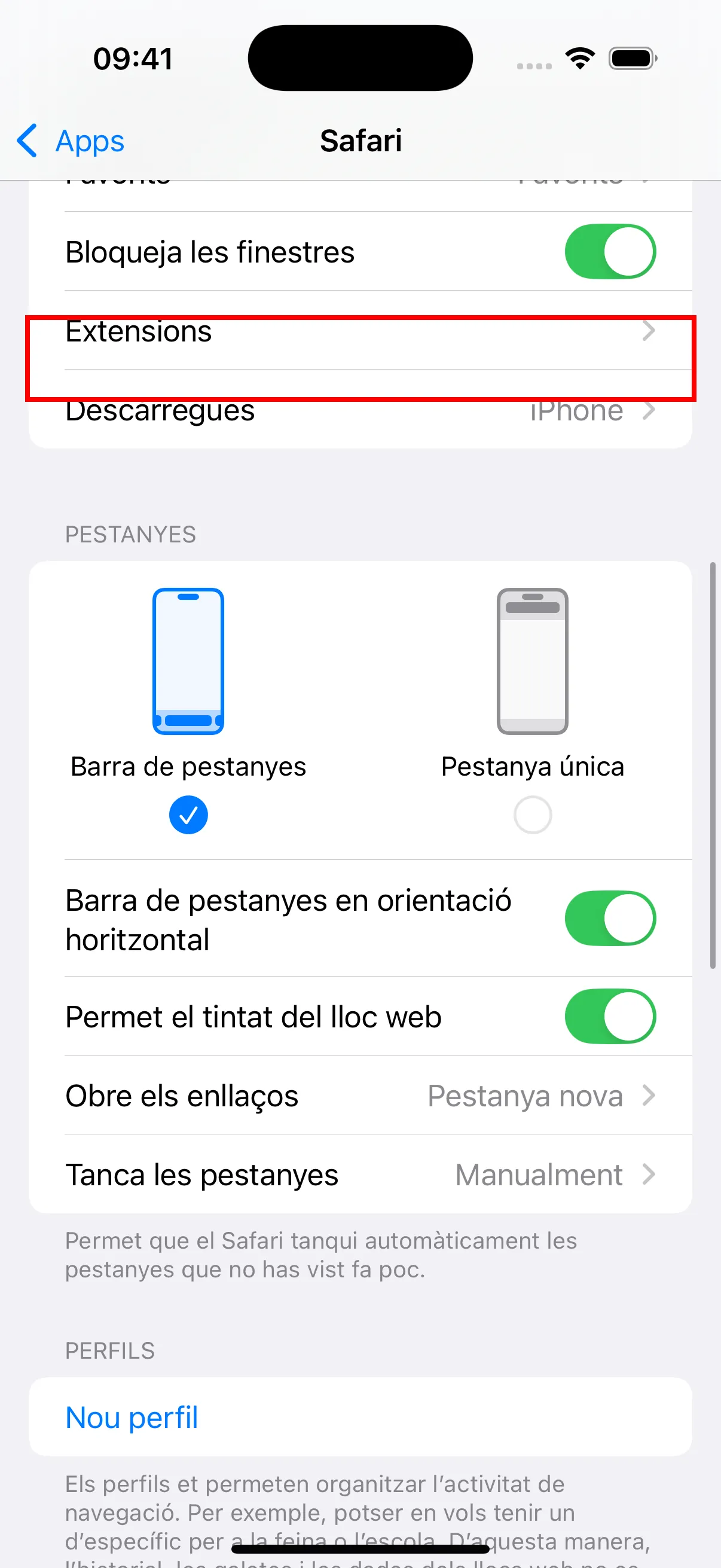
- A la configuració de Safari, assegureu-vos que “Bloquejar finestres emergents” estigui activat. Fixeu-vos també en l’opció “Extensions” — haureu d’activar les extensions aquí després d’instal·lar el connector.
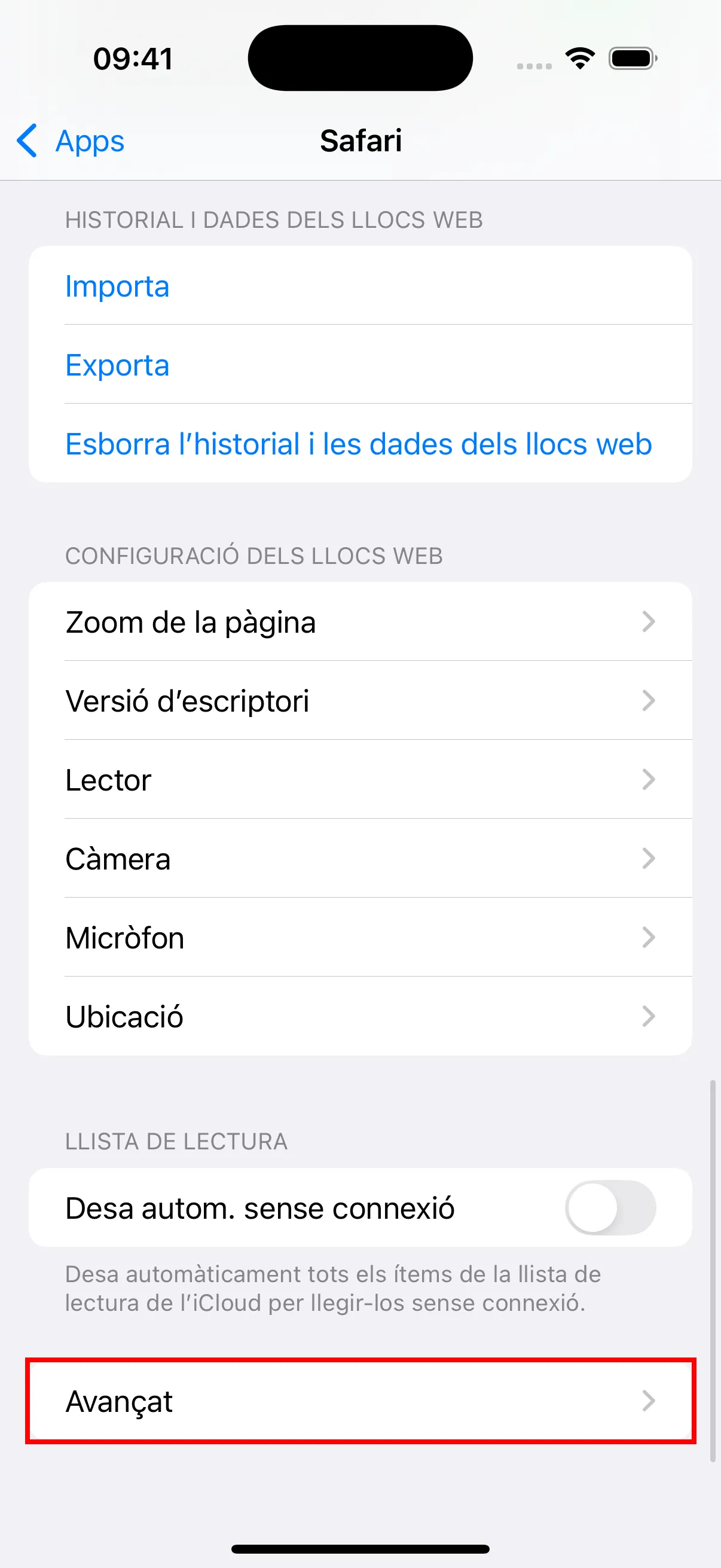
- Desplaceu-vos fins al final i toqueu “Avançat” per entrar a la configuració avançada.
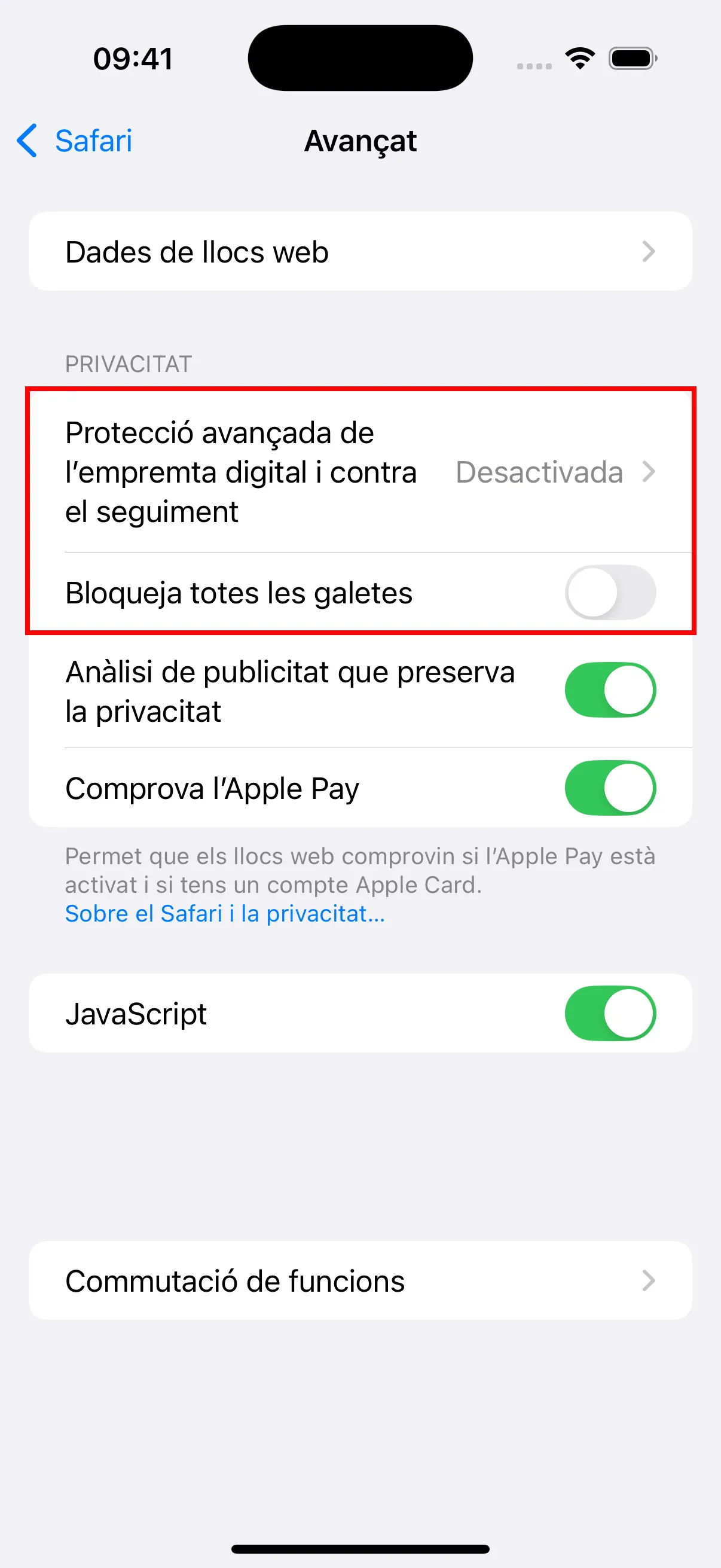
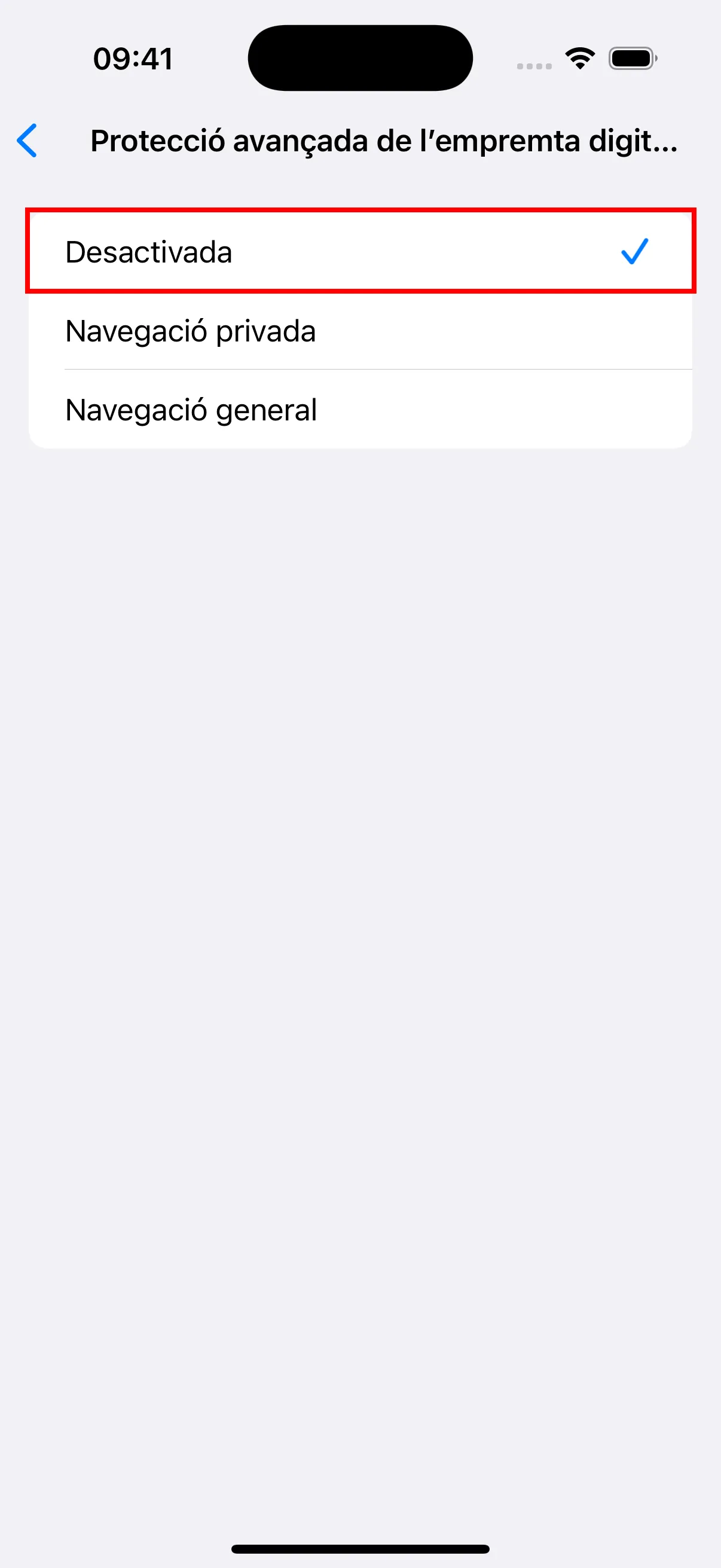
- A la configuració avançada, toqueu “Protecció avançada de l’empremta digital i contra el seguiment” i establiu-lo a Desactivada. Assegureu-vos també que “Bloqueja totes les galetes” estigui Desactivada.
- Torneu a la configuració de Safari, toqueu “Extensions.”
- Toqueu “YouTube Dubbing.”
- Activeu l’opció “Permetre extensió”.
- Sota “Permisos del lloc web,” assegureu-vos de seleccionar “Permetre.”
Ús
- Obriu el navegador Safari.
- Localitzeu i feu clic a la icona del connector.
- Feu clic a l’enllaç d’inici de sessió per obrir la pàgina d’inici de sessió i iniciar sessió.
- Un cop hàgiu iniciat sessió correctament, podeu visitar YouTube i utilitzar el connector per reproduir vídeos.
Diferències entre la versió d’iOS i la versió de PC
Per eludir les restriccions de l’Apple App Store sobre compres dins l’aplicació per a connectors d’extensió, he amagat tot el contingut relacionat amb serveis de pagament. Per utilitzar el model de traducció d’IA i Azure TTS, primer heu de recarregar a la versió de PC i després utilitzar-lo a iOS. Per als no membres, només es mostraran els tipus de veu gratuïts i Google Translate. A més, per veure el temps de subscripció restant, el saldo i altra informació, heu de consultar a la versió de PC, ja que aquesta informació no està disponible a iOS.