শুরু করার নির্দেশিকা
YouTube Dubbing-এ স্বাগতম
এই ছোট নির্দেশিকাটি ধাপে ধাপে অনুসরণ করুন। মাত্র কয়েক মিনিটের মধ্যেই আপনি নিজের পরিচিত ভাষায় বিশ্বের ভিডিওগুলো শুনতে পারবেন।
ধাপ 1 / 7
স্বাগতম
YouTube Dubbing কী করে?
YouTube Dubbing একটি ব্রাউজার এক্সটেনশন। বিদেশি ভাষার কোনো ভিডিও খুলে একবার ক্লিক করলেই এটি ভিডিওটি আপনার পরিচিত ভাষায় অনুবাদ করে AI কণ্ঠে পড়ে শোনায়—তাই সারাক্ষণ সাবটাইটেলের দিকে তাকিয়ে থাকতে হয় না।
- YouTube, Udemy, Bilibili-সহ ১৯০টির বেশি ওয়েবসাইটে কাজ করে
- ১৩৮টি ভাষা ও বিভিন্ন ধরনের AI কণ্ঠ সমর্থন করে
- মূল সুবিধাগুলো বিনামূল্যে ব্যবহার করা যায়
এই নির্দেশিকার প্রতিটি ধাপ খুবই সংক্ষিপ্ত। একটি ধাপ শেষ হলে “পরবর্তী” নির্বাচন করুন।
আইকন পিন করুন
তিন ধাপে এক্সটেনশনের আইকন পিন করুন
ডান পাশের তিনটি আসল ব্রাউজার স্ক্রিনশট অনুসরণ করে YouTube Dubbing-কে ব্রাউজারের টুলবারে পিন করুন।
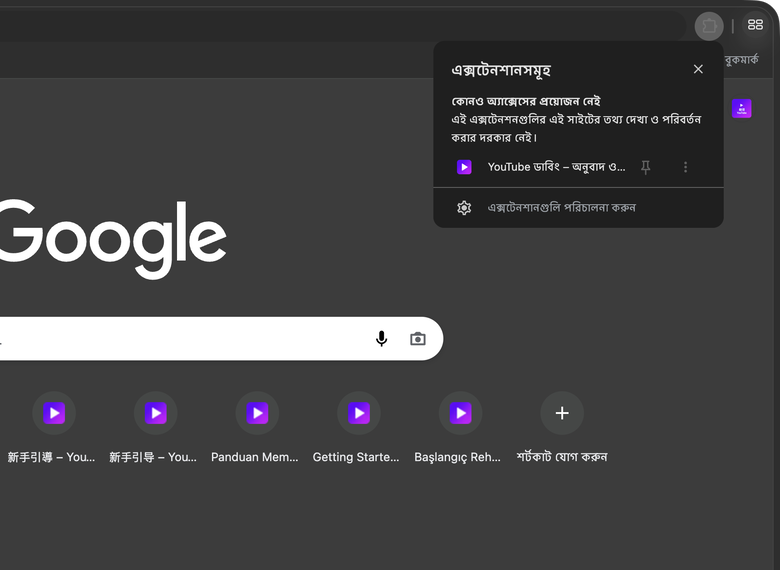
- টুলবারের ধাঁধার টুকরোর মতো আইকনটি নির্বাচন করে “এক্সটেনশন” তালিকা খুলুন
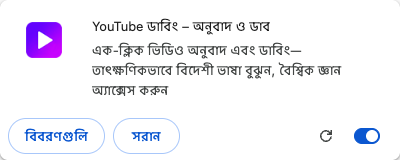
- তালিকায় “YouTube ডাবিং – অনুবাদ ও ডাব” খুঁজে তার ডান পাশের পিন আইকনটি নির্বাচন করুন
- টুলবারে বেগুনি এক্সটেনশন আইকনটি দেখা গেলে পিন করা সফল হয়েছে
পিন করার পর এক্সটেনশন আইকনটি ব্রাউজারের ওপরের ডান দিকে সব সময় দেখা যাবে। সেটিংস খুলতে এবং ডাবিং শুরু করতে পরে এই আইকনটিই ব্যবহার করবেন।


মৌলিক সেটিংস
এক্সটেনশনের মূল সেটিংস খুলুন
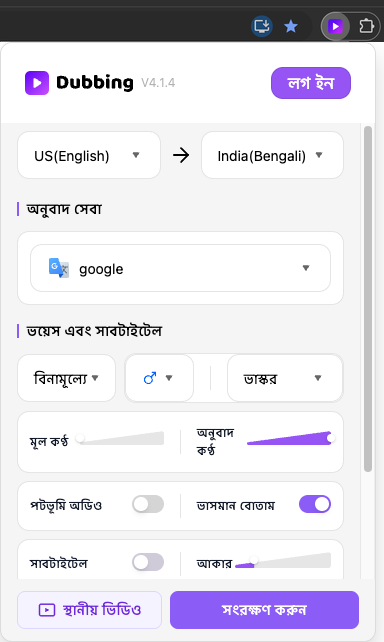
সদ্য পিন করা এক্সটেনশন আইকনটি নির্বাচন করলেই প্যানেল খুলবে। ভিডিও দেখার সময় সবচেয়ে বেশি ব্যবহৃত সুবিধাগুলোর মূল সেটিংস এখানেই রয়েছে।
- এখানে “ভয়েস” চরিত্র ও AI মডেল বদলানো, সাবটাইটেল চালু বা বন্ধ করা এবং “লক্ষ্য ভাষা”, ভলিউম ও পটভূমির শব্দসহ নিয়মিত ব্যবহৃত বিকল্পগুলো সমন্বয় করা যায়।
নিজের দেখার অভ্যাস অনুযায়ী সেটিংস ঠিক করে নিচের “সংরক্ষণ করুন” নির্বাচন করুন; পরে যেকোনো সময় ফিরে এসে এগুলো পরিবর্তন করতে পারবেন।
লগ ইন
আপনার অ্যাকাউন্টে লগ ইন করুন
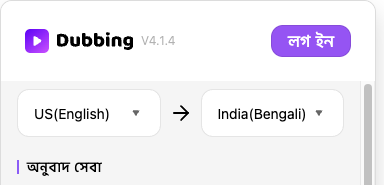
পপ-আপের ওপরে “লগ ইন” নির্বাচন করুন। অ্যাকাউন্টের পৃষ্ঠা খুললে ইমেল ঠিকানা দিয়ে নতুন অ্যাকাউন্ট তৈরি করুন অথবা আগে থেকেই থাকা অ্যাকাউন্টে লগ ইন করুন।
- লগ ইন করার পর প্রতিদিন ৫টি ভিডিও বিনামূল্যে দেখতে পারবেন
ডাবিং শুরু করুন
একটি ভিডিও খুলে ডাবিং শুরু করুন
YouTube-এ একটি ভিডিও খুলুন এবং প্লেয়ারে এক্সটেনশনের “D” বোতামটি খুঁজুন। বোতামটি নির্বাচন করলেই অনুবাদ ও ডাবিং শুরু হবে।
- সবুজ বোতাম: AI দিয়ে উন্নত করা সাবটাইটেল ব্যবহার করে, তাই অভিজ্ঞতা সবচেয়ে ভালো
- হলুদ বোতাম: ভিডিও নির্মাতার দেওয়া সাবটাইটেল ব্যবহার করে, যার মান সাধারণত ভালো
- লাল বোতাম: প্ল্যাটফর্মের ASR দিয়ে স্বয়ংক্রিয়ভাবে শনাক্ত করা সাবটাইটেল ব্যবহার করে
- রংধনু রঙের বোতাম: সাবটাইটেল সম্পাদনা করে পরিবর্তন ও সংরক্ষণ করা আপনার নিজস্ব সংস্করণটি ব্যবহার করে
প্রথমবার প্লেব্যাক প্রস্তুত হতে কয়েক সেকেন্ড লাগতে পারে—এটি স্বাভাবিক।

ভিডিও টুল
ভাসমান বোতাম: সারাংশ ও সাবটাইটেল
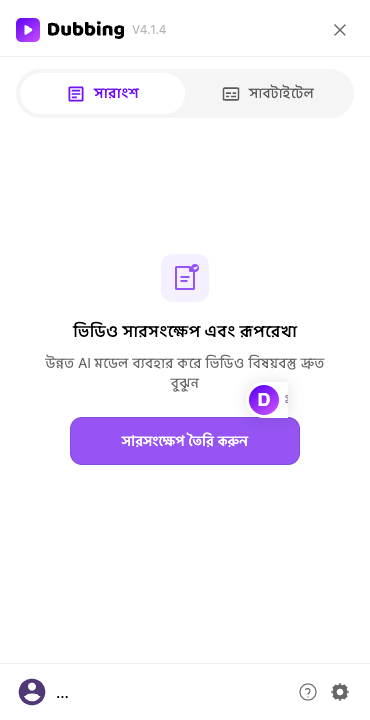
“ভাসমান বোতাম” চালু করার পর ভিডিও পৃষ্ঠার ডানদিকে ভাসমান D বোতাম দেখা যায়। সাইড প্যানেল খুলতে এটি নির্বাচন করুন।
- এক্সটেনশন পপ-আপে “ভাসমান বোতাম” চালু করুন
- ভিডিও পৃষ্ঠার ডানদিকের ভাসমান D বোতামে ক্লিক করে সাইড প্যানেল খুলুন
- “সারাংশ”-এ “ভিডিও সারসংক্ষেপ এবং রূপরেখা” পর্দায় “সারসংক্ষেপ তৈরি করুন” ব্যবহার করুন; “সাবটাইটেল”-এ সাবটাইটেল সম্পাদনা করে “আমার সাবটাইটেল” হিসেবে সংরক্ষণ করুন


আরও সেটিংস
আরও সেটিংস দেখুন
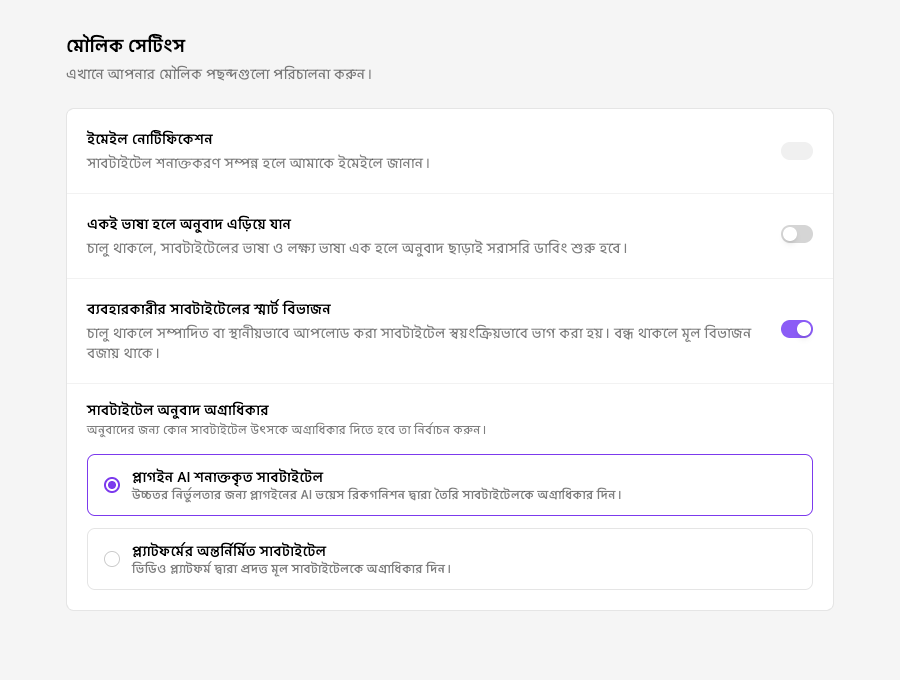
পাশের প্যানেলের নিচের ডান দিকে ছোট গিয়ার আইকনটি নির্বাচন করে সেটিংসের পৃষ্ঠা খুলুন। এখানে দেখানো “মৌলিক সেটিংস” পৃষ্ঠা প্রথমে দেখা যাবে; নেভিগেশন থেকে আরও সুবিধায় যেতে পারবেন।
- “মৌলিক সেটিংস”: বিজ্ঞপ্তি, একই ভাষার অনুবাদ, সাবটাইটেল ভাগ এবং সাবটাইটেল উৎসের অগ্রাধিকার নিয়ন্ত্রণ করুন
- “শব্দকোষ”: নাম ও বিশেষ পরিভাষার জন্য পছন্দের নির্দিষ্ট অনুবাদ ঠিক করুন
- “উচ্চারণ সেটিংস”: নির্বাচিত শব্দ ও নাম কীভাবে উচ্চারিত হবে তা নিয়ন্ত্রণ করুন
এতেই শেষ—শুরু করার জন্য প্রয়োজনীয় সবকিছু এখন আপনার জানা!
সব প্রস্তুত!
এখনই একটি ভিডিও খুলে এক ক্লিকে ডাবিং করে দেখুন।