iOS প্লাগইন ইনস্টলেশন ও ব্যবহার
ইনস্টলেশন
Apple App Store-এ “VidTransDub” অনুসন্ধান করুন এবং অ্যাপ্লিকেশনটি ইনস্টল করুন।
সেটআপ
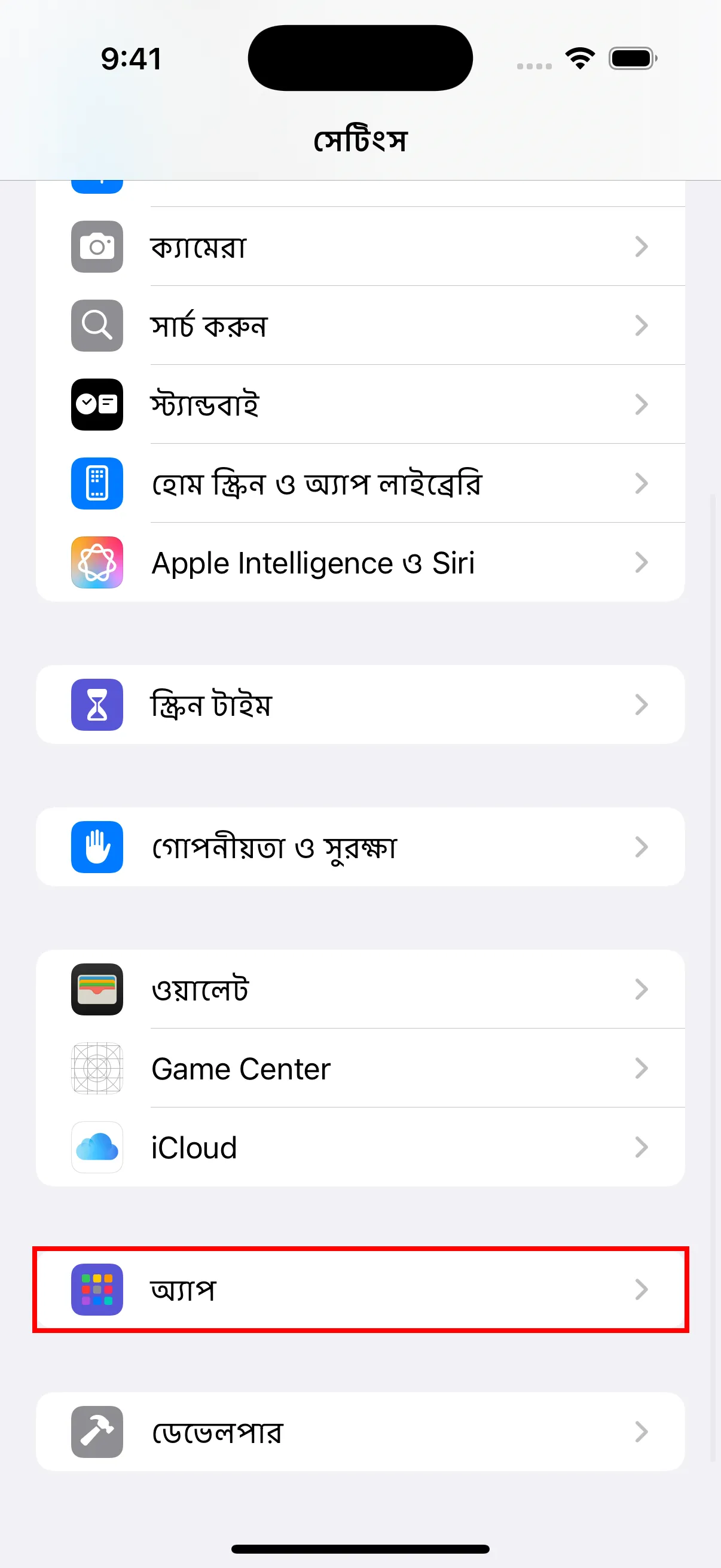
- আপনার iPhone-এ “সেটিংস” অ্যাপ খুলুন, নিচে স্ক্রোল করে “অ্যাপ” খুঁজুন এবং ট্যাপ করুন।
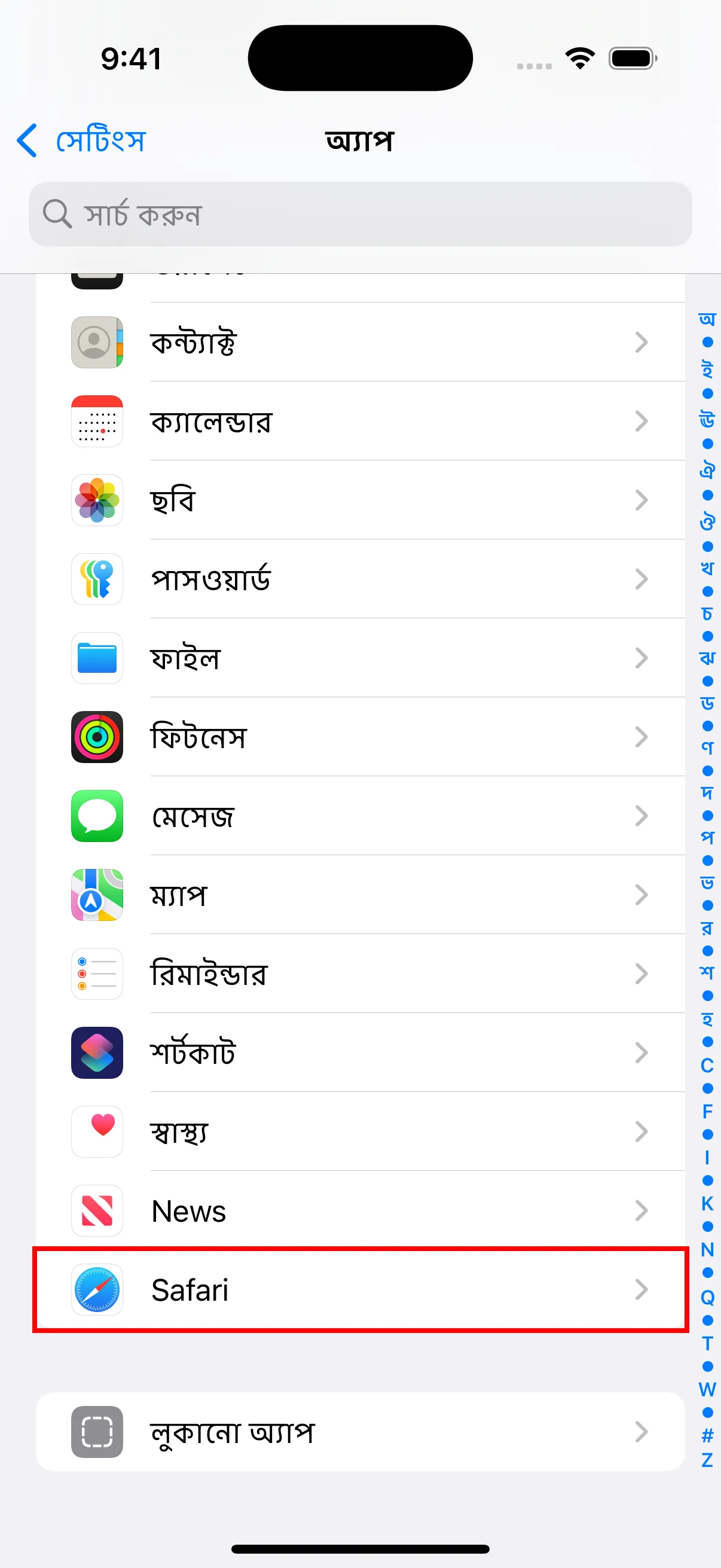
- অ্যাপ তালিকায় “Safari” খুঁজুন এবং ট্যাপ করুন।
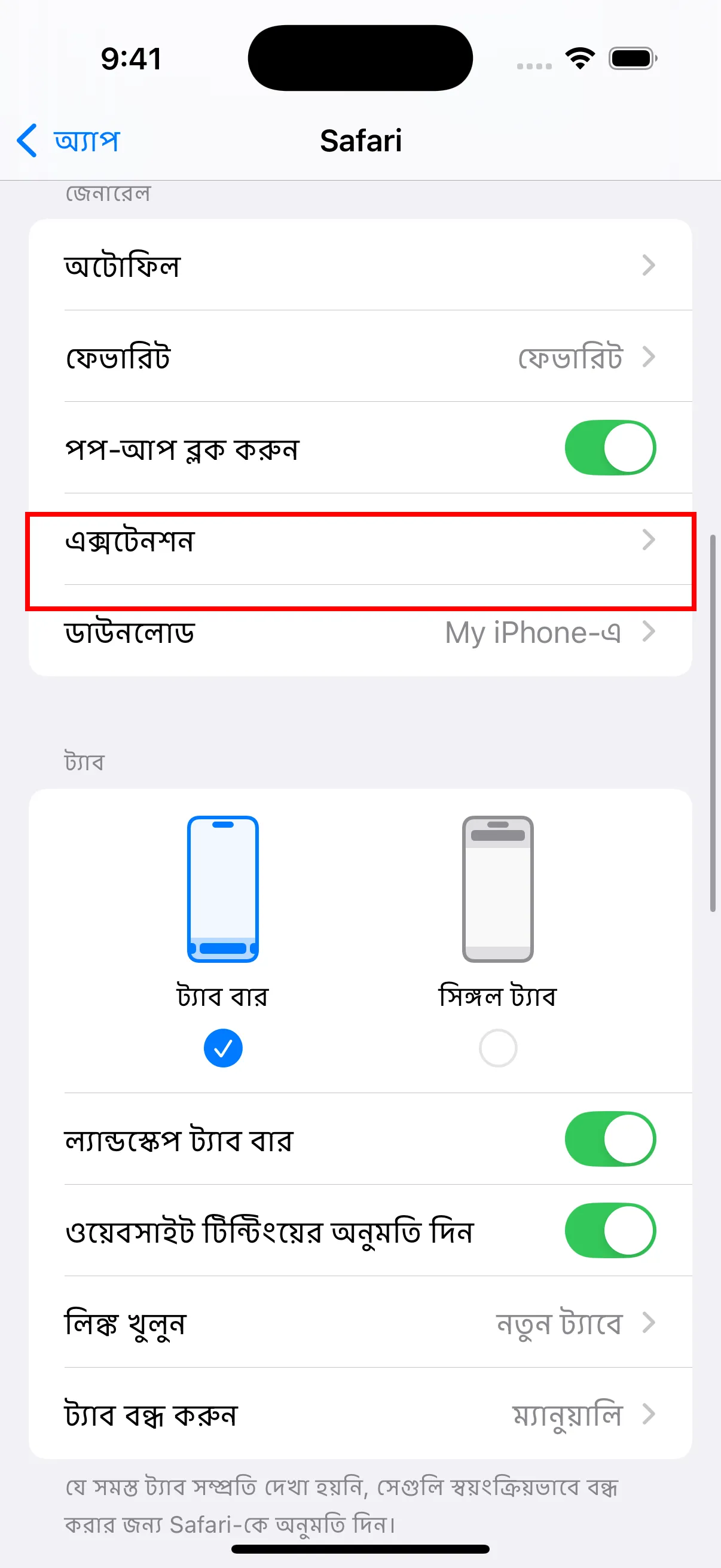
- Safari সেটিংসে, নিশ্চিত করুন “Block Pop-ups” সক্রিয় আছে। এছাড়াও “এক্সটেনশন” অপশনটি লক্ষ্য করুন — প্লাগইন ইনস্টল করার পরে আপনাকে এখানে এক্সটেনশন সক্রিয় করতে হবে।
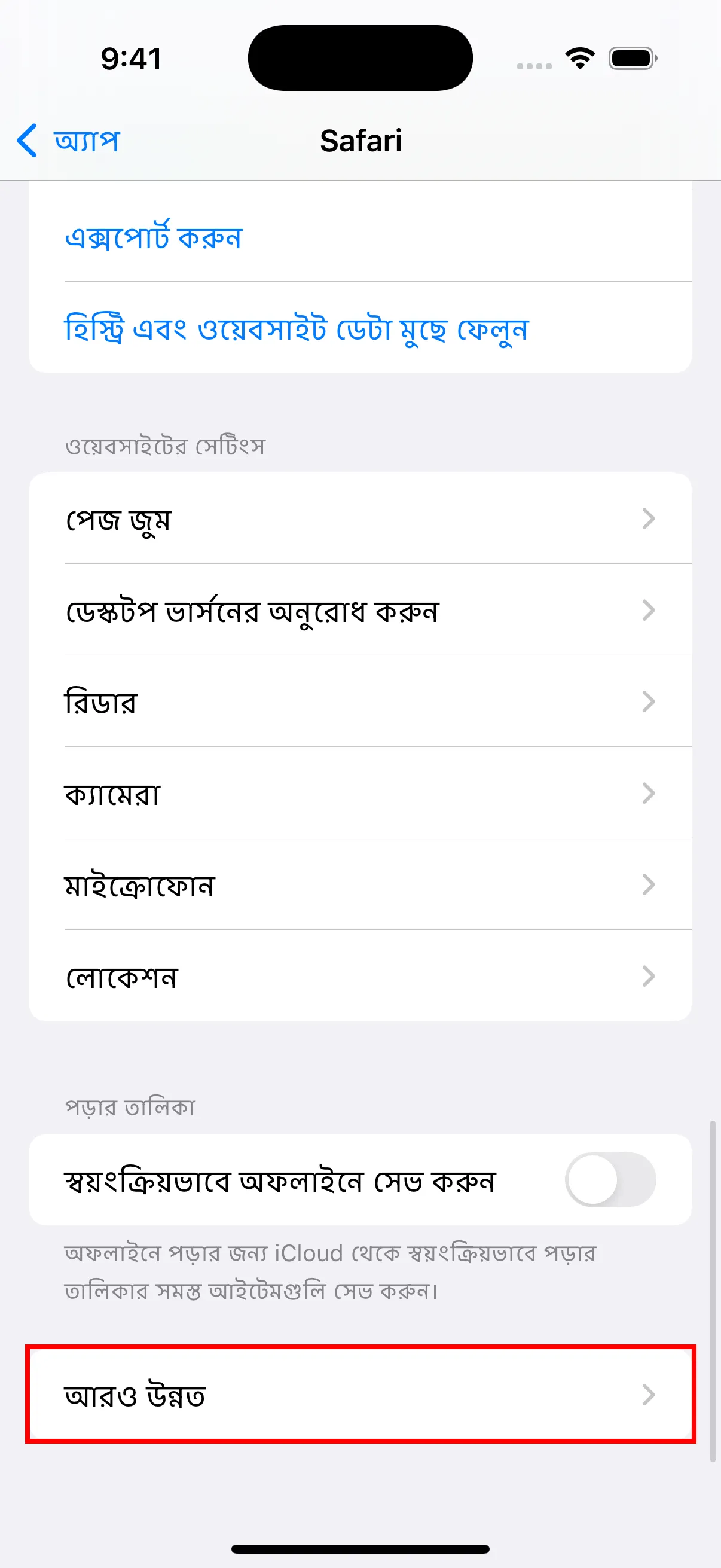
- নিচে স্ক্রোল করুন এবং অ্যাডভান্সড সেটিংসে প্রবেশ করতে “আরও উন্নত” ট্যাপ করুন।
- Advanced সেটিংসে, “অ্যাডভান্স ট্র্যাকিং এবং ফিঙ্গারপ্রিন্ট সম্পর্কিত সুরক্ষা” ট্যাপ করুন এবং বন্ধ সেট করুন। এছাড়াও নিশ্চিত করুন “সমস্ত কুকি ব্লক করুন” বন্ধ আছে।
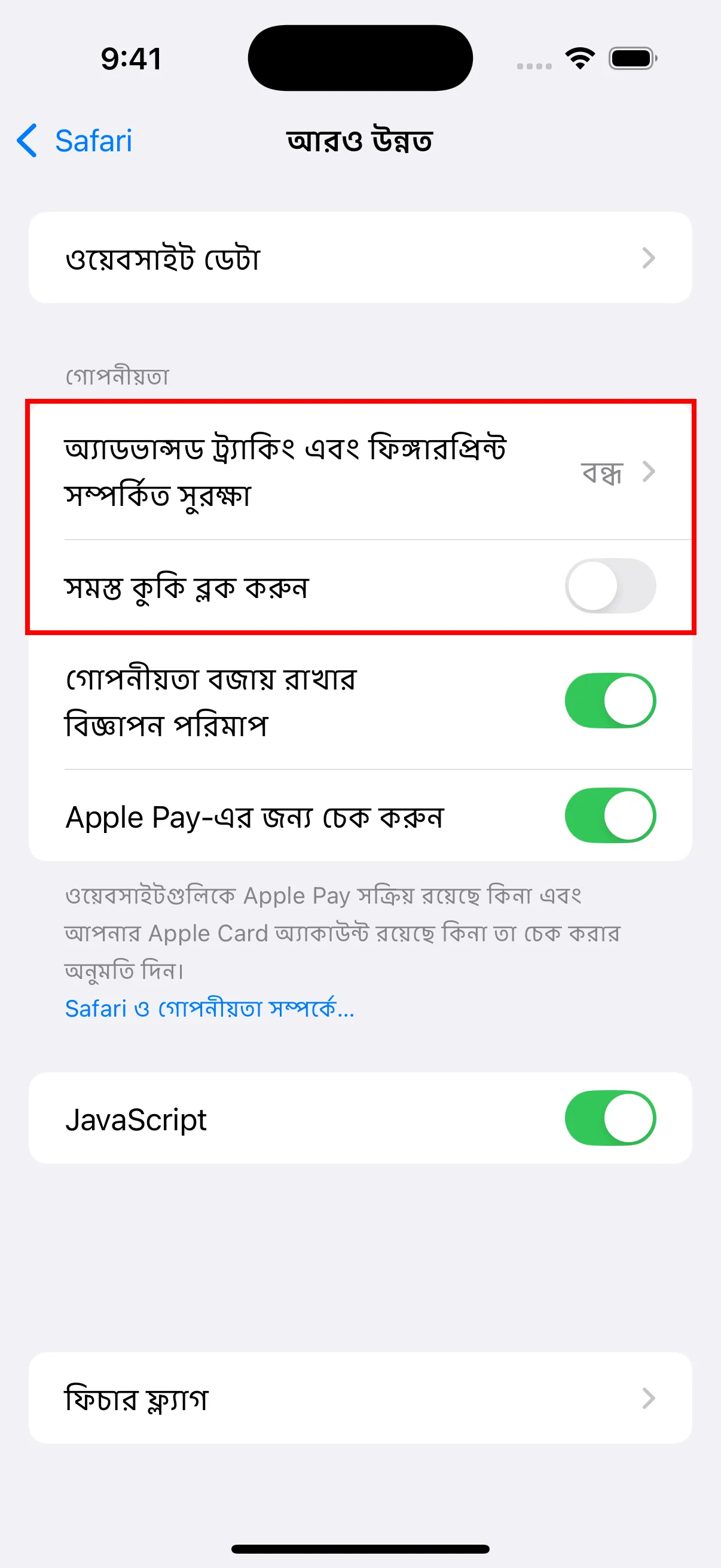
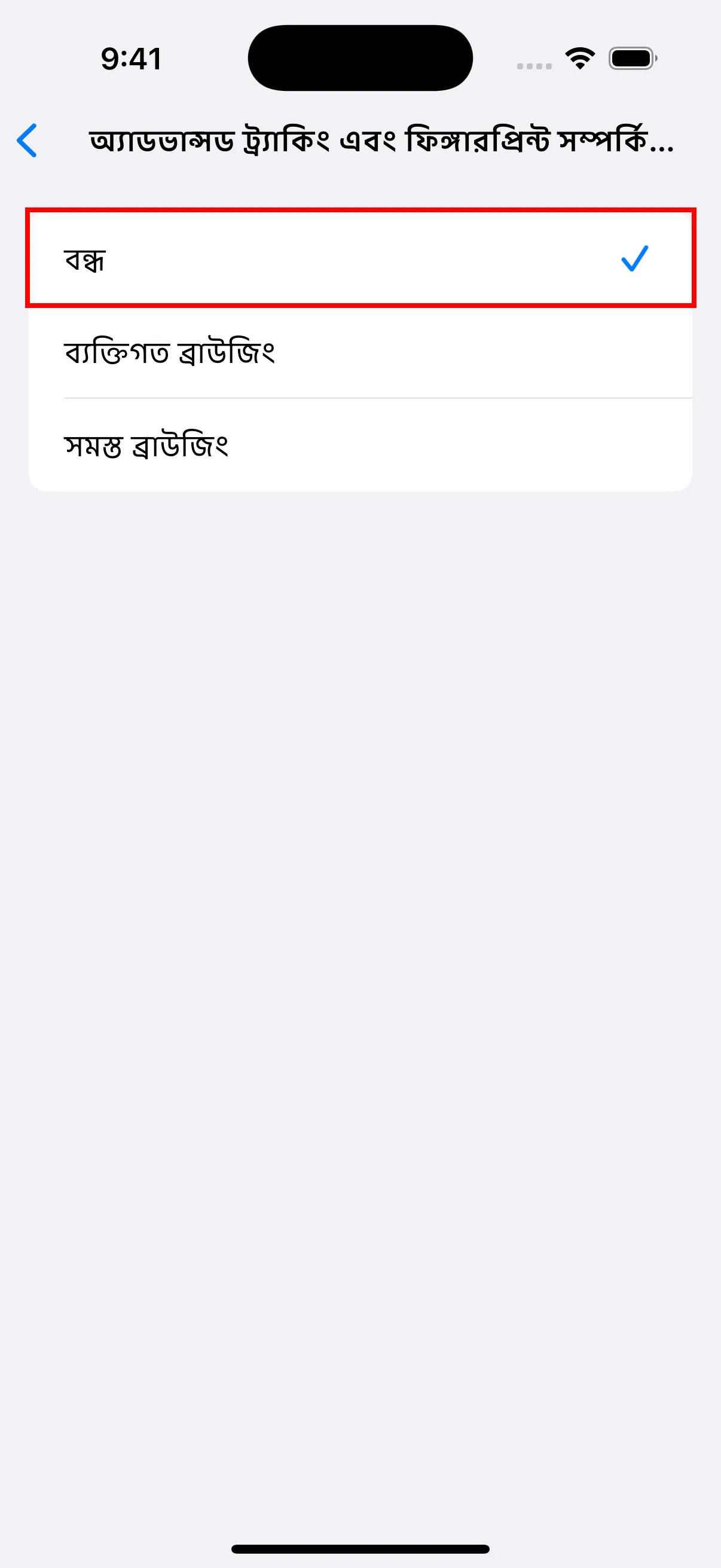
- Safari সেটিংসে ফিরে যান, “এক্সটেনশন” ট্যাপ করুন।
- “YouTube Dubbing” ট্যাপ করুন।
- “Allow Extension” অপশনটি চালু করুন।
- “Website Permissions”-এর অধীনে, “Allow” নির্বাচন করুন।
ব্যবহার
- Safari ব্রাউজার খুলুন।
- প্লাগইন আইকন খুঁজুন এবং ক্লিক করুন।
- লগইন পৃষ্ঠা খুলতে এবং লগইন করতে লগইন লিংকে ক্লিক করুন।
- সফলভাবে লগইন করার পরে, আপনি YouTube ভিজিট করতে এবং ভিডিও প্লে করতে প্লাগইন ব্যবহার করতে পারেন।
iOS ভার্সন এবং PC ভার্সনের মধ্যে পার্থক্য
এক্সটেনশন প্লাগইনের জন্য ইন-অ্যাপ পার্চেজের উপর Apple App Store-এর সীমাবদ্ধতা এড়াতে, আমি পেইড সার্ভিস সম্পর্কিত সমস্ত কন্টেন্ট লুকিয়ে রেখেছি। AI অনুবাদ মডেল এবং Azure TTS ব্যবহার করতে, আপনাকে প্রথমে PC ভার্সনে রিচার্জ করতে হবে, তারপর iOS-এ ব্যবহার করতে হবে। নন-মেম্বারদের জন্য, শুধুমাত্র ফ্রি ভয়েস টাইপ এবং Google Translate প্রদর্শিত হবে। এছাড়াও, অবশিষ্ট মেম্বারশিপ সময়, ব্যালেন্স এবং অন্যান্য তথ্য দেখতে, আপনাকে PC ভার্সনে চেক করতে হবে, কারণ এই তথ্য iOS-এ পাওয়া যায় না।