Първи стъпки
Добре дошли в YouTube Dubbing
Следвайте това кратко ръководство стъпка по стъпка. Само след няколко минути ще можете да гледате видеоклипове на език, който разбирате.
Стъпка 1 / 7
Добре дошли
Какво прави YouTube Dubbing?
YouTube Dubbing е разширение за браузър, което превежда видеоклипове и ги озвучава на вашия език. Отворете видеоклип на чужд език и стартирайте озвучаването с едно кликване, вместо непрекъснато да следите субтитрите.
- Работи в YouTube, Udemy, Bilibili и още над 190 сайта
- Поддържа 138 езика и разнообразни гласове с изкуствен интелект
- Основните функции са безплатни
Всяка стъпка в това ръководство е кратка. Изпълнете я и след това изберете „Напред“.
Закачане на иконата
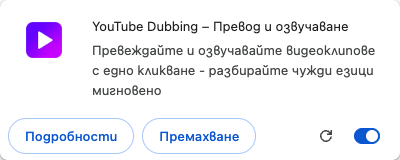
Закачете иконата на разширението в три стъпки
Следвайте трите реални екранни снимки вдясно, за да закачите YouTube Dubbing към лентата с инструменти на браузъра.
- Кликнете върху иконата с форма на пъзел в лентата с инструменти, за да отворите списъка „Разширения“
- Намерете „YouTube Dubbing“ и кликнете върху карфицата вдясно
- Когато лилавата икона на разширението се появи в лентата с инструменти, закачането е успешно
След закачането иконата ще остане видима в горния десен ъгъл на браузъра. Ще я използвате както за отваряне на настройките, така и за стартиране на озвучаването.


Основни настройки
Отворете основните настройки на разширението
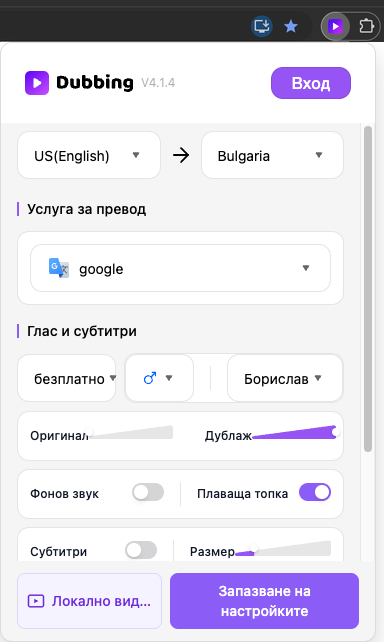
Кликнете върху току-що закачената икона, за да отворите панела. Това е основното място за настройване на разширението и съдържа функциите, които ще използвате най-често при гледане на видеоклипове.
- Тук можете да сменяте гласа от „Глас“ и модела с изкуствен интелект, да включвате или изключвате субтитрите и да настройвате „Целеви език“, силата на звука, фоновия звук и други често използвани опции.
Настройте опциите според начина, по който предпочитате да гледате, и след това кликнете върху „Запазване на настройките“ в долната част. По-късно можете да се върнете и да ги промените по всяко време.
Вход
Влезте в профила си
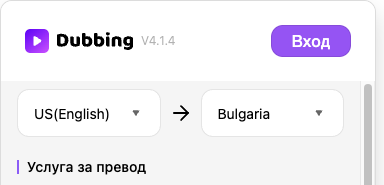
Кликнете върху „Вход“ в горната част на изскачащия панел. Ще се отвори страницата за профила, където можете да се регистрирате с имейл адрес или да влезете в съществуващ профил.
- След като влезете, можете да гледате безплатно по 5 видеоклипа на ден
Стартиране на озвучаването
Отворете видеоклип и стартирайте озвучаването
В YouTube отворете видеоклип и намерете бутона „D“ на разширението върху плейъра. Кликнете върху него, за да започнат преводът и озвучаването.
- Зелен бутон: субтитри, оптимизирани с изкуствен интелект, за най-добро изживяване
- Жълт бутон: субтитри, качени от автора, които обикновено са с добро качество
- Червен бутон: субтитри, автоматично разпознати от ASR системата на платформата
- Бутон с цветовете на дъгата: ваша собствена версия на субтитрите, която сте редактирали и запазили
Подготовката при първото възпроизвеждане може да отнеме няколко секунди. Това е нормално.

Резюме и субтитри
Плаваща топка: резюме и редактиране на субтитри
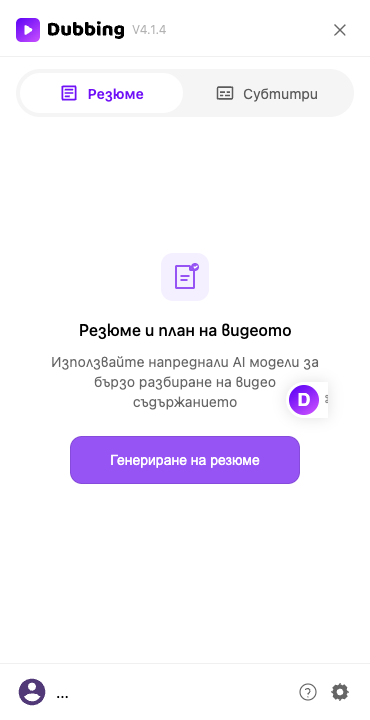
След като включите „Плаваща топка“, вдясно на страницата с видеоклипа се появява плаващ бутон D. Изберете го, за да отворите страничния панел.
- Във изскачащия панел на разширението включете „Плаваща топка“
- На страницата с видеоклипа изберете плаващия бутон D вдясно, за да отворите страничния панел
- В „Резюме“ използвайте „Генериране на резюме“ на екрана „Резюме и план на видеото“; в „Субтитри“ редактирайте и запазете субтитрите като „Моите субтитри“


Още настройки
Разгледайте още настройки
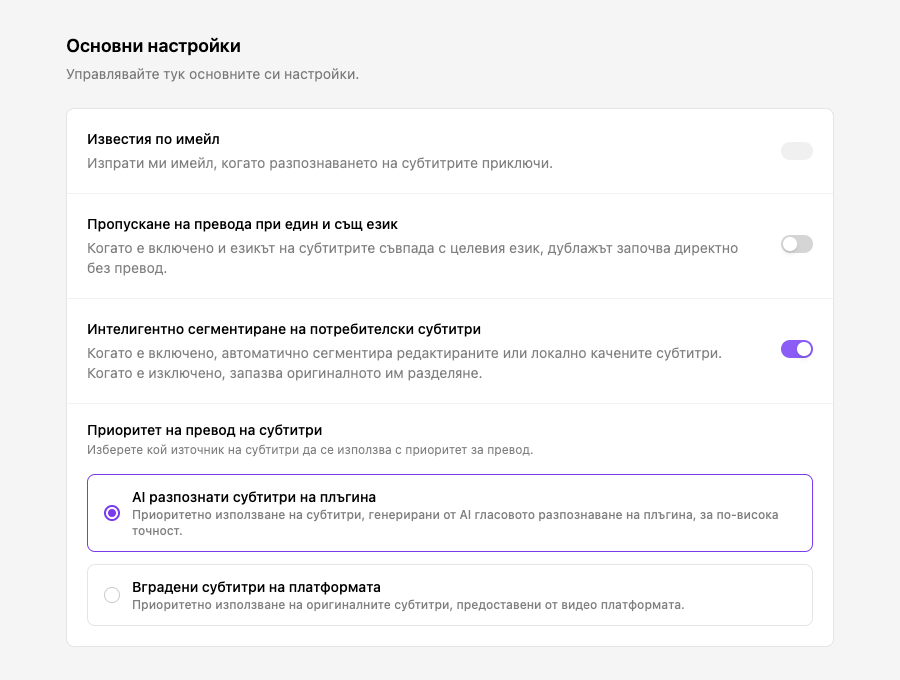
Кликнете върху малкото зъбно колело долу вдясно в страничния панел, за да отворите страницата с настройки. Тя се отваря в „Основни настройки“, както е показано тук.
- „Основни настройки“: задайте общите предпочитания на разширението и субтитрите
- „Речник“: задайте предпочитани преводи на имена и специализирани термини
- „Настройки за произношение“: настройте как да се произнасят избрани думи и имена
Готово! Вече знаете всичко необходимо, за да започнете.
Всичко е готово!
Отворете видеоклип и изпробвайте озвучаването с едно кликване.