Инсталиране и използване на iOS плъгин
Инсталиране
Потърсете “VidTransDub” в Apple App Store и инсталирайте приложението.
Настройка
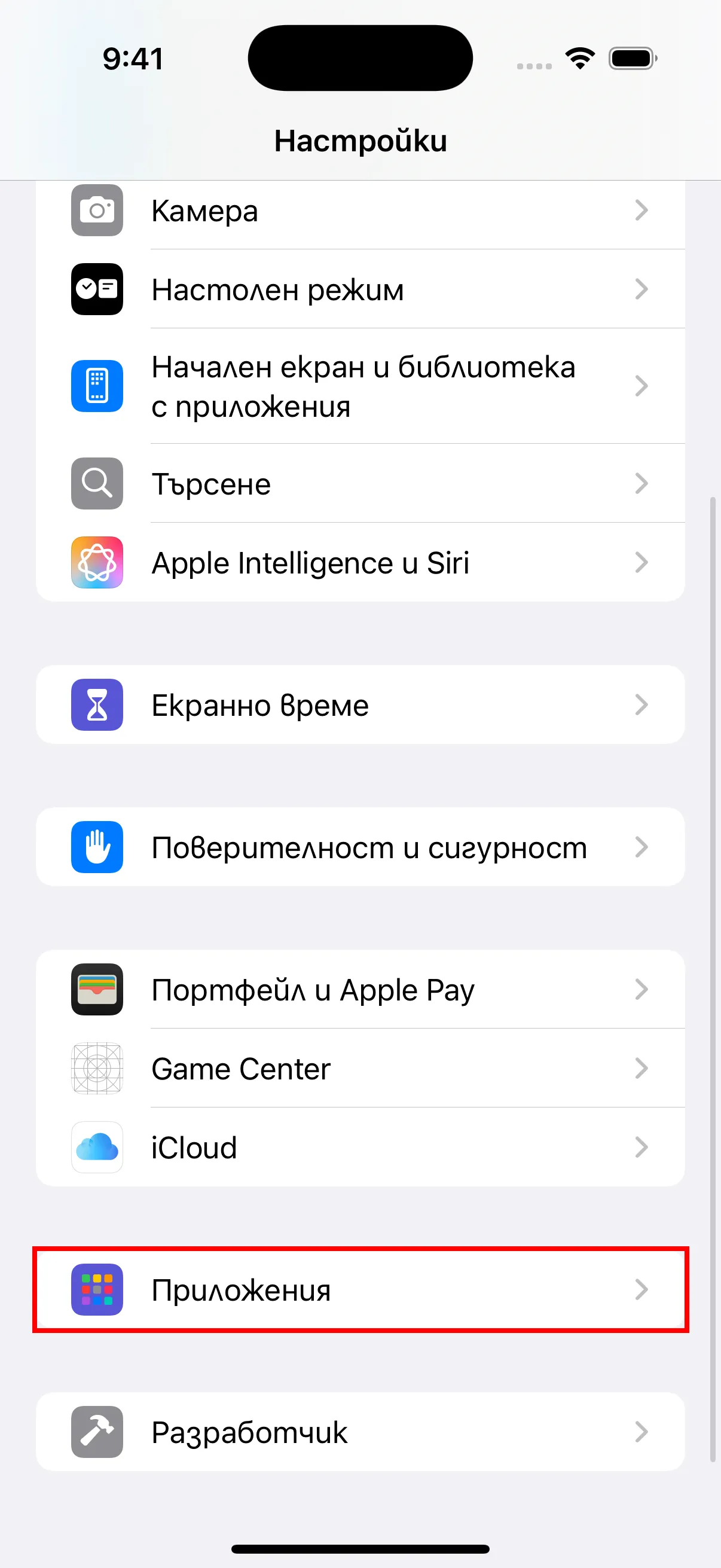
- Отворете приложението “Настройки” на вашия iPhone, превъртете надолу, за да намерите “Приложения” и натиснете, за да влезете.
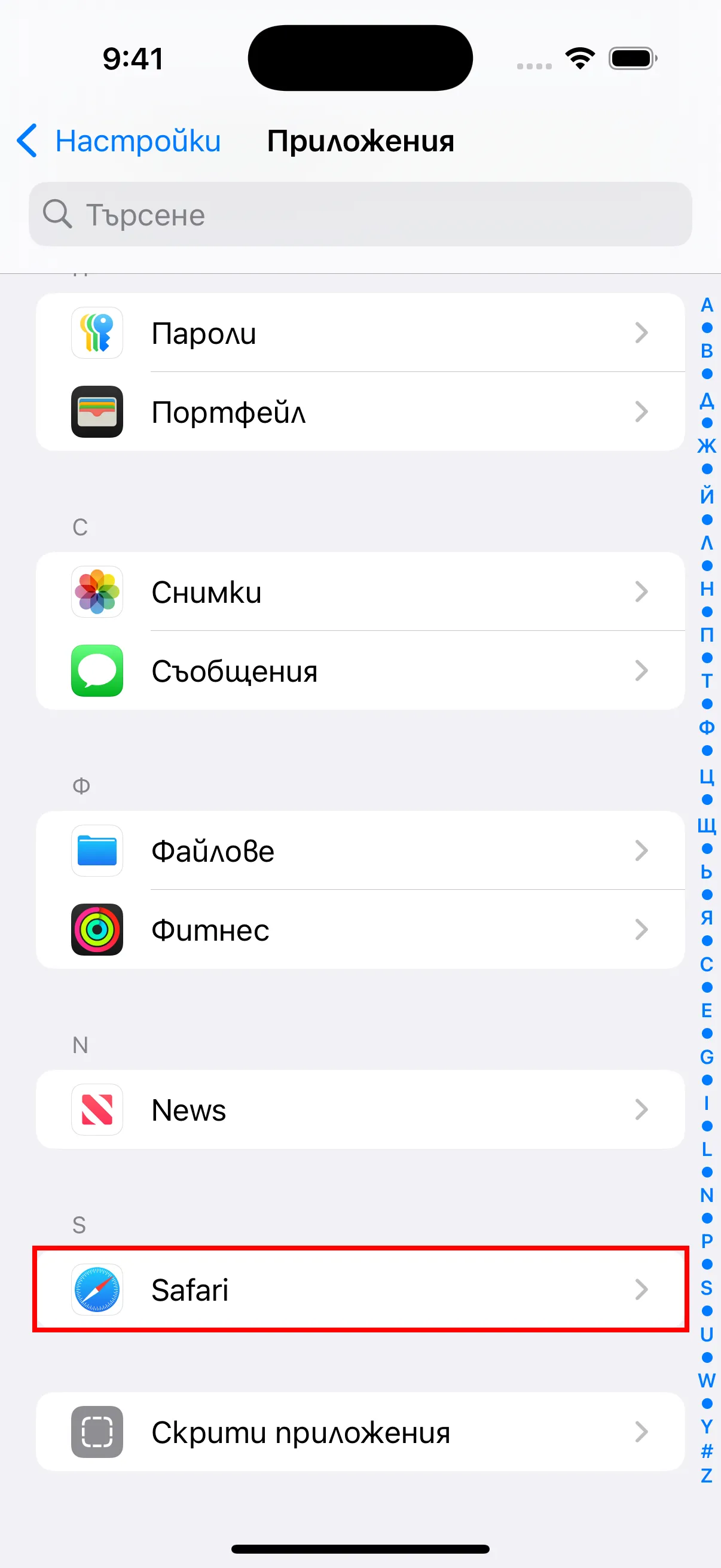
- Намерете и натиснете “Safari” в списъка с приложения.
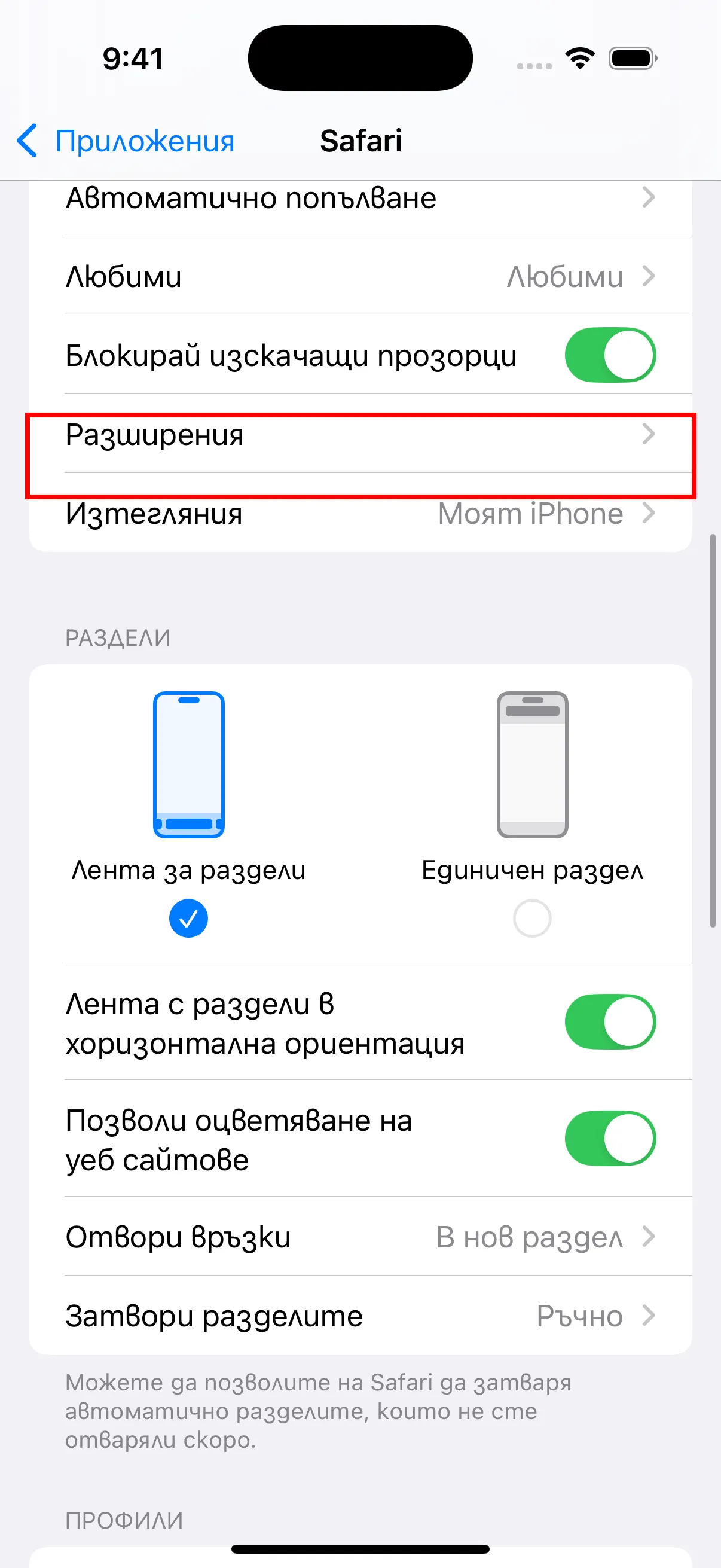
- В настройките на Safari се уверете, че “Блокиране на изскачащи прозорци” е активирано. Също така обърнете внимание на опцията “Разширения” — ще трябва да активирате разширенията тук след инсталиране на плъгина.
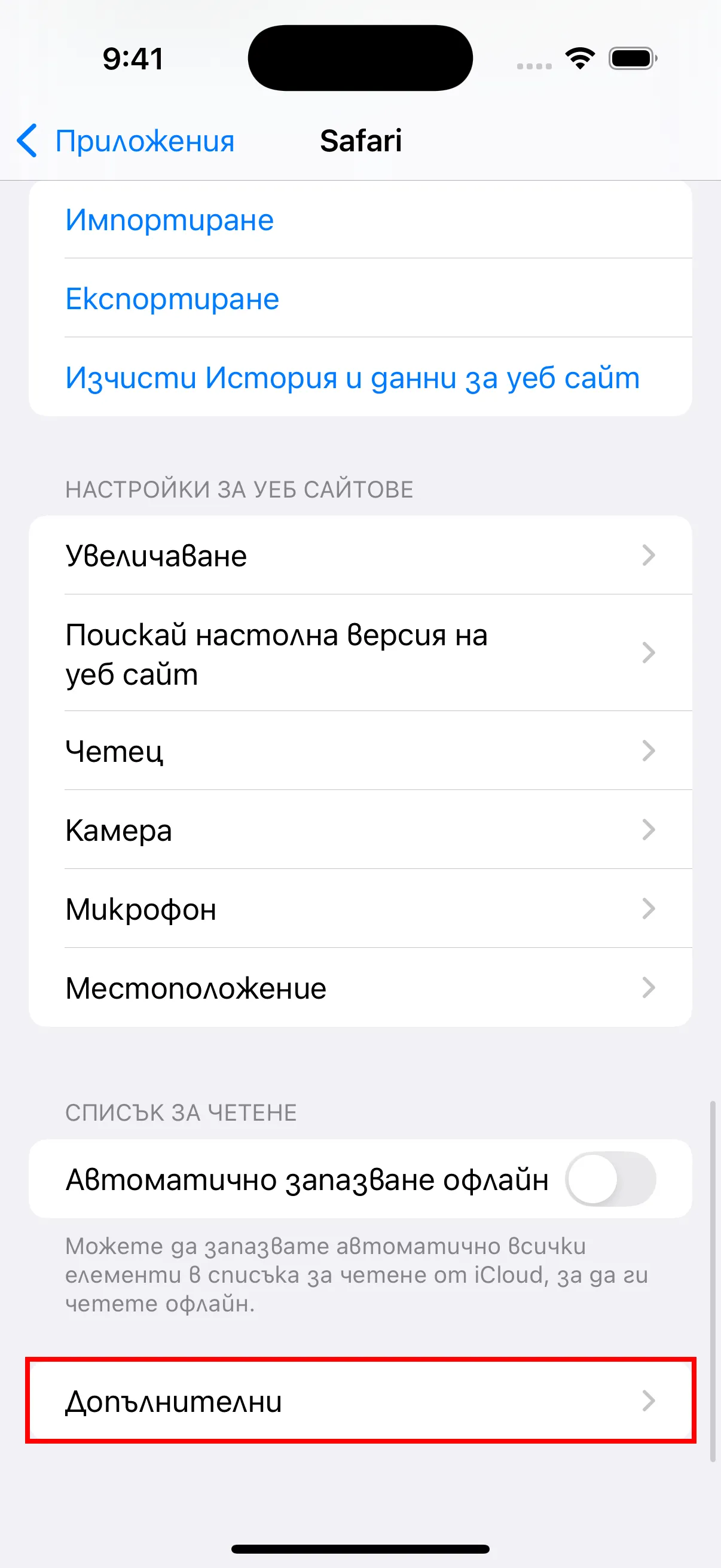
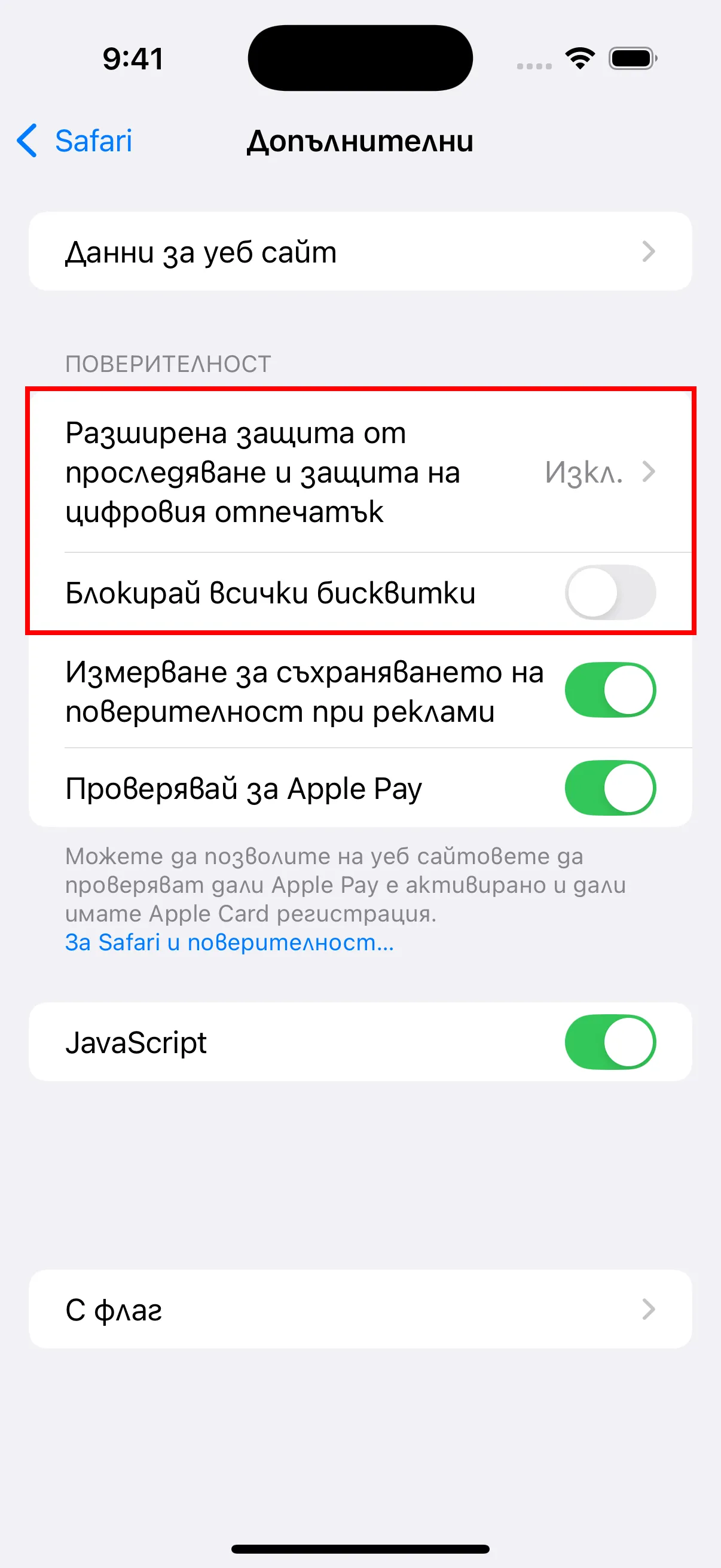
- Превъртете до дъното и натиснете “Допълнителни”, за да влезете в разширените настройки.
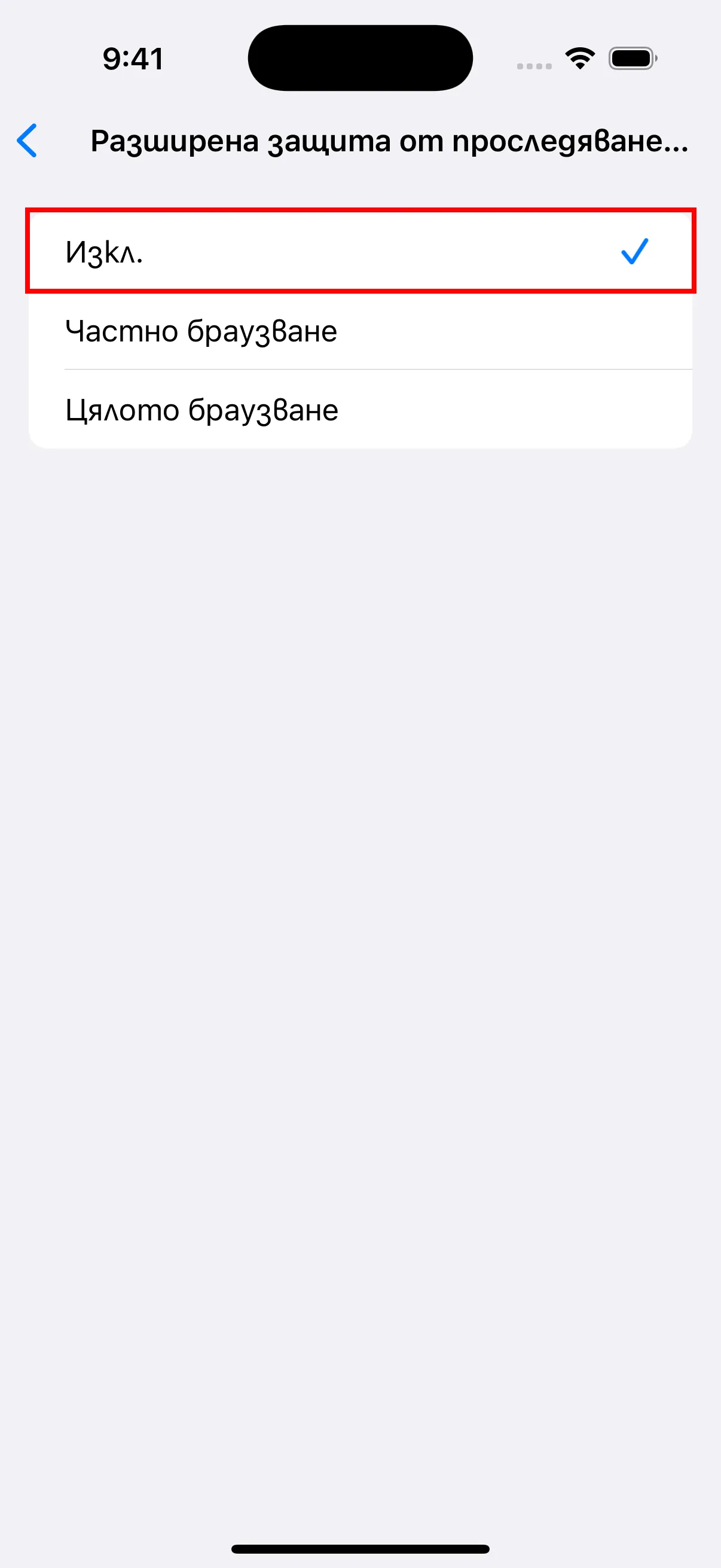
- В Разширени настройки натиснете “Разширена защита от проследяване и защита на цифровия отпечатък” и го задайте на Изкл.. Също така се уверете, че “Блокирай всички бисквитки” е изключено.
- Върнете се към настройките на Safari, натиснете “Разширения.”
- Натиснете “YouTube Dubbing.”
- Включете опцията “Разрешаване на разширение”.
- Под “Разрешения за уебсайтове” се уверете, че е избрано “Разрешаване”.
Използване
- Отворете браузъра Safari.
- Намерете и кликнете върху иконата на плъгина.
- Кликнете върху линка за вход, за да отворите страницата за вход и да влезете.
- След успешно влизане можете да посетите YouTube и да използвате плъгина за възпроизвеждане на видеа.
Разлики между iOS версията и PC версията
За да заобиколим ограниченията на Apple App Store за покупки в приложението за плъгини за разширения, скрих цялото съдържание, свързано с платени услуги. За да използвате AI модела за превод и Azure TTS, трябва първо да заредите сметката си на PC версията, а след това да го използвате на iOS. За нечленове ще се показват само безплатни типове гласове и Google Translate. Освен това, за да видите оставащото време на членството, баланса и друга информация, трябва да проверите на PC версията, тъй като тази информация не е налична на iOS.