የiOS ፕለጊን መጫኛ እና አጠቃቀም
መጫኛ
በApple App Store ውስጥ “VidTransDub” ፈልገው መተግበሪያውን ይጫኑ።
ማዋቀር
- በiPhone ላይ “ቅንብሮች” መተግበሪያን ይክፈቱ፣ ወደ ታች ያሸብልሉ “Apps” ፈልገው ይንኩ።
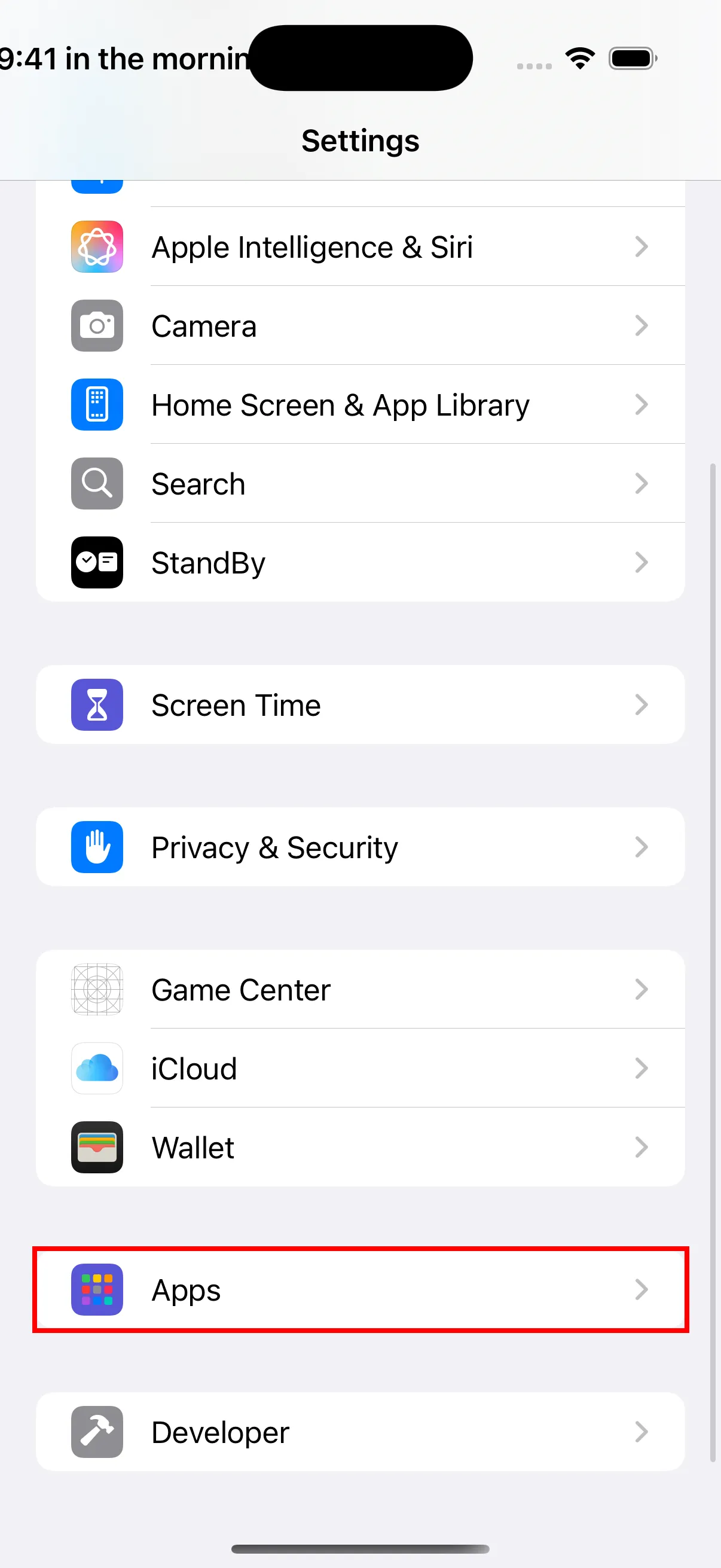
- በApps ዝርዝር ውስጥ “Safari” ፈልገው ይንኩ።
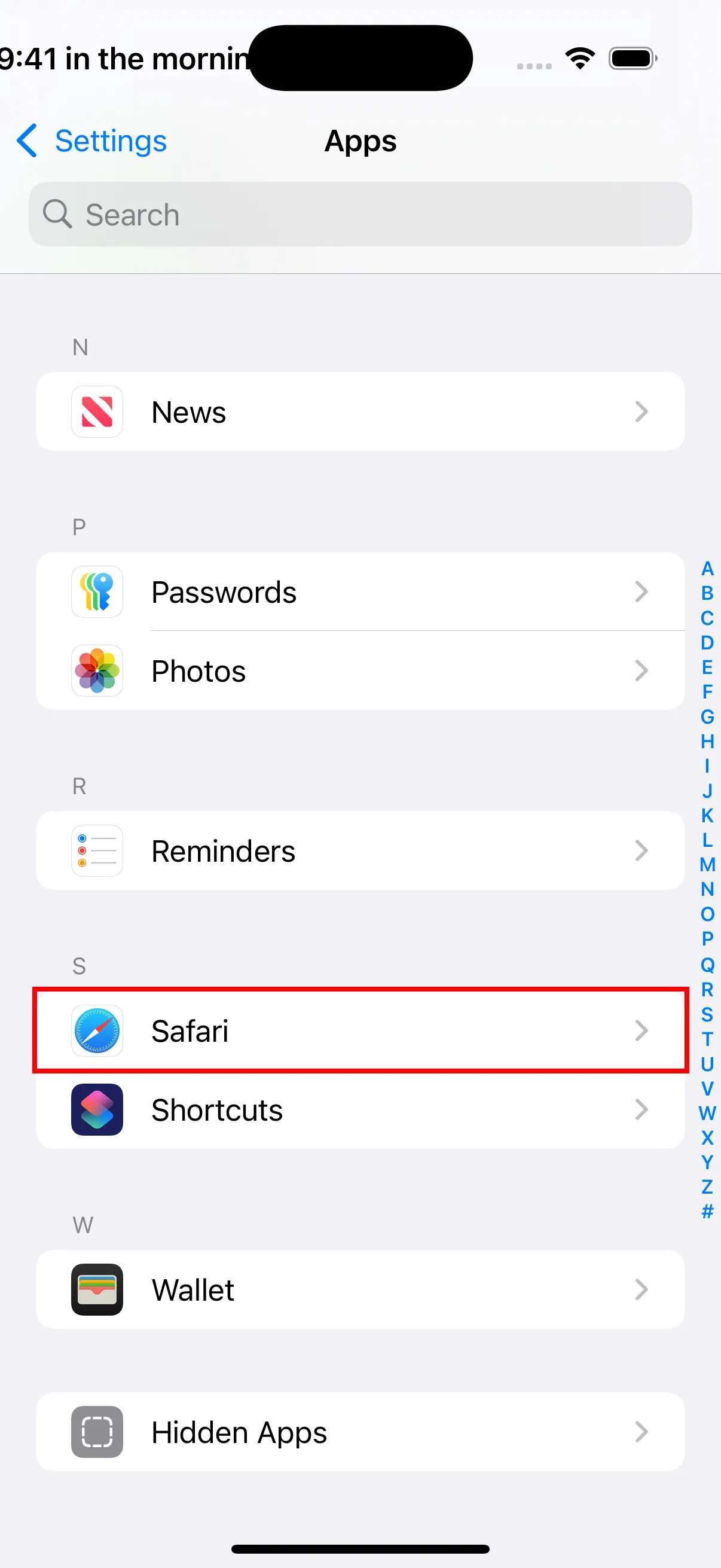
- በSafari ቅንብሮች ውስጥ “ብቅ ባዮችን አግድ” እንደነቃ ያረጋግጡ። እንዲሁም “Extensions” አማራጩን ልብ ይበሉ — ፕለጊኑን ከጫኑ በኋላ እዚህ ቅጥያዎችን ማንቃት ያስፈልግዎታል።
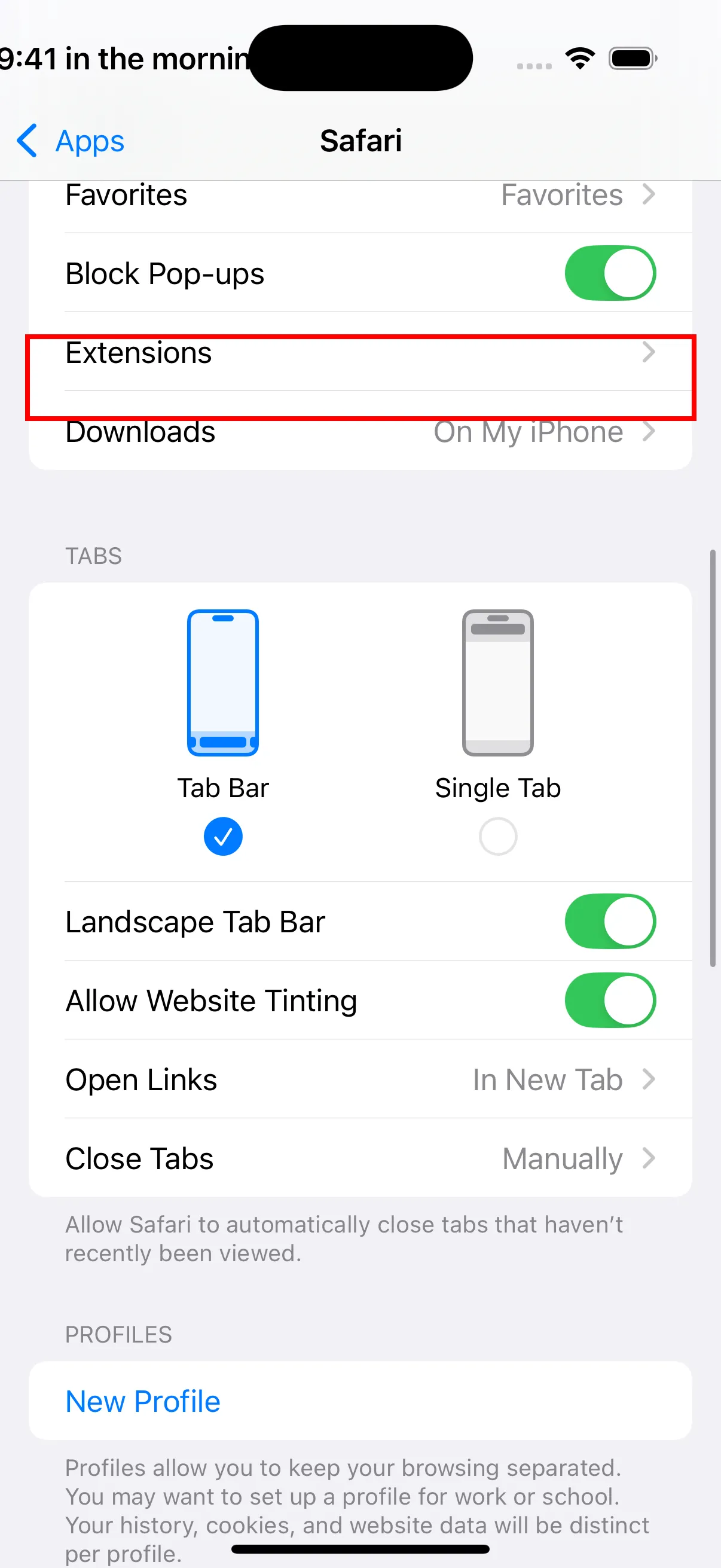
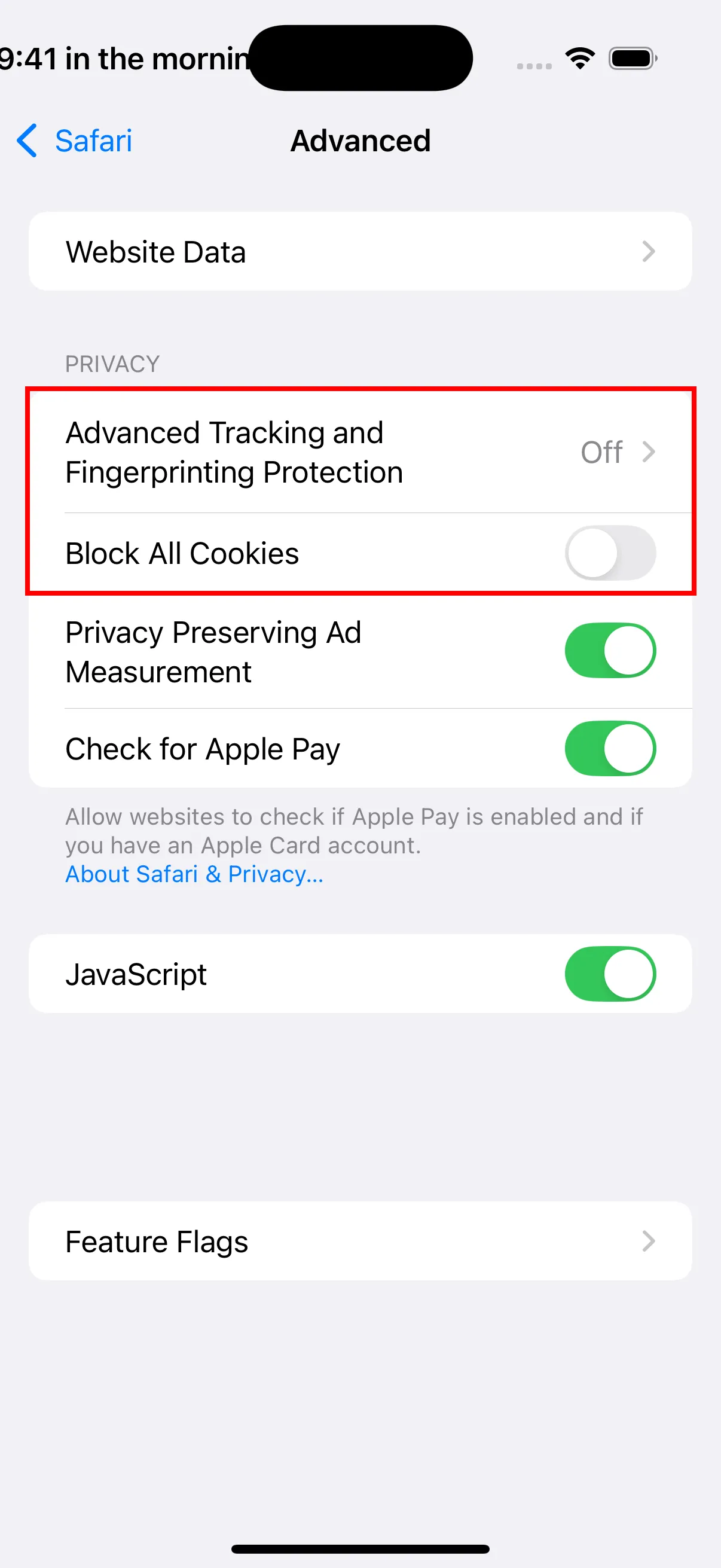
- ወደ ታች ያሸብልሉ እና የላቁ ቅንብሮችን ለመግባት “Advanced” ይንኩ።
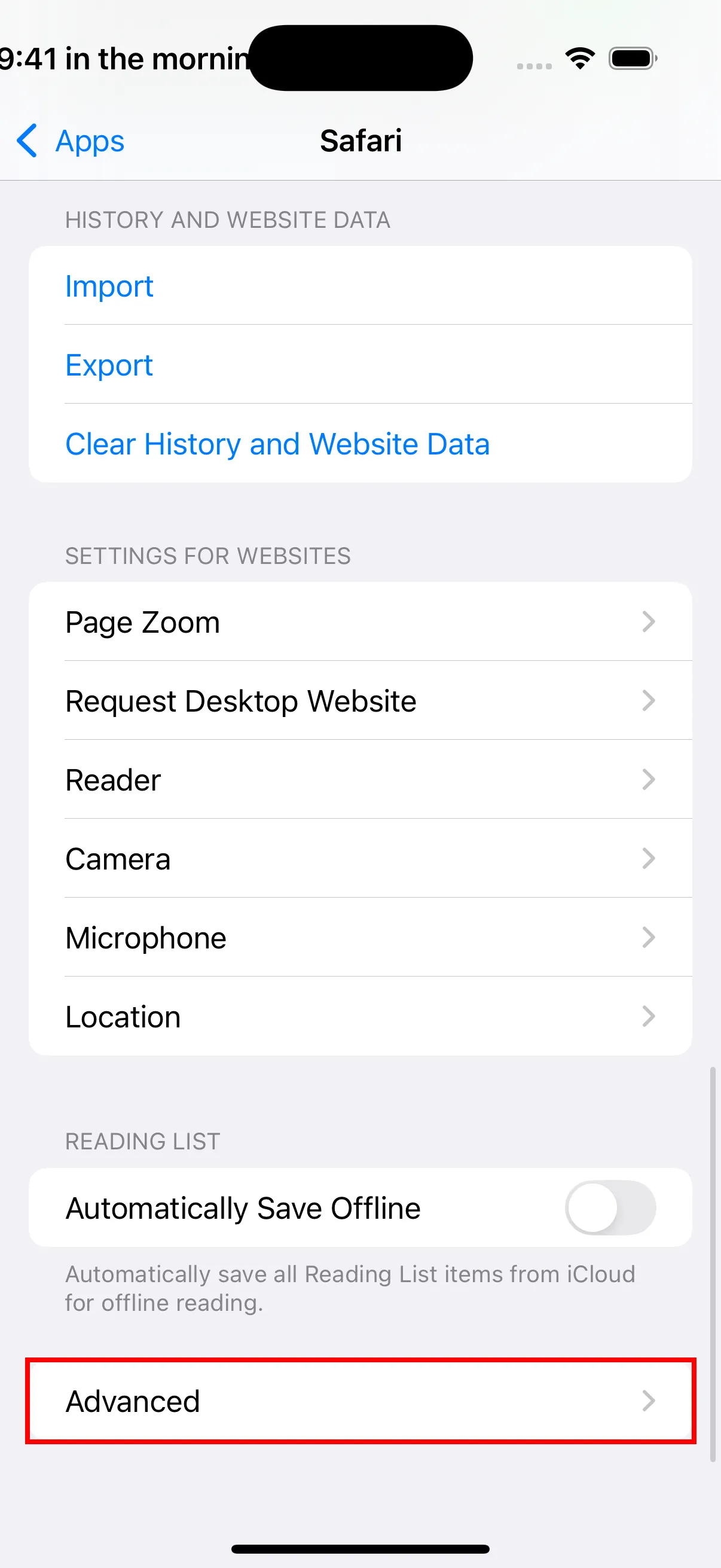
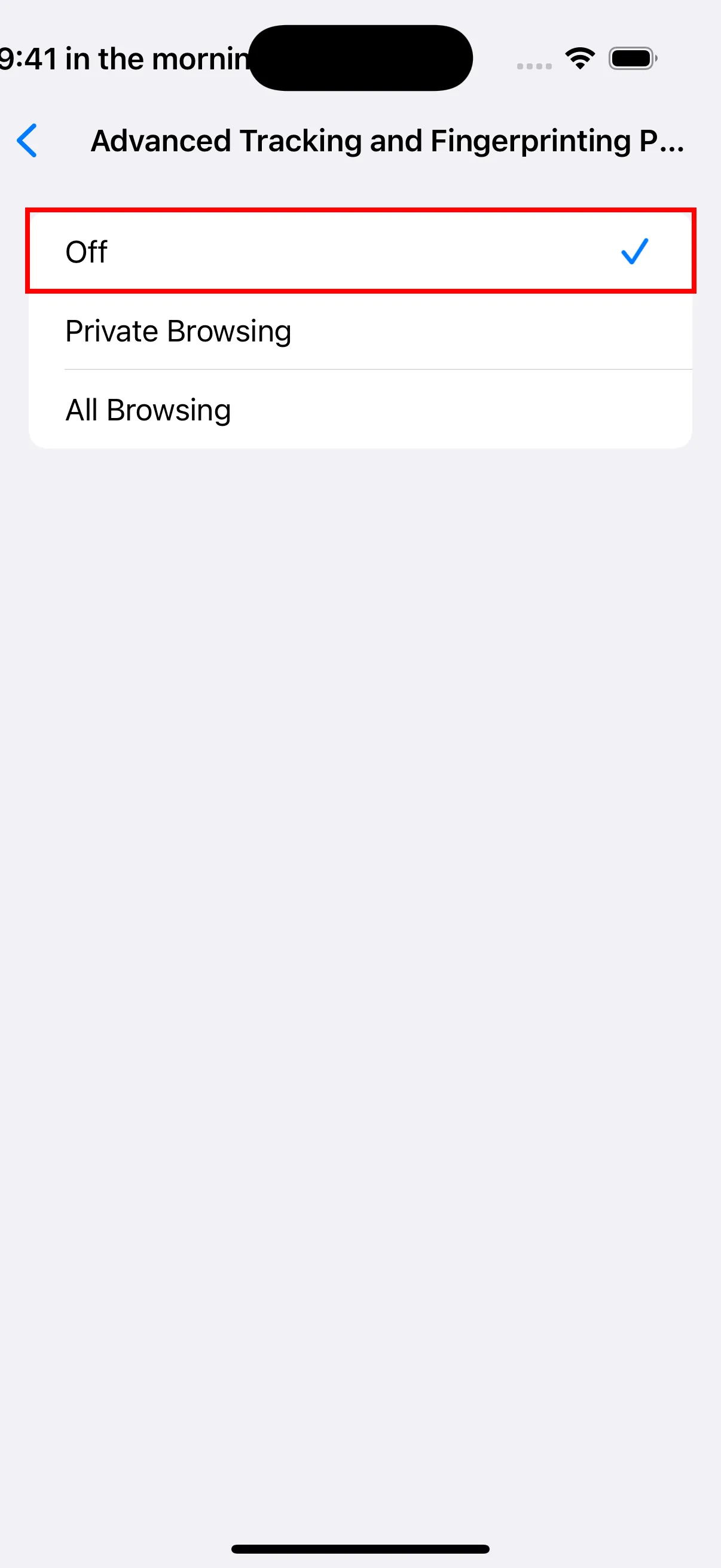
- በAdvanced ቅንብሮች ውስጥ “Advanced Tracking and Fingerprinting Protection” ይንኩ እና Off ይቀይሩ። እንዲሁም “Block All Cookies” Off መሆኑን ያረጋግጡ።
- ወደ Safari ቅንብሮች ይመለሱ፣ “Extensions” ይንኩ።
- “YouTube Dubbing” ይንኩ።
- “ቅጥያ ፍቀድ” አማራጩን ያንቁ።
- በ “የድረ-ገጽ ፈቃዶች” ስር “ፍቀድ” መምረጥዎን ያረጋግጡ።
አጠቃቀም
- Safari አሳሽን ይክፈቱ።
- የፕለጊን አዶውን ፈልገው ይጫኑ።
- የመግቢያ ገጹን ለመክፈት እና ለመግባት የመግቢያ ማገናኛ ላይ ጠቅ ያድርጉ።
- በተሳካ ሁኔታ ከገቡ በኋላ YouTube ጎብኝተው ቪዲዮዎችን ለማጫወት ፕለጊኑን መጠቀም ይችላሉ።
በiOS ስሪት እና በPC ስሪት መካከል ያሉ ልዩነቶች
ለቅጥያ ፕለጊኖች በመተግበሪያ ውስጥ ግዢዎች ላይ ያለውን የApple App Store ገደብ ለማለፍ ከሚከፈልባቸው አገልግሎቶች ጋር የተያያዙ ሁሉንም ይዘቶች ደብቄያለሁ። የAI ትርጉም ሞዴል እና Azure TTS ለመጠቀም መጀመሪያ በPC ስሪት ላይ መሙላት ያስፈልግዎታል፣ ከዚያ በiOS ላይ ይጠቀሙ። ለአባላት ያልሆኑ ነፃ የድምጽ አይነቶች እና Google Translate ብቻ ይታያሉ። በተጨማሪም ቀሪ የአባልነት ጊዜ፣ ቀሪ ሂሳብ እና ሌሎች መረጃዎችን ለማየት በPC ስሪት ላይ ማረጋገጥ ያስፈልግዎታል፣ ይህ መረጃ በiOS ላይ አይገኝም።